Weekplanning
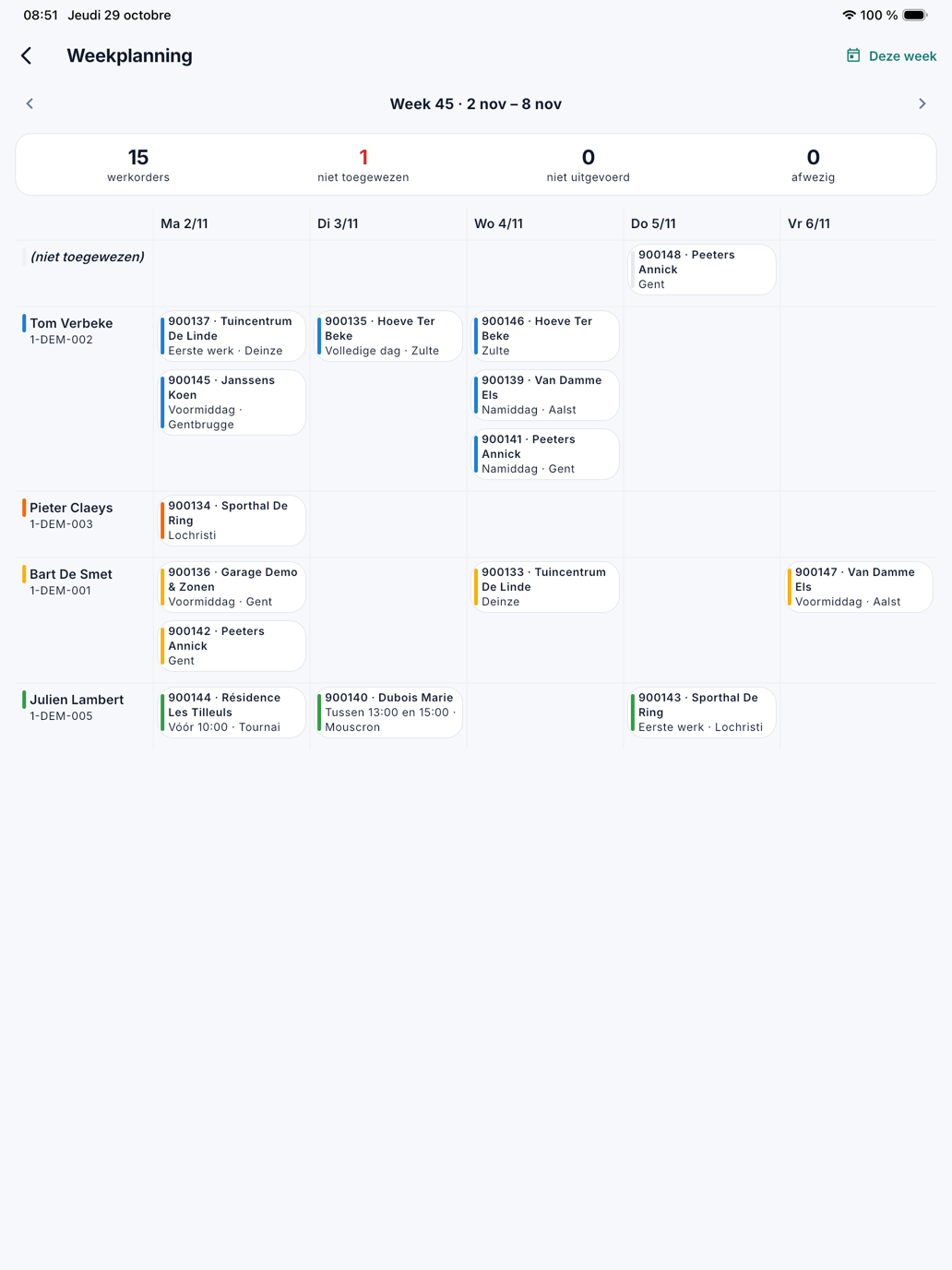
Onder Weekplanning ziet u in de app het planbord van een hele week: wie wat doet, welk werk nog niet toegewezen is en wat niet uitgevoerd werd. Het scherm is er voor wie op kantoor werkt en het recht op de planning heeft (zie De app voor kantoor). Inplannen of verplaatsen doet u op het planbord op de computer.
Het scherm openen
Open het menu met de drie streepjes linksboven en tik op Weekplanning. De app opent op de week van vandaag.
Een week kiezen
Bovenaan staat de week, bijvoorbeeld Week 45 · 2 nov – 8 nov. Met de pijlen gaat u naar de vorige of de volgende week; met Deze week rechtsboven keert u terug naar de week van vandaag.
De tellers
Onder de week staan vier tellers voor de hele week:
| Teller | Betekenis |
|---|---|
| werkorders | Alle werkorders van de week. |
| niet toegewezen | Werkorders die nog bij geen medewerker staan. In het rood zodra er een is. |
| niet uitgevoerd | Werkorders van een voorbije dag die nog niet op uitgevoerd staan. In het rood zodra er een is. |
| afwezig | Medewerkers met verlof op minstens één dag van die week. |
Het rooster
Op een tablet staat een rooster: een rij per medewerker, een kolom per dag, zoals het planbord, met ook de rij niet toegewezen. Op een telefoon staan de dagen onder elkaar, en per dag de medewerkers met hun werk.
U ziet enkel de medewerkers die die week iets hebben: werk, verlof of een blok. Op het planbord staan ook de lege rijen, om er werk naartoe te slepen; in de app zou dat enkel scrollen kosten.
Elke regel heeft links een kleurstaafje, in dezelfde kleuren als het planbord:
- groen: uitgevoerd;
- rood, met Niet uitgevoerd: een werkorder van een voorbije dag die nog niet uitgevoerd is;
- de kleur van de medewerker: gepland werk;
- verlof en blokken staan er zoals op het bord.
Een feestdag staat in het rood bij de dag. Een tik op een werkorder opent ze in Werkorders, als uw rol het recht op de werkorders heeft.
Veelgestelde vragen
Een medewerker staat er niet bij. Hij heeft die week geen werk, geen verlof en geen blok. Op het planbord op de computer staat zijn lege rij wel.
Er staat: De feestdagen konden niet opgehaald worden. CleanOps kon de feestdagen even niet lezen. De planning klopt, maar een feestdag staat er mogelijk niet bij. Ververs het scherm later door het naar beneden te trekken.
Zie ook
- Planning, het planbord op de computer
- Werkorders in de app
- De app voor kantoor