Medewerkers
De mensen die u in ploegen en op werkorders inplant. Per medewerker houdt CleanOps de gegevens bij, wie chauffeur of bijrijder is, op welke dagen iemand werkt, en het verlof.
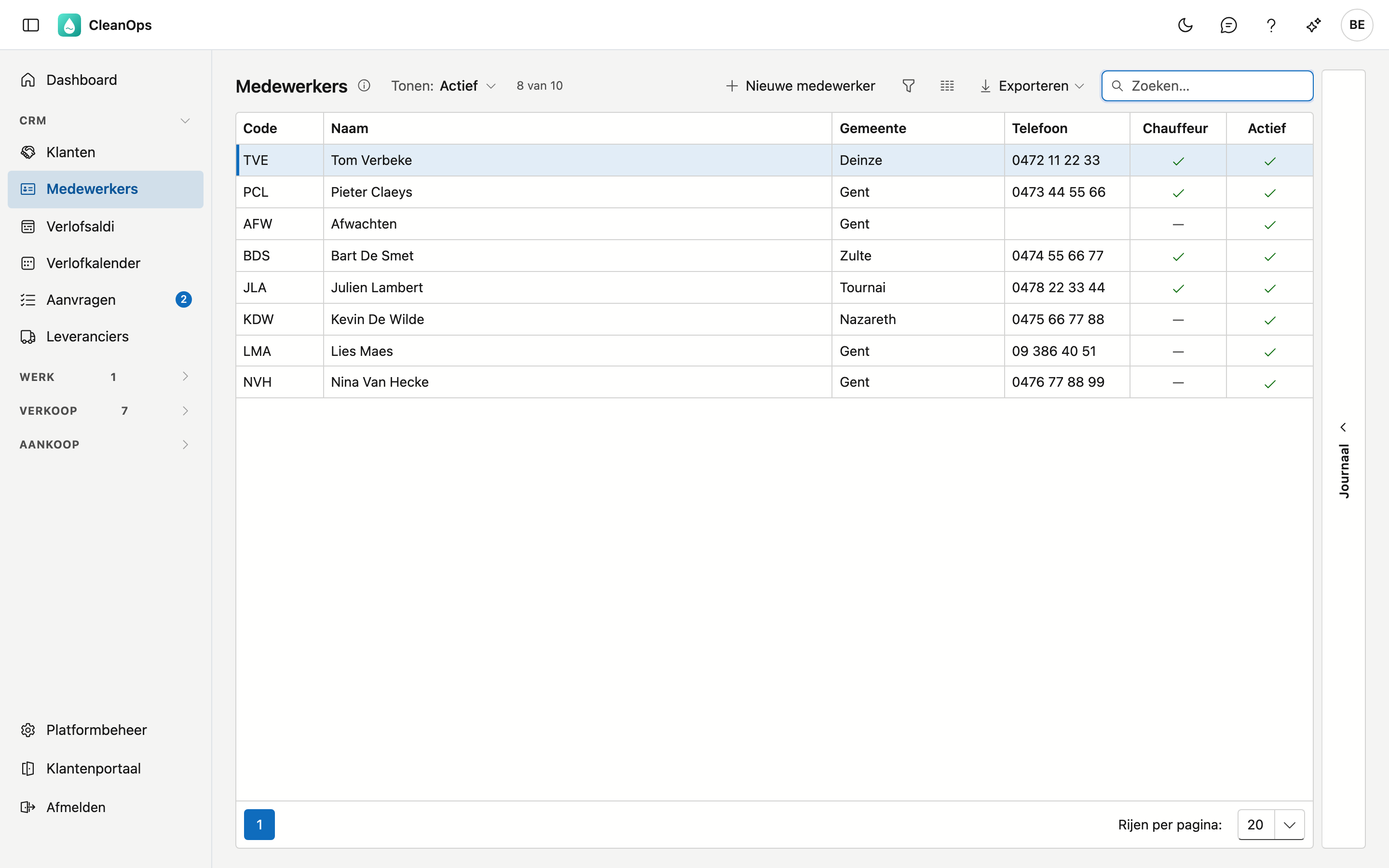
Het scherm openen
Klik links in het menu, onder CRM, op Medewerkers.
De lijst
Per medewerker ziet u de code, de naam, de gemeente, een telefoonnummer (de gsm, en anders het vaste nummer), en of de persoon chauffeur is en actief. Bovenaan staan de medewerkers met de hoogste prioriteit, daarna de anderen op naam.
- Zoeken — de cursor staat meteen in het zoekveld. Er wordt gezocht in de code, de naam, de gemeente en het telefoonnummer.
- Tonen — staat op Actief. Kies Op pensioen voor wie gepensioneerd is, of Alles om ook wie niet meer actief is terug te vinden. De teller ernaast zegt hoeveel medewerkers er getoond worden van het totaal.
- Sorteren — klik op een kolomtitel; nog eens klikken keert de volgorde om.
- Exporteren — via de knop rechtsboven krijgt u de lijst zoals ze nu gefilterd is als bestand.
- Openen — dubbelklik op een rij om de fiche van die medewerker te openen.
- Journaal — de strook rechts toont de bijlagen en het logboek van de medewerker die u in de lijst aanklikt, zonder de fiche te openen.
Een nieuwe medewerker
Klik op Nieuwe medewerker. U krijgt een lege fiche; de velden met een sterretje zijn verplicht. Na Bewaren opent de fiche van de nieuwe medewerker, met de tabbladen erbij.
De medewerkerfiche
Bovenaan staan de naam en de code, daaronder de tabbladen Fiche, Verlof en Journaal. Onder Journaal staan Bijlagen en Logboek. Het aantal verlofperiodes staat tussen haakjes in de titel: "Verlof (4)".
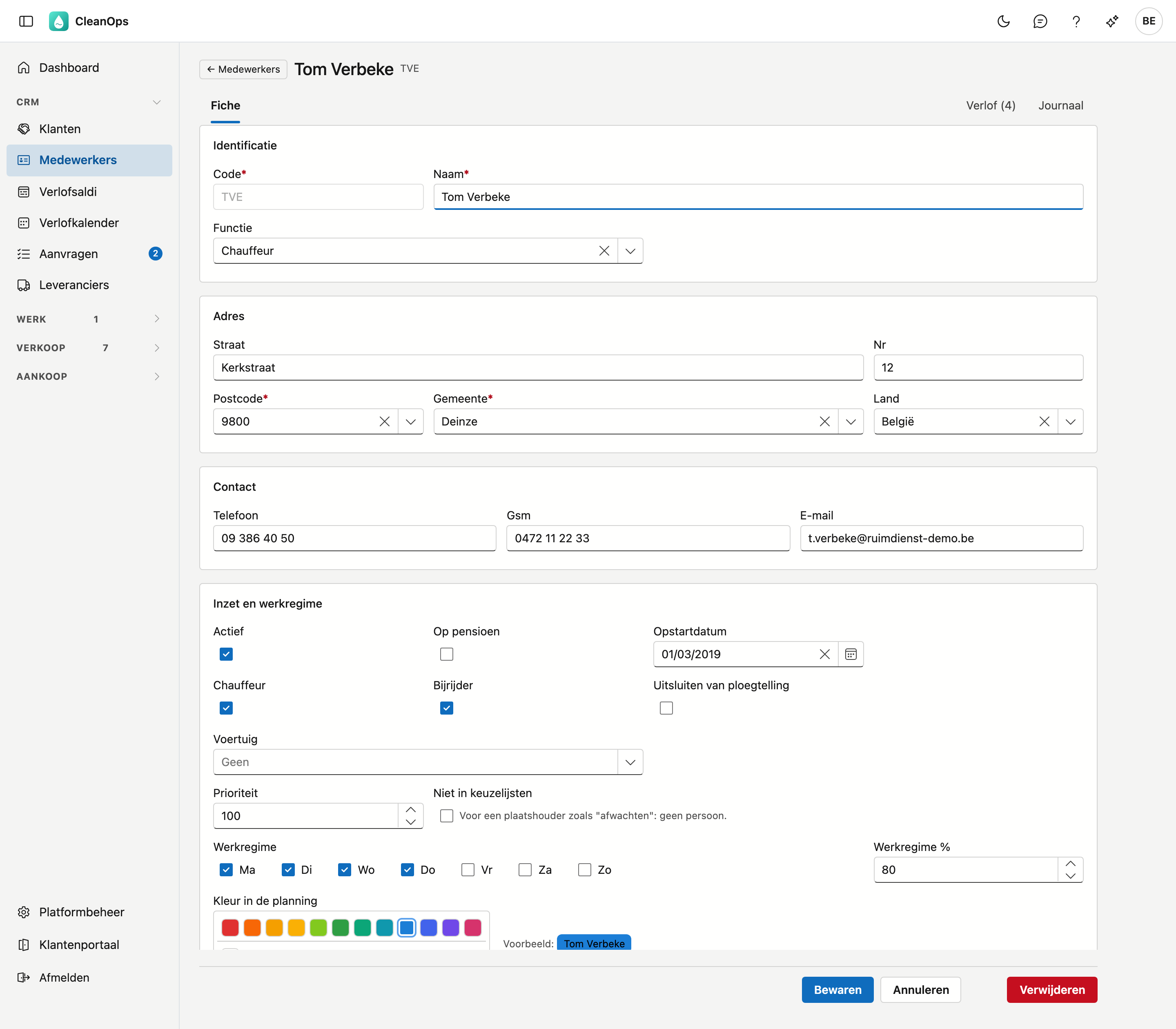
Het tabblad Fiche
De fiche bestaat uit vier blokken.
Identificatie
| Veld | Toelichting |
|---|---|
| Code * | De korte sleutel waarmee de medewerker overal herkend wordt: op een werkorder, in een ploeg, op een werkbon. Hoogstens 5 tekens. |
| Naam * | Hoogstens 30 tekens. |
| Functie | Uit de lijst "Functies medewerker" van de basistabellen. |
De code ligt vast na het aanmaken
Bij een bestaande medewerker staat het codeveld grijs. Aan die code hangen alle werkorders, ploegen en werkbonnen van de persoon; ze achteraf wijzigen zou die verwijzingen losmaken. Klopt een code niet, maak dan een nieuwe medewerker aan en zet de oude op niet-actief.
Adres — straat, nummer, postcode, gemeente en land; postcode en gemeente zijn verplicht. Na de postcode biedt Gemeente de plaatsen van die postcode aan (9800: Deinze, Astene, Vinkt…); u mag ook zelf typen.
Contact — telefoon, gsm en e-mail. Een ingevuld nummer of e-mailadres moet geldig zijn; leeg laten mag.
Inzet en werkregime
| Veld | Toelichting |
|---|---|
| Actief | Of de persoon meedraait. Wie niet meer werkt, zet u op niet-actief; de fiche en alle historiek blijven bestaan. |
| Op pensioen | Een aparte aanduiding naast Actief, zodat u wie gepensioneerd is apart kunt tonen. |
| Opstartdatum | De eerste werkdag. Vóór die dag telt de medewerker niet mee bij het samenstellen van ploegen. |
| Chauffeur, Bijrijder | De rol bij een opdracht. Iemand kan beide zijn. |
| Uitsluiten van ploegtelling | De medewerker telt niet mee in de tellingen van Ploegen (Ingepland, Beschikbaar, Regimevrij). In een ploeg zetten kan wel. |
| Voertuig | Het vaste voertuig van de medewerker. Krijgt een werkorder deze medewerker, dan komt zijn voertuig er vanzelf op — zie Werkorders. Op het planbord staat het kenteken onder zijn naam. Een afgevoerd voertuig komt niet meer op nieuw werk. |
| Prioriteit | Bepaalt de volgorde: hoger komt bovenaan, in deze lijst en overal waar u een medewerker kiest. Zo staan uw vaste chauffeurs vooraan. |
| Niet in keuzelijsten | Voor een plaatshouder zoals Afwachten: een regel in de planning die geen persoon is. |
| Werkregime | De dagen waarop de persoon werkt, met daarnaast het percentage van een voltijdse week. Het verlof telt enkel deze dagen. |
| Kleur in de planning | De kleur waarmee de planning deze medewerker toont: zijn rij op het planbord en zijn code in de planningslijst. Kies een kleur uit het palet, of Geen kleur. Het Voorbeeld ernaast toont de naam zoals de planning hem toont. |
Klik op Bewaren om te bewaren. Ontbreekt er een verplicht veld, dan zegt CleanOps welk. Annuleren brengt u terug naar de lijst zonder te bewaren.
App-toegang
Onder de blokken staat App-toegang: of de medewerker zich kan aanmelden in de mobiele app. U ziet het blok als u medewerkers mag bewerken.

De medewerker meldt zich aan met zijn e-mailadres en een wachtwoord dat hij zelf kiest. Zo geeft u hem toegang:
- Klik op Toegang geven….
- Vul zijn E-mail in. Staat er één adres op de fiche, dan is het al ingevuld.
- Klik op Uitnodigen.
De medewerker krijgt een mail met een link om zijn wachtwoord te kiezen. De link blijft 24 uur geldig en werkt één keer. De mail zegt ook waar hij de app vindt, en met welk e-mailadres hij zich aanmeldt.
Wat het blok toont en welke knoppen er staan, hangt af van de stand:
| Stand | Knoppen |
|---|---|
| Geen app-toegang. | Toegang geven… |
| Uitgenodigd: het wachtwoord is nog niet gekozen. | Opnieuw uitnodigen stuurt een nieuwe mail, bijvoorbeeld als de link verlopen is. Intrekken |
| Actieve toegang: de medewerker meldt zich aan met het getoonde adres. | Nieuw wachtwoord stuurt een link om een nieuw wachtwoord te kiezen; het huidige blijft werken tot dan. Intrekken |
| Toegang ingetrokken. | Toegang terugzetten. Had de medewerker nog geen wachtwoord, dan krijgt hij opnieuw een uitnodiging. |
Intrekken sluit de medewerker meteen uit. Een sessie die al open staat in de app, blijft nog hoogstens een uur werken.
Wie geen toegang krijgt
Een medewerker die verwijderd, niet actief of met pensioen is, kan zich niet aanmelden: het blok zegt dat, en Toegang geven… werkt niet. Een e-mailadres dat al bij een andere gebruiker hoort, wordt geweigerd.
Het tabblad Verlof
De verlofperiodes, ziektes en andere afwezigheden van de medewerker, de jongste bovenaan: van, tot, soort, halve dag, het aantal dagen en de omschrijving.
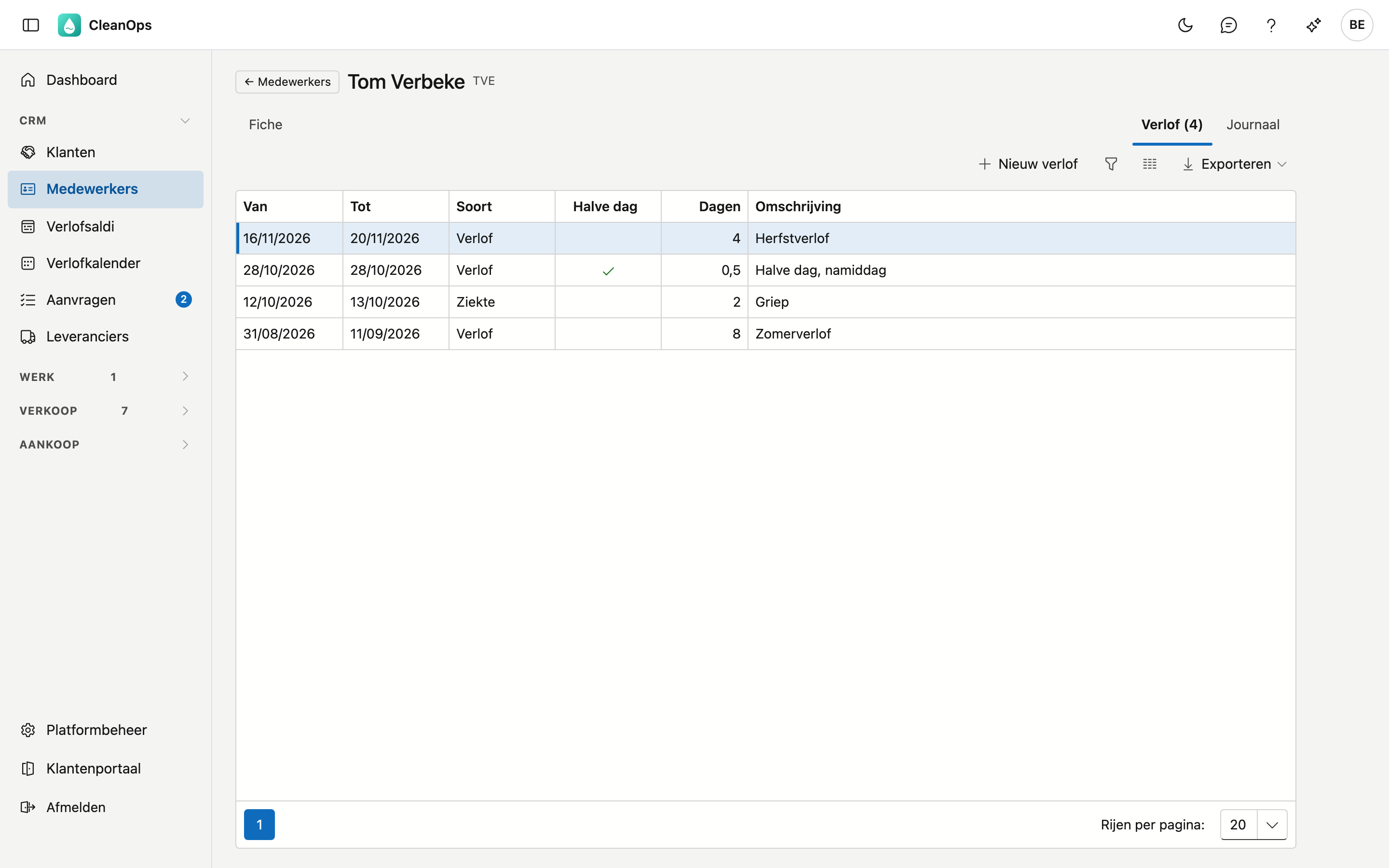
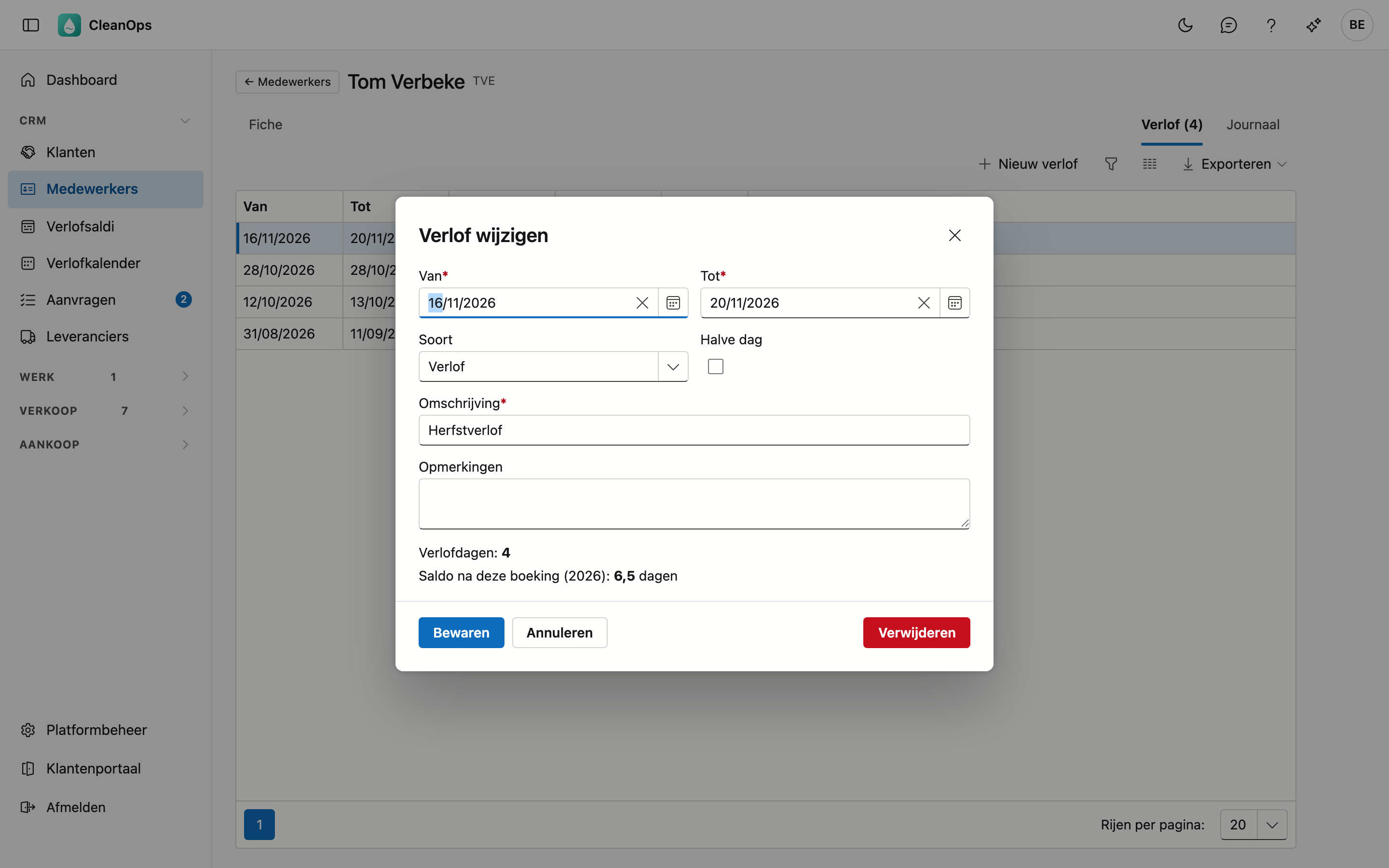
Met Nieuw verlof boekt u een periode; dubbelklik op een rij om ze te wijzigen.
| Veld | Toelichting |
|---|---|
| Van *, Tot * | De eerste en de laatste dag. Tot mag niet vóór Van liggen. |
| Soort | Verlof, Ziekte of Ander. |
| Halve dag | De periode telt een halve dag minder. |
| Omschrijving * | Hoogstens 50 tekens, bijvoorbeeld Zomerverlof. |
| Opmerkingen | Vrije tekst. |
Onder de velden staat hoeveel verlofdagen de periode telt. CleanOps rekent ze zelf: de dagen waarop de medewerker volgens het werkregime werkt, zonder de feestdagen en sluitingsdagen. Wie van maandag tot donderdag werkt, krijgt voor een volledige week dus 4 dagen.
Bij soort Verlof staat eronder ook het saldo na deze boeking: wat de medewerker dat jaar nog overhoudt als u bewaart. Dat ziet enkel wie het recht heeft om de verlofsaldi te bekijken. Is er voor dat jaar nog geen toekenning, dan zegt het venster dat.
Staat de medewerker in die periode al op open werkorders of in een ploeg, dan meldt het venster dat. Het verlof boeken kan gewoon; de melding zegt u waar u de planning moet nakijken.
Verwijderen in het venster haalt de periode definitief weg, na een bevestiging. Het actielogboek houdt bij wie ze geboekt, gewijzigd of verwijderd heeft.
Het tabblad Journaal
Bijlagen — de documenten bij deze medewerker, zoals een attest of een doktersbriefje. Met Bijlage voegt u een bestand toe, tot 25 MB; per bijlage past u de omschrijving aan of haalt u ze weg. Zet bij een doktersbriefje de periode in de omschrijving, dan vindt u het terug bij het juiste verlof.
Logboek — wie welk veld van deze medewerker gewijzigd heeft, wanneer, en van welke waarde naar welke. Het nieuwste staat bovenaan.
Een medewerker verwijderen
Verwijderen onderaan de fiche legt de medewerker in de prullenbak; van daaruit haalt u hem terug.
Wie ooit op een werkorder gestaan heeft, verwijdert u beter niet: zet de medewerker op niet-actief. Dan blijft alles wat aan die persoon hangt leesbaar.
Veelgestelde vragen
Een medewerker staat niet in de lijst. Kijk bovenaan bij Tonen: die staat op de actieve medewerkers. Kies Alles. Staat de persoon er dan nog niet bij, kijk dan in de prullenbak.
Een actieve medewerker verschijnt niet bij het samenstellen van een ploeg. Kijk op de fiche naar Uitsluiten van ploegtelling en naar de Opstartdatum.
Een week verlof telt minder dan 5 dagen. CleanOps telt enkel de dagen van het werkregime, en geen feestdagen. Kijk op de fiche naar het werkregime van de medewerker.