Facturen
Facturen toont al uw verkoopdocumenten: de facturen en creditnota's uit uw vorige toepassing en die u in CleanOps boekte. Hier maakt u een factuur met vrije lijnen, drukt u een factuur af, wijzigt u een factuur die nog niet verstuurd is en crediteert u ze. Werkorders factureert u in Facturatie.
Het scherm openen
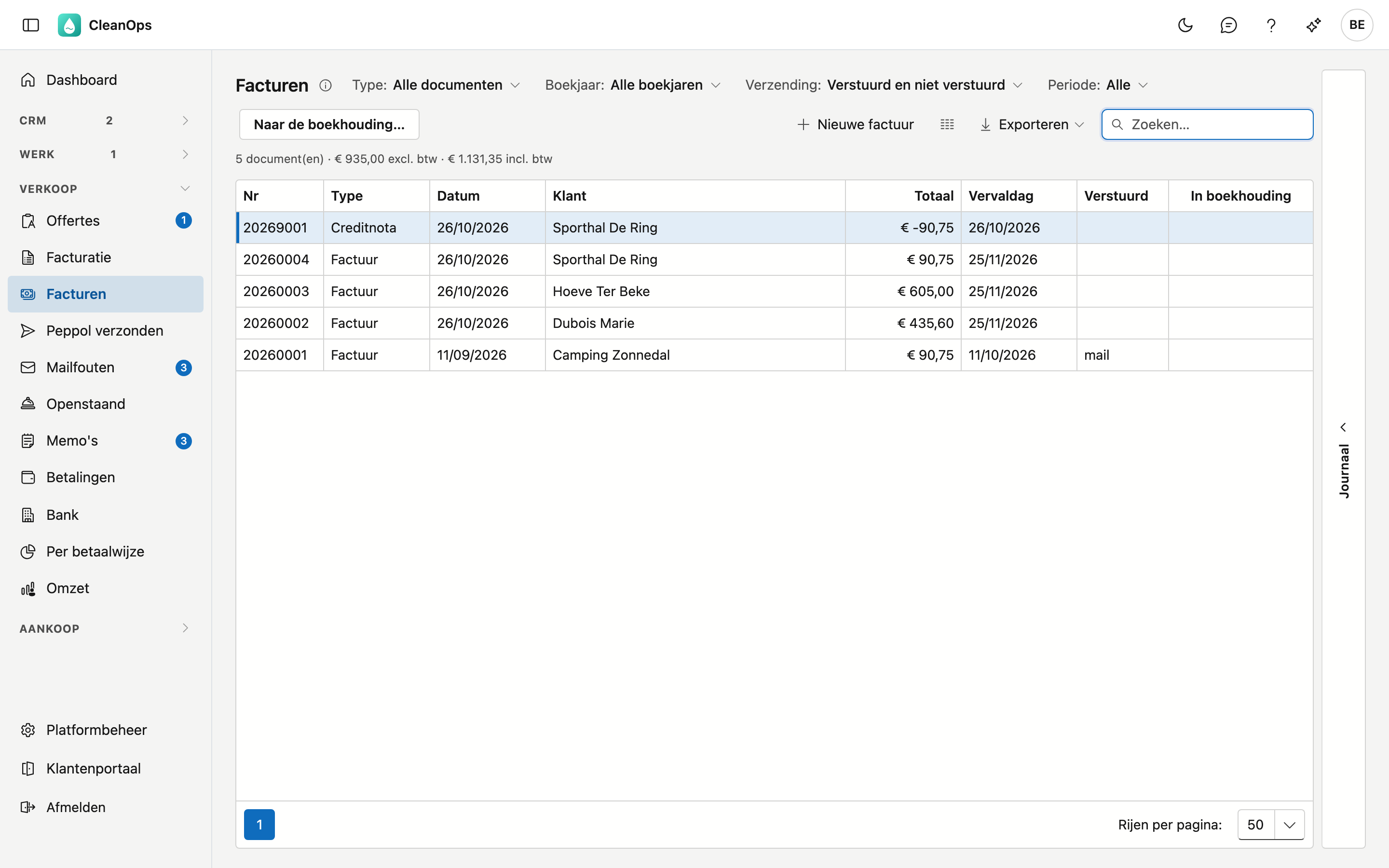
Klik links in het menu, onder Verkoop, op Facturen. U ziet het met de rol Financieel of als beheerder. Facturen boeken, wijzigen en crediteren vraagt daarnaast het recht Facturen opmaken; dat heeft standaard enkel de beheerder.
De lijst
| Kolom | Wat erin staat |
|---|---|
| Nr, Type | Het documentnummer en of het een factuur of een creditnota is. |
| Datum, Klant, Totaal | De documentdatum, voor wie, en het bedrag met btw. |
| Vervaldag | Wanneer de factuur betaald moet zijn. |
| Verstuurd | Hoe het document verstuurd is: post, mail of Peppol. Leeg: nog niet verstuurd. |
| In boekhouding | ja als het document al naar uw boekhoudkantoor ging. |
| Mededeling | De gestructureerde mededeling. |
| Gecrediteerd door | Het nummer van de creditnota die deze factuur crediteert. |
Mededeling en Gecrediteerd door staan standaard verborgen, zodat de lijst ook op een kleiner scherm past: met de kolomkiezer zet u ze erbij.
Kies bovenaan een Type, een Boekjaar of een Periode, of zoek op nummer, klant of mededeling. Met Verzending op Niet verstuurd ziet u wat nog niet gemaild, via Peppol of per post verstuurd is. Klik een document aan en open rechts de strook Journaal voor zijn bijlagen en logboek. Dubbelklik om het te openen.
Onder de filters staat hoeveel documenten de selectie telt, met hun totaal zonder en met btw. Een creditnota telt negatief: met de Periode op Deze maand is het bedrag zonder btw de omzet van de maand, het getal van de tegel gefactureerd deze maand op het dashboard.
Naar de boekhouding
Elke ochtend gaan de facturen en creditnota's tot en met gisteren vanzelf naar uw boekhoudkantoor, als dat op de bedrijfsfiche aan staat. Met Naar de boekhouding… doet u het meteen: het venster zegt eerst hoeveel documenten wachten en naar welk adres ze gaan, en verstuurt pas als u op Versturen klikt. Lukt een document niet, dan ziet u waarom; het gaat de volgende ochtend opnieuw mee.
Staat de export uit, of maakt uw vorige toepassing de facturen nog, dan zegt het venster dat en verstuurt het niets.
Loopt er op dat moment al een verzending — die van elke ochtend, of een collega die net op Versturen klikte — dan zegt het venster dat ook en verstuurt het niets: zo krijgt uw boekhoudkantoor geen document twee keer. Open het venster enkele minuten later opnieuw om te zien wat er vertrok.
Een nieuwe factuur
Met Nieuwe factuur maakt u een factuur voor iets dat geen werkorder heeft, bijvoorbeeld een verplaatsing of een materiaallevering.
- Klik bovenaan de lijst op Nieuwe factuur, zoek de klant op naam of nummer en klik op kies. Onder elke naam staat het adres.
- Het scherm staat in twee blokken: Factuur en Lijnen. Vul in het blok Factuur de Factuurdatum in (standaard vandaag), en eventueel de Klantreferentie, de Koptekst en de Slottekst. Met Factuurtekst invoegen zet u een tekst uit de factuurteksten achteraan in het veld, in de taal van de klant. Met Standaard btw-code kiest u één btw-code voor elke lijn die er nog geen heeft: ook een nieuwe lijn krijgt ze, en een tarief dat zelf geen btw-code draagt. Wat een lijn al draagt, blijft staan.
- Vul in het blok Lijnen de lijnen in. Een Tarief kiezen vult de omschrijving, de eenheid, de prijs en de btw-code in, en zet de Tekst op de factuur van het tarief in het vak Tekst onder de lijn; u kunt ze daarna aanpassen. Wat in dat vak staat, komt op de factuur onder de lijn. Een omschrijving langer dan 35 tekens komt daar ook volledig te staan. Met het menu ⋯ rechts dupliceert of verwijdert u een lijn, met + Regel toevoegen komt er een bij.
- Onderaan ziet u het totaal zonder btw, de btw en het totaal met btw, zoals ze geboekt worden.
- Klik op Factuur boeken. CleanOps vraagt het nog eens, met het bedrag. De factuur krijgt het volgende nummer, een vervaldag volgens de betalingstermijn van de klant en een gestructureerde mededeling, en komt in Openstaande posten. Ze opent meteen.
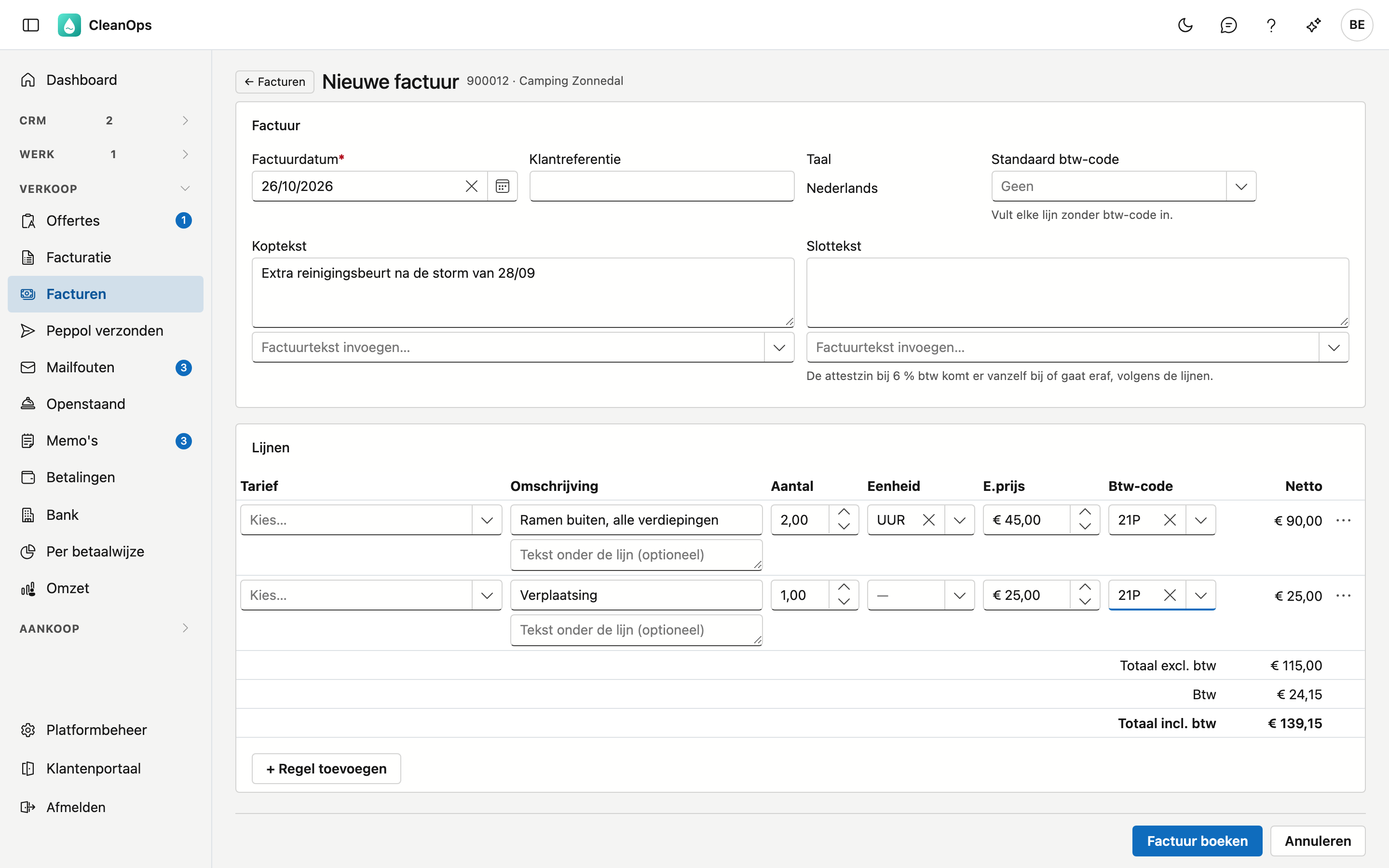
Staat er iets niet goed, bijvoorbeeld een lijn zonder btw-code, dan zegt het scherm wat er ontbreekt en wordt er niets geboekt. Draagt een lijn 6 % btw, dan komt de attestzin vanzelf onder de slottekst.
De factuur
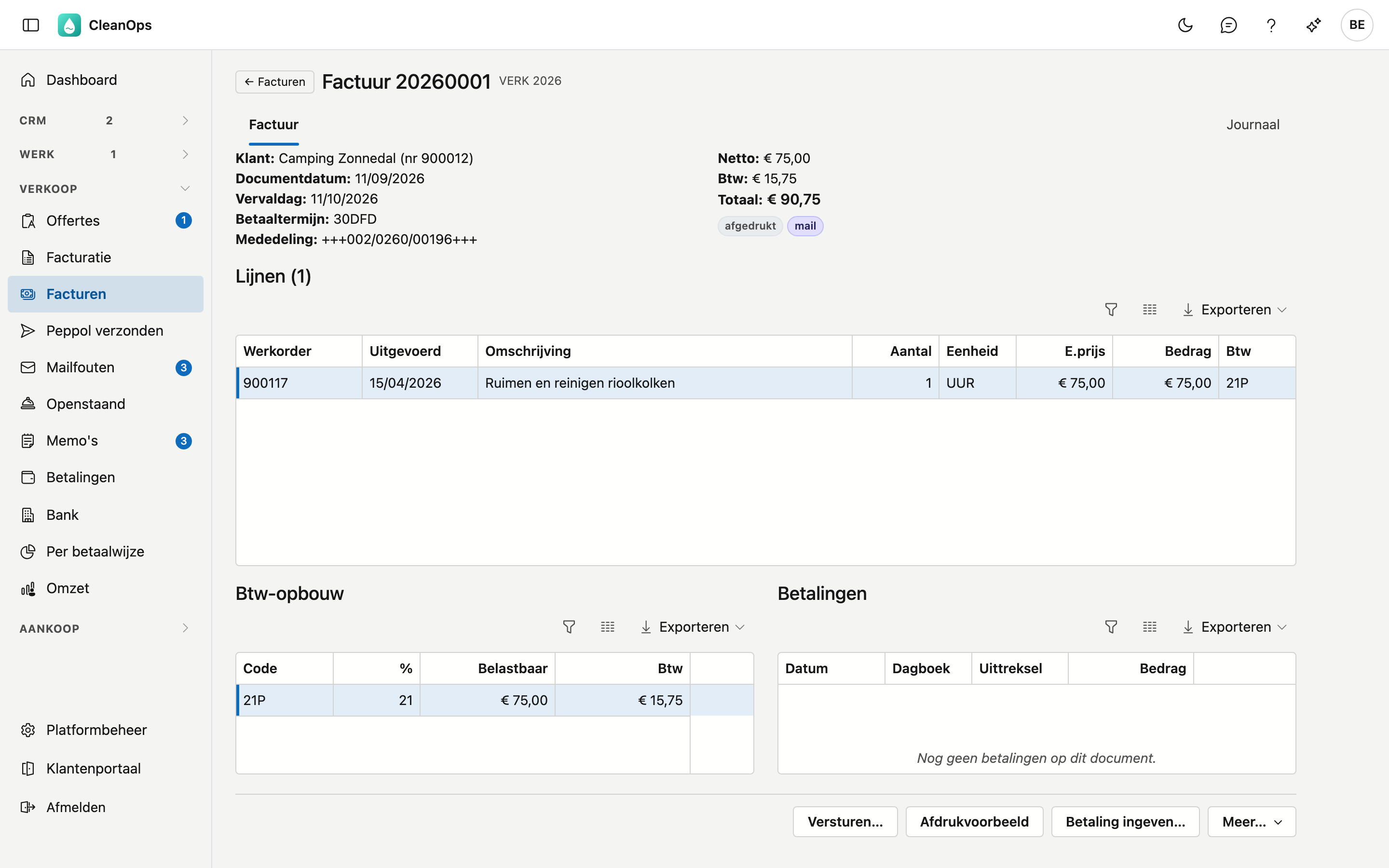
Bovenaan staan de klant, de datums, de betalingstermijn, de mededeling, de klantreferentie en de bedragen. Daaronder de koptekst als die er is, de lijnen, de btw-opbouw en ernaast de betalingen die erop kwamen (zie Betalingen): elk raster scrolt apart. Onderaan staat de slottekst, bijvoorbeeld de 6 %-attestzin. Rechts bovenaan vindt u het tabblad Journaal, met daarin Bijlagen, Mails en Logboek. Bij een lijn uit een werkorder staat het werkordernummer; een vrije lijn heeft er geen.
Een creditnota zegt welke factuur ze tegenboekt, en een gecrediteerde factuur door welke creditnota; beide zijn een link.
Staat het document nog open, dan geeft Betaling ingeven… er meteen een betaling op in, met het openstaande bedrag al ingevuld (zie Betalingen).
Afdrukken
Afdrukvoorbeeld toont de factuur als PDF, in de taal van de factuur. Downloaden bewaart ze; met het printerteken in de kijker drukt u ze af. Is de factuur al verstuurd, dan vraagt CleanOps eerst of u ze toch wilt openen.
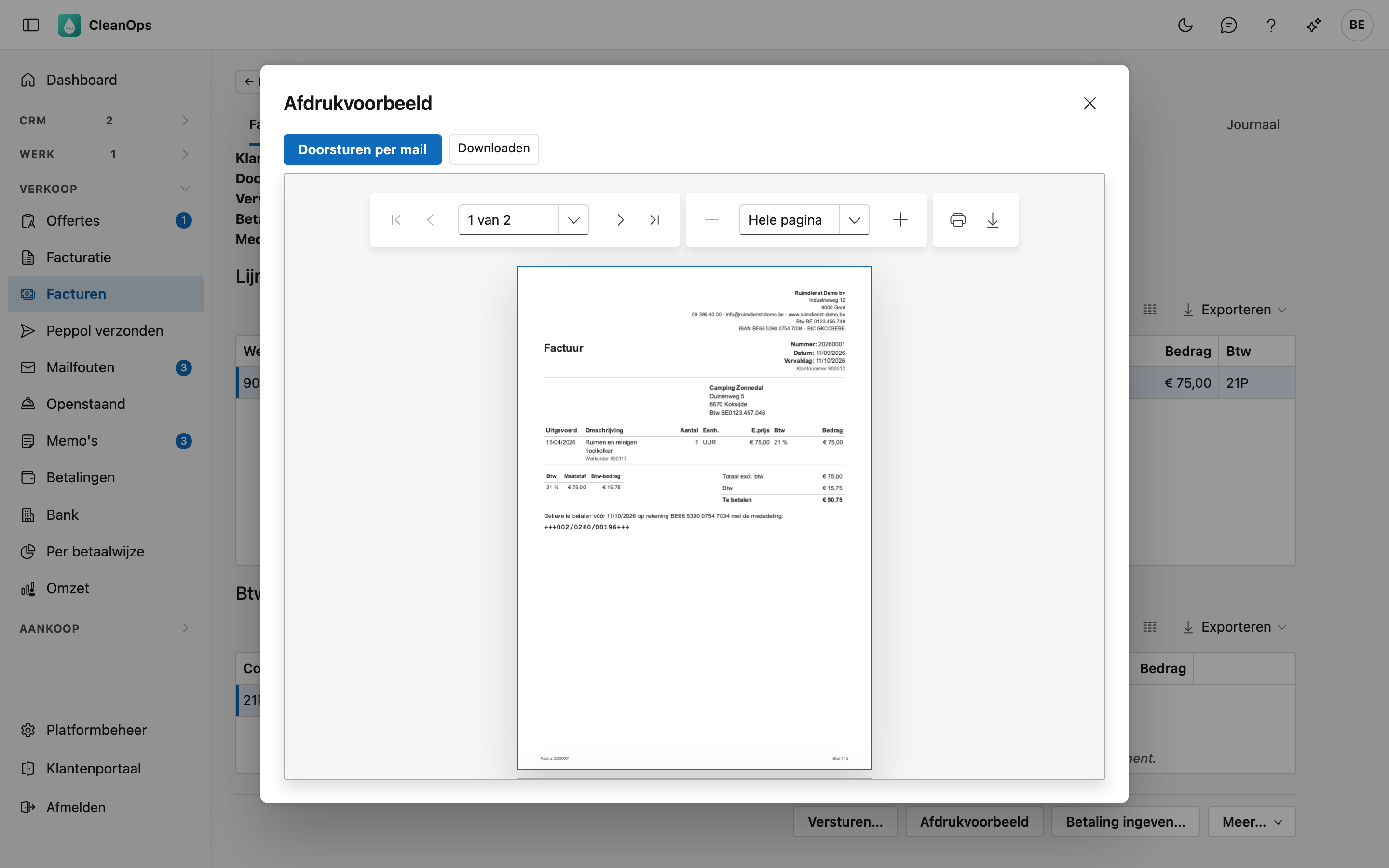
Op de factuur staan:
- het briefhoofd uit de bedrijfsfiche: logo, naam, adres, btw-nummer, IBAN en BIC;
- de soort: factuur, voorschotfactuur, saldofactuur of creditnota;
- het nummer, de datum, de vervaldag, het klantnummer en de referentie van de klant;
- de klant met zijn adres en btw-nummer;
- de koptekst, de lijnen, de btw per percentage en de totalen;
- op een factuur de vraag om te betalen met de gestructureerde mededeling — niet op een creditnota;
- de slottekst en de wettelijke vermeldingen: bij 6 % de attestzin, bij 0 % de verlegging naar de medecontractant;
- op een eigen blad achteraan de algemene voorwaarden uit de bedrijfsfiche, in de taal van de factuur — als ze daar ingevuld zijn. Een creditnota krijgt dat blad niet, en een rappelbrief ook niet.
Versturen
Versturen… kiest zelf hoe de factuur vertrekt:
- Staat de klant op het Peppol-netwerk, dan gaat ze als e-factuur via Peppol, rechtstreeks naar zijn boekhouding.
- Anders gaat ze per mail, met de PDF als bijlage. Het mailvenster zegt bovenaan waarom het geen Peppol is: de klant heeft geen btw-nummer, hij staat niet op het netwerk, of het netwerk kon niet nagekeken worden.
CleanOps zoekt de klant op het netwerk op met zijn GLN-nummer, anders met zijn Belgisch ondernemingsnummer (zie Klanten). Een GLN-nummer waarvan het controlecijfer niet klopt, telt niet; dan gebruikt CleanOps het ondernemingsnummer. De e-factuur draagt ook de klantreferentie als bestelnummer en de betaaltermijn in woorden, bijvoorbeeld 30 dagen na factuurdatum.
Zolang uw vorige toepassing de facturen beheert
In die periode verstuurt CleanOps niets via Peppol: dat doet uw vorige toepassing. Bij een Peppol-klant zegt het venster dat, en het opent geen mail in de plaats. Met Toch mailen… in dat venster stuurt u hem bewust een mail erbij.
Via Peppol
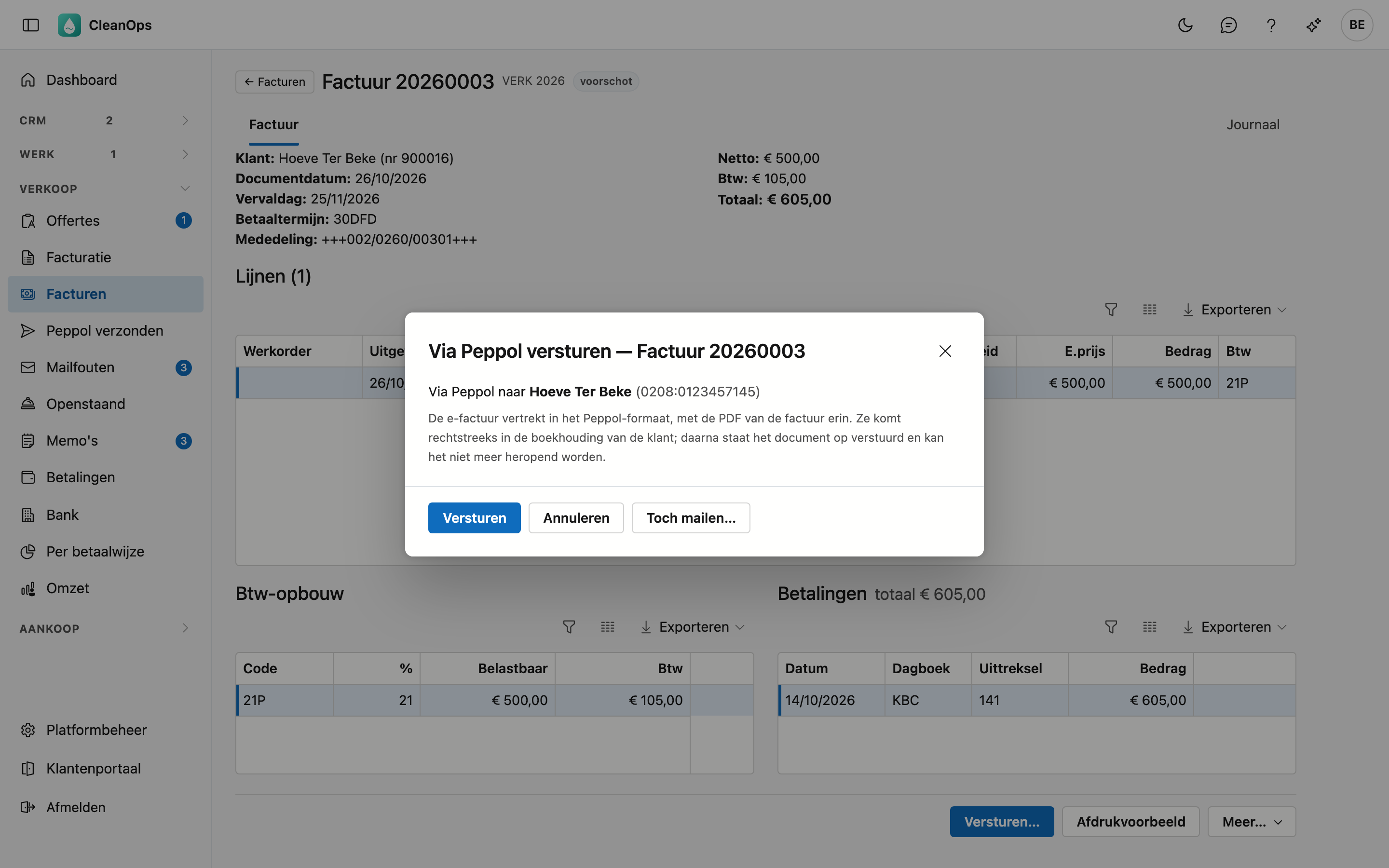
Is de factuur al verstuurd — per mail, per post of met uw vorige toepassing via Peppol —, dan vraagt CleanOps eerst of u ze toch via Peppol wilt versturen. Ging ze met de vorige toepassing al via Peppol, dan zegt de vraag ook dat die verzending niet als dubbel herkend wordt: opnieuw versturen zet ze een tweede keer bij de klant.
Het venster toont naar wie de e-factuur gaat, met het Peppol-ID van de klant. Er valt niets in te vullen: de e-factuur is de factuur zelf, met de PDF erin. Uw bedrijf staat erin zoals op de bedrijfsfiche onder Peppol.
Klik op Versturen. De e-factuur vertrekt echt. Daarna staat de factuur op verstuurd, met Peppol, en kan ze niet meer heropend worden. Rechts van Peppol staat of ze aankwam:
| Status | Wat het betekent |
|---|---|
| Aangeboden | Het Peppol-netwerk nam de e-factuur aan — nog niet dat ze aankwam. |
| In de wachtrij | Een tijdelijke storing; ADM One verstuurt ze zelf zodra het kan. Niet opnieuw versturen. |
| Afgeleverd | Ze kwam aan bij de klant, doorgaans binnen de minuut. |
| Mislukt of Geweigerd | Ze kwam niet aan; de reden staat bij de status. |
Een e-factuur die niet mislukte, vertrekt niet nog eens met hetzelfde nummer: het venster zegt dat. Om te corrigeren maakt u een creditnota en een nieuwe factuur. Alle e-facturen en hun status staan in Verzonden via Peppol.
Toch mailen… onderaan het venster stuurt de klant daarnaast een mail, bijvoorbeeld om de bijlagen van de werkorders mee te sturen: die zitten niet in de e-factuur. Het mailvenster zegt bovenaan dat de mail een extra exemplaar is en de e-factuur niet vervangt. Een factuur die via Peppol vertrok, blijft op Peppol staan; de mail staat onder Journaal › Mails.
Per mail
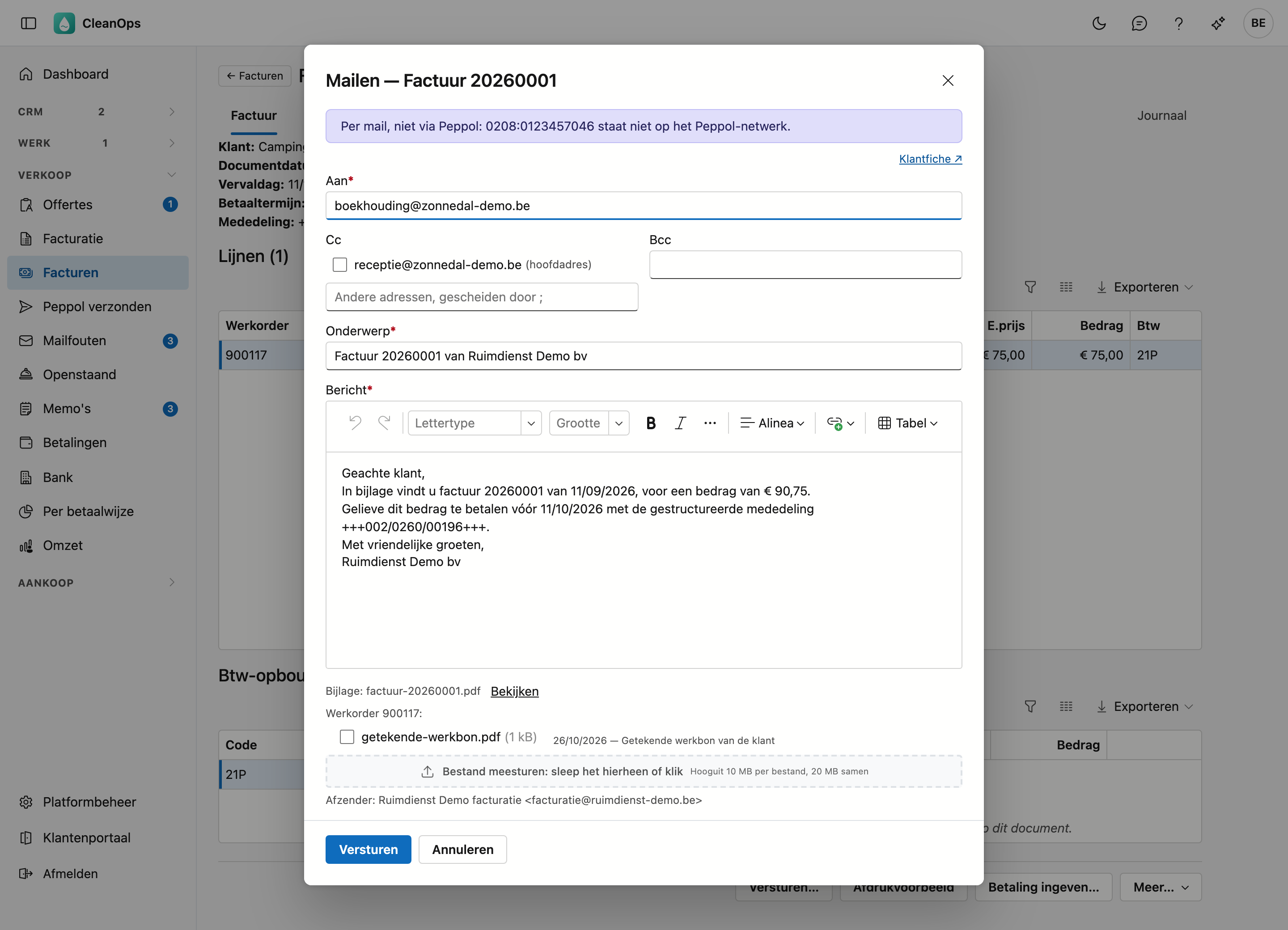
- Aan — het e-mailadres voor facturen van de klant, anders zijn gewone e-mailadres (zie Klanten).
- Cc — de andere adressen van de klant staan er als vinkje. Daaronder vult u nog andere adressen in, gescheiden door een puntkomma; de vaste kopie uit de mailtekst staat er al.
- Bcc — een onzichtbare kopie, bijvoorbeeld voor uw eigen archief.
- Onderwerp en Bericht — de mailtekst voor een factuur of creditnota, in de taal van de factuur, met het nummer, het bedrag, de vervaldag en de gestructureerde mededeling ingevuld. U stelt die tekst in bij Mailteksten; hier past u ze aan voor deze ene mail.
- Onderaan staan de Bijlage (de factuur als PDF) en de Afzender (zie Mailafzenders). Met Bekijken naast de bijlage opent u ze in een afdrukvoorbeeld; wat u in het venster al aanpaste, blijft staan. Rechts bovenaan opent Klantfiche ↗ de fiche van de klant in een nieuw tabblad.
- Attesten — draagt de factuur werkorders met een attest, dan staan die attesten eronder om aan te vinken. Geen enkel staat vooraf aangevinkt. Wat u aanvinkt, gaat als PDF mee en staat daarna op verzonden. Een creditnota biedt geen attesten aan.
- Bijlagen van de werkorders — hangen er bestanden aan de werkorders van de factuur, bijvoorbeeld een getekende werkbon of een foto (zie Werkorders), dan staan die per werkorder eronder om aan te vinken: de nieuwste eerst, met de grootte, de datum en de omschrijving. Geen enkel staat vooraf aangevinkt. U ziet ze als u werkorders mag bekijken. Een creditnota biedt er geen aan. Verwijderde iemand een aangevinkt bestand intussen, dan vertrekt de mail niet en zegt het venster waarom.
- Bestand meesturen — sleep een eigen bestand in het vak of klik erop, bijvoorbeeld een bestelbon of een foto. Hooguit 10 MB per bestand en 20 MB voor alle bijlagen samen; een te groot bestand weigert het venster meteen, met de reden. Met het kruisje haalt u een bestand weer weg.
Klik op Versturen. De mail vertrekt echt naar de klant. Daarna staat de factuur op verstuurd, met mail, en kan ze niet meer heropend worden. Vertrok ze eerder via Peppol, dan blijft er Peppol staan.
Heeft de klant geen e-mailadres, dan zegt het venster dat: vul zelf een adres in. Blijft een gegeven leeg voor deze factuur, bijvoorbeeld de vervaldag van een oude factuur, dan noemt het venster welk. Kijk die zin dan na vóór u verstuurt.
Een factuur die al verstuurd is, kunt u opnieuw mailen; CleanOps vraagt eerst of u dat wilt. In het Afdrukvoorbeeld stuurt Doorsturen per mail dezelfde factuur door via hetzelfde venster.
De blauwe knop
Is de factuur nog niet verstuurd en staat de klant op Peppol of heeft hij Facturen per e-mail aangevinkt, dan is Versturen… de blauwe knop.
Het tabblad Mails
Onder Journaal toont Mails wat er over deze factuur gemaild werd, ook de rappels (zie Openstaande posten): wanneer, aan wie, of de mail afgeleverd is (en zo niet, waarom), de tekst zoals ze vertrok (Tekst tonen) en de PDF die meeging.
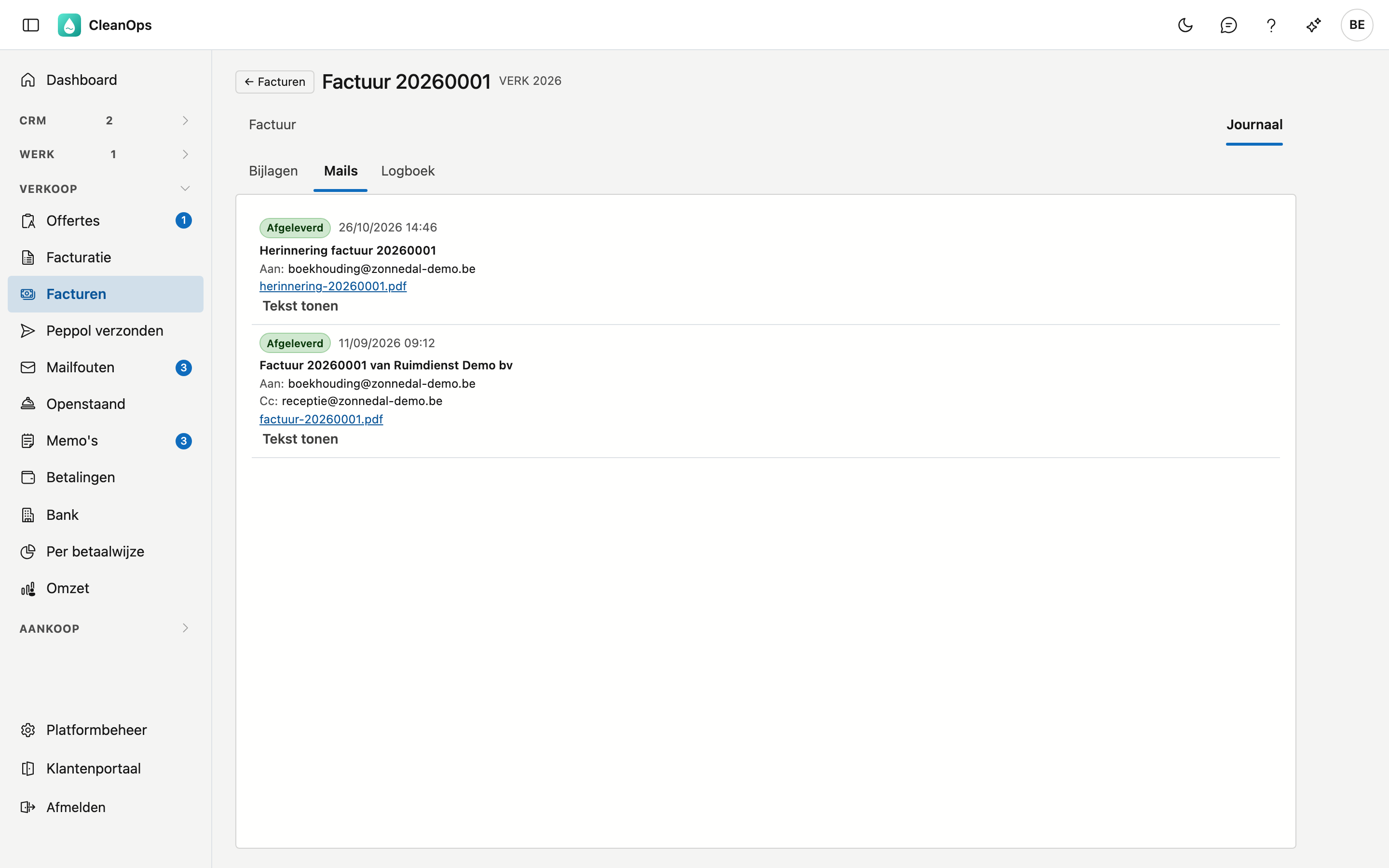
Een mail die de klant niet bereikte, staat op Geweigerd of Spam. Kijk dan het adres van de klant na en mail opnieuw. Alle mails die niet aankwamen, staan bijeen in Niet-afgeleverde mails.
Verstuurd per post
Hebt u de factuur afgedrukt en met de post verstuurd, kies dan Meer… → Verstuurd per post. In de lijst staat ze dan als verstuurd, die keuze verdwijnt, en de factuur kan niet meer heropend worden.
Proef naar de boekhouding
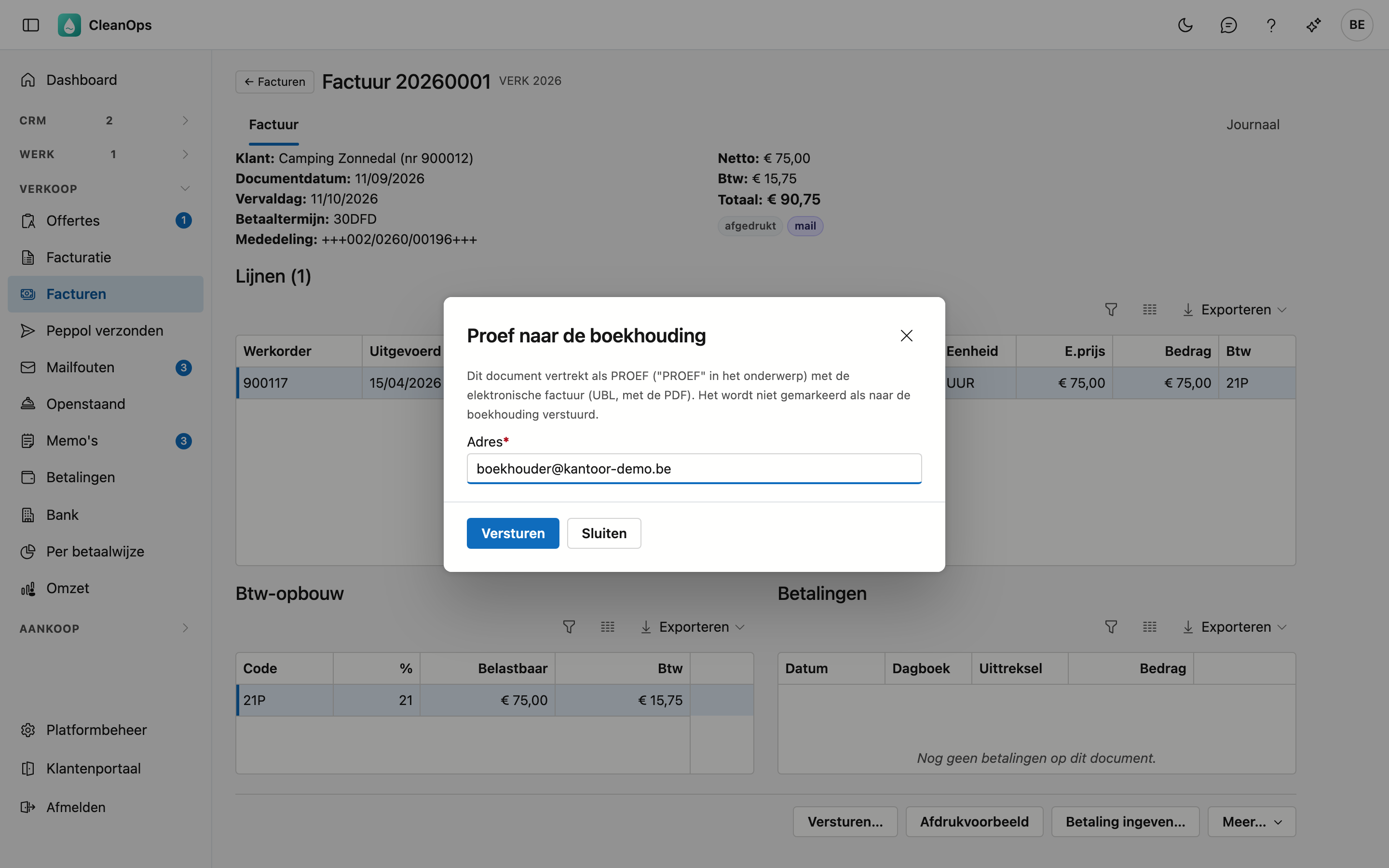
Met Meer… → Proef naar de boekhouding… gaat dit ene document als PROEF naar een adres naar keuze, met de elektronische factuur (UBL) en de PDF erin. Zo gaat u met uw boekhouder na of zijn boekhoudpakket de facturen goed inleest, vóór u de dagelijkse export aanzet. Een proef zet het document niet op in boekhouding.
Kop wijzigen
Meer… → Kop wijzigen… past de koptekst, de slottekst en de klantreferentie aan, ook op een factuur die al verstuurd is. De gestructureerde mededeling wijzigt nooit: de klant betaalt ermee.
Heropenen
Zolang een factuur niet verstuurd is, kunt u ze nog wijzigen met Meer… → Heropenen…. Hetzelfde scherm als bij een nieuwe factuur opent, met de factuur erin, in drie blokken: Factuur, Werkorders en Vrije lijnen:
- de werkorders op de factuur. Met het kruisje haalt u er een af; die werkorder staat daarna weer in Facturatie. Met + Werkorders toevoegen… kiest u te factureren werkorders van dezelfde klant, uitgevoerd tot de factuurdatum;
- de vrije lijnen, die u aanpast, toevoegt of verwijdert zoals bij een nieuwe factuur;
- de klantreferentie, de koptekst en de slottekst.
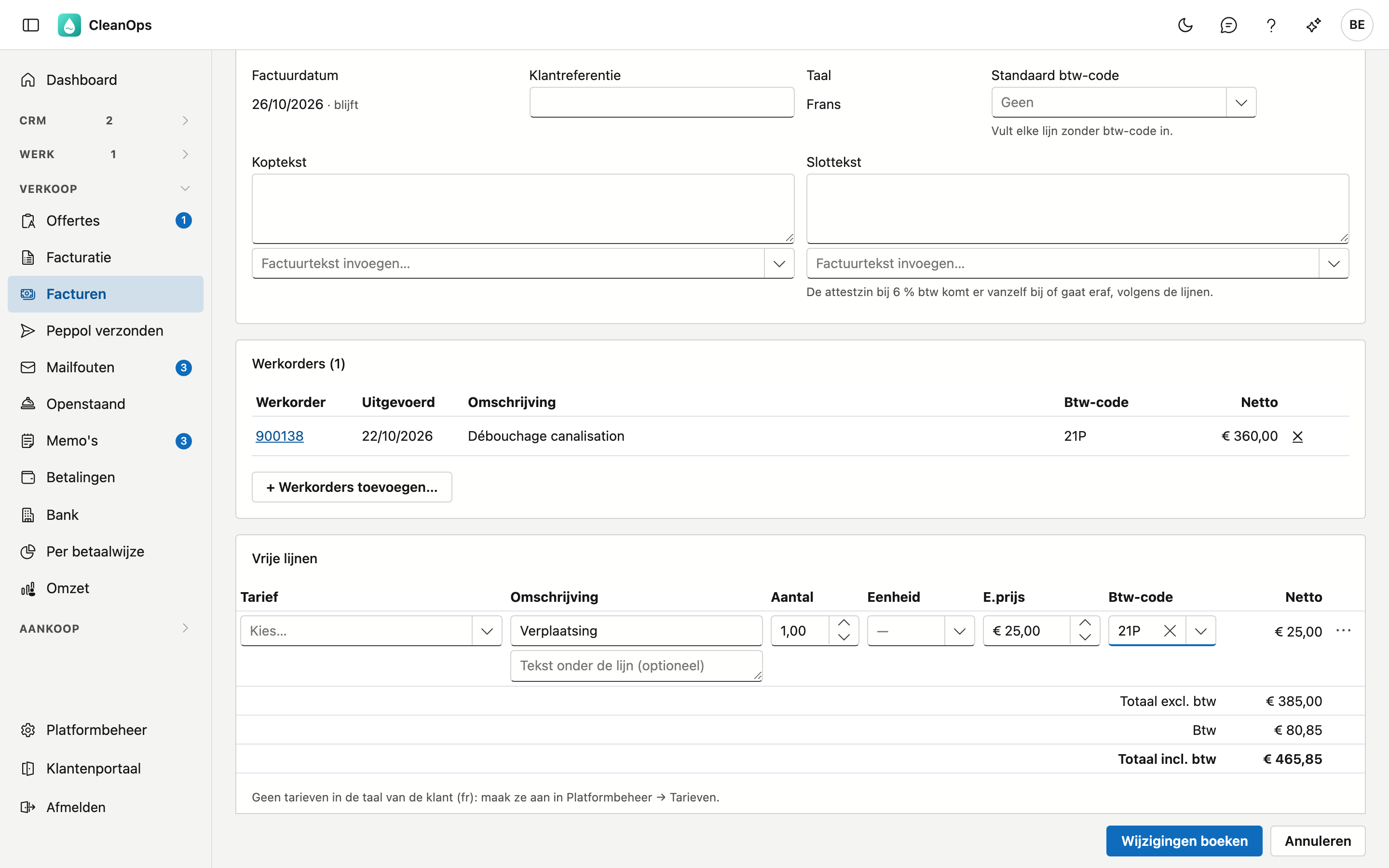
Klik op Wijzigingen boeken. CleanOps vraagt of de klant de factuur nog niet ontvangen heeft. Het nummer, de datum, de vervaldag en de gestructureerde mededeling blijven; de lijnen, de btw, de attestzin en het bedrag in Openstaande posten volgen de nieuwe inhoud.
De prijs van een werkorderlijn wijzigt u op de werkorder zelf: haal ze van de factuur, zet de werkorder recht (het nummer is een link naar de werkorder) en voeg ze opnieuw toe.
Heropenen… staat er niet bij een factuur die verstuurd, gecrediteerd, (deels) betaald of gerappelleerd is, of die al naar het boekhoudkantoor ging, bij een voorschot- of saldofactuur, bij een creditnota en bij een factuur uit uw vorige toepassing. Crediteer ze dan en maak een nieuwe.
Is de factuur ouder dan 51 dagen, dan staat er bovenaan een waarschuwing: de btw-aangifte van die periode kan al ingediend zijn. Verander dan enkel teksten, geen bedragen — of crediteer de factuur en maak een nieuwe.
Creditnotastatus
Met Meer… → Creditnotastatus… markeert u de openstaande post van een document met de hand als gecrediteerd, of haalt u die markering weg. Een gecrediteerde post staat niet in de rappellijsten. Die keuze staat er enkel als het document een openstaande post heeft.
Crediteren
Een factuur verwijderen kan niet: een factuurnummer loopt zonder gaten door. Wilt u een factuur ongedaan maken, maak dan een creditnota.
Kies Meer… → Crediteren. Het venster zegt wat er gebeurt. Vink Werkorders opnieuw te factureren aan als u hetzelfde werk opnieuw wilt factureren, bijvoorbeeld na een fout op de factuur: de werkorders staan dan weer in Facturatie. Klik op Crediteren. De creditnota krijgt het volgende nummer uit de reeks van de creditnota's en opent meteen, met het afdrukvoorbeeld open — net als na het boeken in Facturatie.
Een factuur die al gecrediteerd is, kan niet nog eens gecrediteerd worden.
Veelgestelde vragen
Waarom gaat een factuur per mail en niet via Peppol? Het mailvenster zegt het bovenaan: de klant heeft geen btw-nummer, hij staat niet op het Peppol-netwerk, of het netwerk kon niet nagekeken worden. In dat laatste geval: probeer het wat later opnieuw.
Bij een Peppol-klant zegt CleanOps dat het niet verstuurt. Zolang uw vorige toepassing de facturen beheert, verstuurt die de e-facturen. CleanOps neemt het over op de dag van de overstap.
Ik wil een e-factuur opnieuw versturen. Dat kan enkel als de vorige keer Mislukt of Geweigerd was. Een e-factuur die aankwam, vertrekt niet nog eens met hetzelfde nummer — de klant zou ze twee keer boeken. Maak een creditnota en een nieuwe factuur.
De mail vertrok van een adres van ADM One en niet van ons eigen adres. Het afzenderadres is niet aanvaard bij ADM One, of er is geen afzender gekozen. Zie Mailafzenders.
Ik zie Heropenen… niet bij een factuur. De factuur is verstuurd, gecrediteerd, betaald, gerappelleerd of al naar het boekhoudkantoor gegaan, of het is een voorschot-, saldo- of creditnota. Crediteer de factuur en maak een nieuwe.
Waarom staan de werkorderlijnen vast bij het heropenen? Hun prijs komt van de werkorder. Haal de werkorder van de factuur, zet ze recht en voeg ze opnieuw toe.
Een voorschotfactuur laat zich niet crediteren. Het voorschot is al afgetrokken op een saldofactuur. Crediteer eerst die saldofactuur; daarna is het voorschot weer open.
Waarom heeft een creditnota een nummer als 20269001? Facturen en creditnota's hebben elk hun reeks per boekjaar: een factuur krijgt het jaar met 0001 erachter (20260001), een creditnota het jaar met 9001 (20269001).
Bij het heropenen krijg ik de melding "iemand anders heeft deze factuur intussen gewijzigd". Een collega heropende en boekte dezelfde factuur terwijl uw scherm openstond. Uw wijzigingen zijn niet geboekt. Open de factuur opnieuw om te zien wat er nu op staat.