Tweestapsverificatie en passkeys
Met tweestapsverificatie beveiligt u uw account extra. Naast uw wachtwoord vraagt CleanOps bij het aanmelden een eenmalige code uit een authenticator-app, bijvoorbeeld Google Authenticator, Microsoft Authenticator of Authy. Zo raakt niemand binnen met alleen uw wachtwoord. Staat ze aan, dan kunt u zich ook aanmelden met een passkey: de vingerafdruk, het gezicht of de pincode van uw toestel.
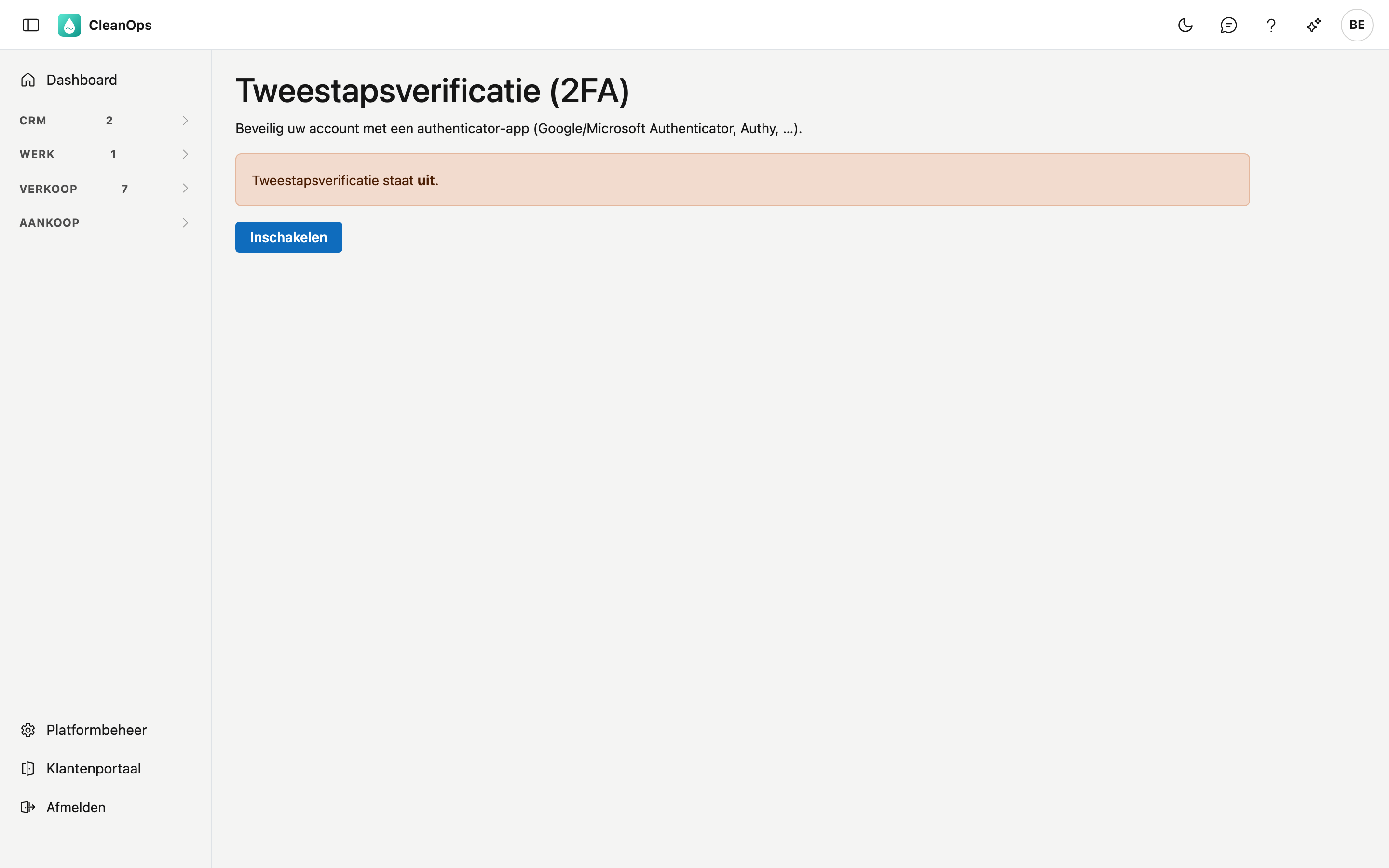
Het scherm openen
Klik rechtsboven op uw initialen en kies Tweestapsverificatie.
Inschakelen
- Klik op Inschakelen.
- Scan de QR-code met uw authenticator-app. Lukt scannen niet, typ dan de getoonde sleutel over in de app.
- De app toont een code van zes cijfers. Vul die in bij Code uit de app en klik op Verifiëren en inschakelen.
Tweestapsverificatie staat nu aan.
Herstelcodes
Na het inschakelen krijgt u een reeks herstelcodes. Bewaar ze op een veilige plaats, buiten uw telefoon. Elke code werkt één keer en is uw uitweg als u uw authenticator-app niet bij de hand hebt.
Met Nieuwe herstelcodes op hetzelfde scherm maakt u een nieuwe reeks; de oude vervallen dan.
Aanmelden met tweestapsverificatie
Na uw gebruikersnaam en wachtwoord vraagt CleanOps een extra stap: vul de code uit uw authenticator-app in en klik op Verifiëren.
Hebt u uw app niet bij de hand, klik dan op App niet beschikbaar? Gebruik een herstelcode en vul een van uw herstelcodes in.
Aanmelden met een passkey
Met een passkey meldt u zich aan met de vingerafdruk, het gezicht of de pincode van uw toestel, zonder wachtwoord en zonder code. Dat kan enkel als tweestapsverificatie aan staat: de passkey vervangt dan beide stappen tegelijk.
Een passkey toevoegen
- Open Tweestapsverificatie. Onder Passkeys staat welke passkeys u al hebt.
- Vul bij Naam van dit toestel een herkenbare naam in, bijvoorbeeld Laptop kantoor.
- Klik op Passkey toevoegen en volg de vraag van uw toestel: vingerafdruk, gezicht of pincode.
Met Hernoemen en Verwijderen beheert u uw passkeys. Een passkey hoort bij het adres van CleanOps en bij het toestel waarop u hem maakte: op een ander toestel voegt u er een nieuwe toe.
Aanmelden
Klik op het aanmeldscherm op Aanmelden met een passkey en bevestig op uw toestel. Uw wachtwoord en de code blijven werken, bijvoorbeeld op een toestel waar u geen passkey hebt.
Uitschakelen
Open Tweestapsverificatie, klik op Uitschakelen en bevestig met uw wachtwoord.
Uw passkeys verdwijnen mee
Zonder tweestapsverificatie kunt u zich niet met een passkey aanmelden. Zet u ze uit, dan worden uw passkeys verwijderd.
Veelgestelde vragen
Ik ben mijn telefoon kwijt. Meld u aan met een herstelcode. Hebt u die niet meer, vraag dan uw beheerder om hulp.
De knop Aanmelden met een passkey doet niets op mijn toestel. Niet elke browser ondersteunt passkeys; CleanOps zegt dat dan. Meld u aan met uw wachtwoord en uw code.