Contracten
Een contract legt vast hoe vaak u bij een klant terugkomt: om de zes maanden een put ledigen, om de twee weken een vetput. Uit een lopend contract ontstaan de werkorders voor de komende beurten; u hoeft ze niet zelf aan te maken. CleanOps maakt ze elke nacht voor de komende 90 dagen, en meteen wanneer u een nieuw contract bewaart.
Het scherm openen
Klik links in het menu, onder Werk, op Contracten.
De lijst
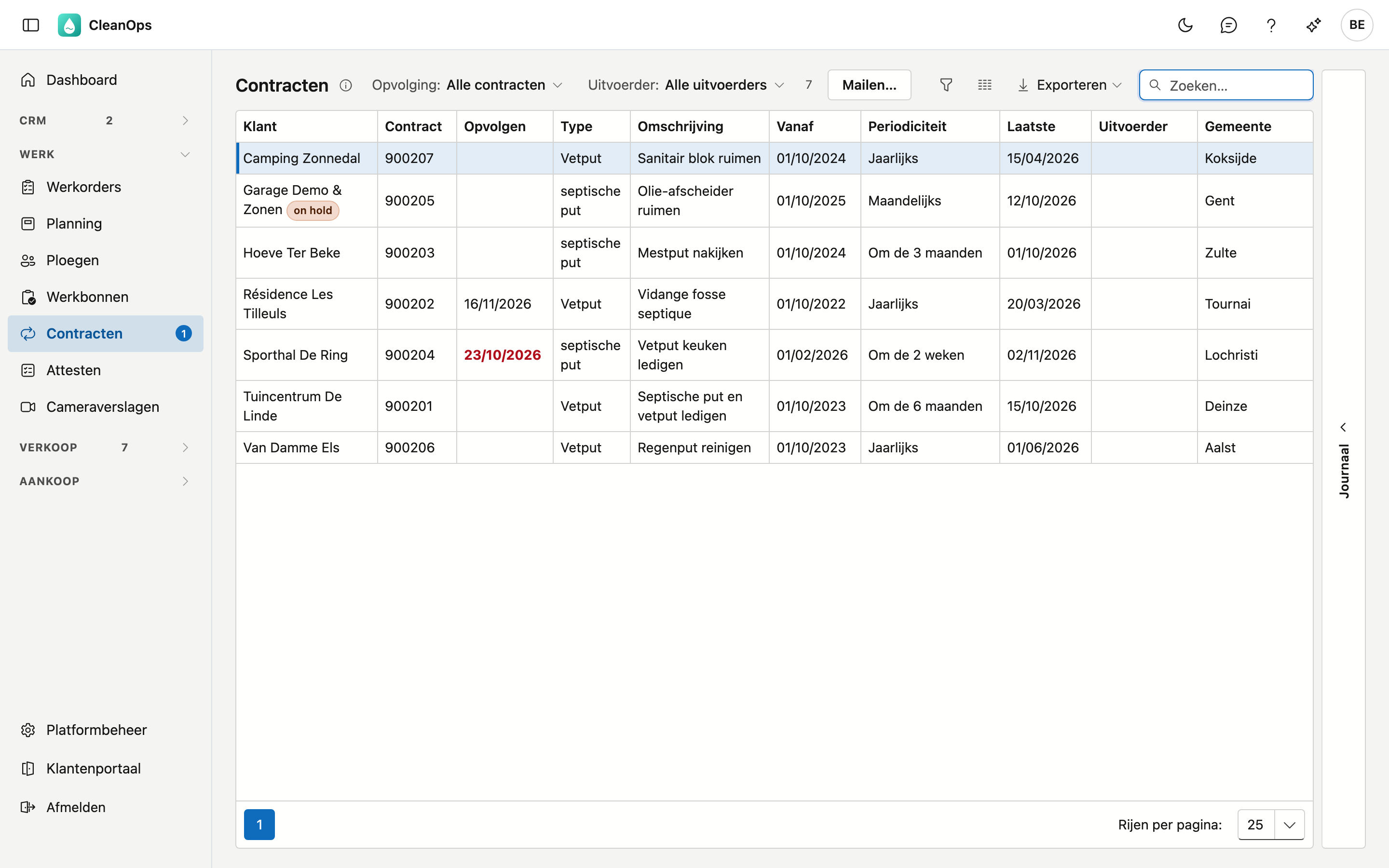
Per contract ziet u de klant, het contractnummer (Contract), Opvolgen, het Type, de omschrijving, de begindatum Vanaf, de Periodiciteit, Laatste, de Uitvoerder en de gemeente. Staat een contract on hold, dan staat er on hold naast de klant. De lijst staat op klantnaam. De Contractdatum, de Einddatum, de notitie Opvolging en On hold zet u erbij met de kolomkiezer.
- Opvolgen — de datum waarop u op het contract wilt terugkomen (op de fiche: Opvolgen op). Is die dag bereikt, dan staat de datum rood en vet. Houd de muis erboven om de notitie te lezen. Zie Een contract opvolgen.
- Type — het type contract.
- Periodiciteit — het ritme in het kort. Is het interval één, dan staat er het woord: Dagelijks, Wekelijks, Maandelijks of Jaarlijks. Is het groter, dan staat er hoe vaak: Om de 6 maanden, Om de 2 weken, Om de 3 dagen. Hetzelfde korte ritme staat in de contractkeuze op de werkorderfiche.
- Opvolging — de filter bovenaan. Kies Op te volgen om enkel de contracten te zien waarvan de opvolgdatum bereikt is.
- Uitvoerder — de filter ernaast. Kies een medewerker om enkel zijn contracten te zien, of Niet toegewezen voor de contracten waarvan de werkorders zonder uitvoerder binnenkomen.
- Mailen… — opent een mail aan de klant van het contract dat u aanklikte. U ziet de knop als u contracten mag bewerken.
- Laatste — de geplande datum van de laatste werkorder van het contract.
- Zoeken — de cursor staat meteen in het zoekveld. Er wordt gezocht in wat de lijst toont, ook in de periodiciteit: Jaarlijks vindt alle jaarlijkse contracten. Daarnaast vindt u een contract op de straat, de gemeente, de gsm en het vaste nummer van de klant, ook al staan die niet in de lijst.
- Sorteren — klik op een kolomtitel; nog eens klikken keert de volgorde om.
- Exporteren — via de knop rechtsboven krijgt u de lijst zoals ze nu gefilterd is als bestand.
- Openen — dubbelklik op een rij om het contract te openen.
- Journaal — de strook rechts toont het logboek en de mails van het contract dat u in de lijst aanklikt.
Een afgelopen contract blijft in de lijst staan. Zijn einddatum ziet u met de kolom Einddatum, die u erbij zet met de kolomkiezer.
Een nieuw contract
Een nieuw contract maakt u op de fiche van de klant: open het tabblad Contracten en klik op Nieuw contract. Het contract begint met vandaag als contractdatum en begindatum, en maandelijks op de eerste als ritme. Na Bewaren opent het nieuwe contract.
De contractfiche
Bovenaan staan het contractnummer en de klant; staat het contract on hold, dan staat dat erbij. Daaronder drie tabbladen: Contract, Werkorders en Journaal. Onder Journaal staan Logboek en Mails.
Het tabblad Contract
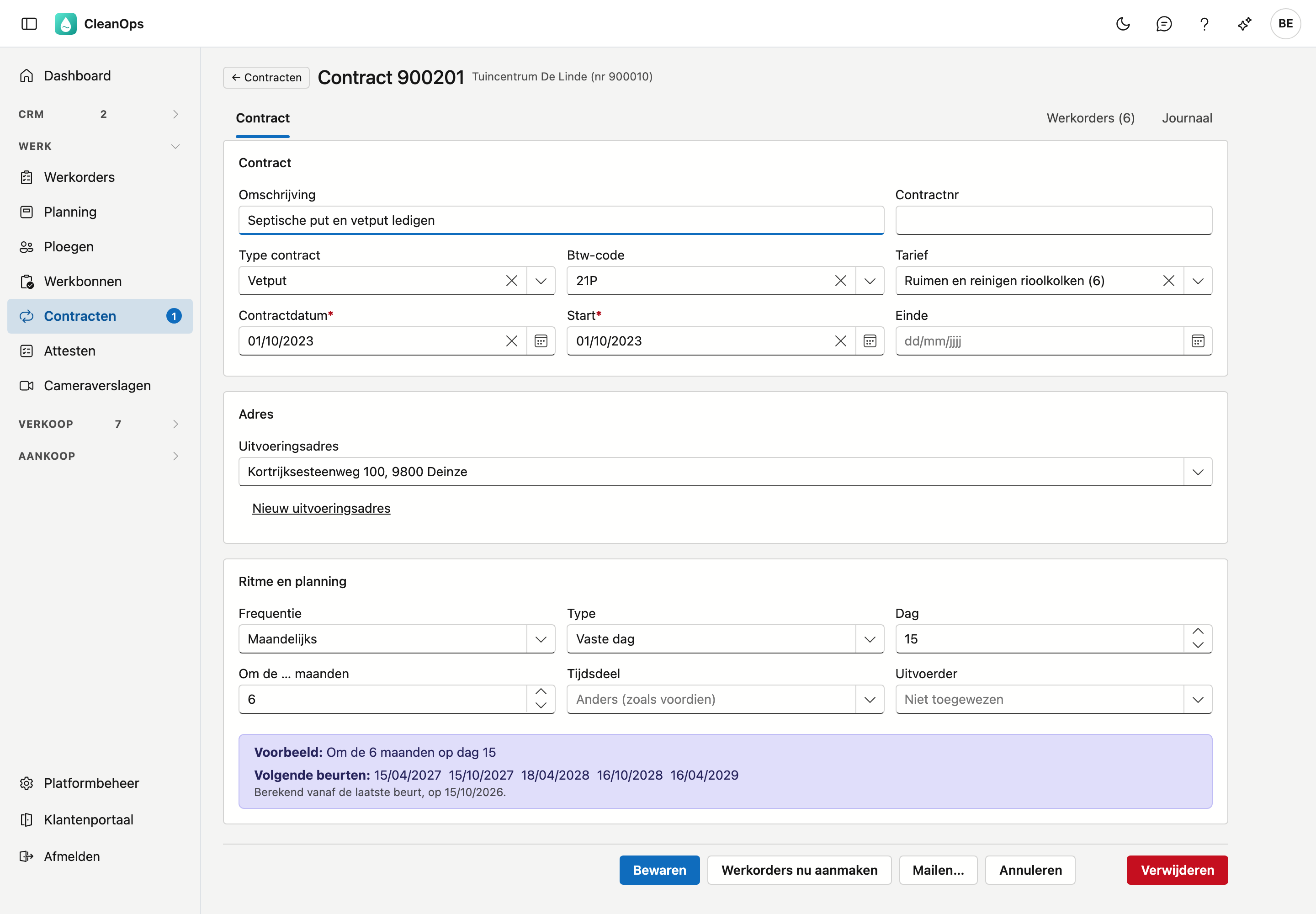
De velden staan in vijf blokken: Contract, Adres, Ritme en planning, Opvolging en Opmerkingen.
Contract
| Veld | Toelichting |
|---|---|
| Omschrijving | Wat er gebeurt, hoogstens 35 tekens. Heeft het contract geen opmerkingen, dan wordt dit de omschrijving en de instructie van zijn werkorders. |
| Contractnr | Een eigen nummer of referentie, hoogstens 30 tekens. |
| Type contract | Een keuze uit de lijst Contracttypes van de basistabellen. |
| Btw-code, Tarief | Komen op de werkorders van dit contract. De lijst Tarief toont de tarieven in de taal van de klant. |
| Contractdatum * | De datum van het contract. Mag niet in de toekomst liggen. |
| Start * | Vanaf wanneer het ritme loopt. Mag niet vóór de contractdatum liggen. |
| Einde | Vanaf deze datum komen er geen beurten meer bij. Mag niet vóór de start liggen. |
Adres
| Veld | Toelichting |
|---|---|
| Uitvoeringsadres | Het adres van de klant of een van zijn uitvoeringsadressen. Met Nieuw uitvoeringsadres maakt u er een aan; daarna keert u terug naar het contract. |
Ritme en planning
| Veld | Toelichting |
|---|---|
| Frequentie | Het ritme — zie hieronder. |
| Tijdsdeel | Het deel van de dag waarin de werkorders van dit contract op het planbord komen. Leeg: Anders, zoals voordien. |
| Uitvoerder | De medewerker die de werkorders van dit contract krijgt: ze komen meteen in zijn rij op het planbord. Leeg: niet toegewezen. Heeft hij verlof op de dag van een beurt, dan krijgt hij ze toch — het verlof staat in hetzelfde vak op het planbord. Is hij niet meer actief, dan zegt de fiche dat en komen nieuwe werkorders zonder uitvoerder binnen. |
Onder de velden staan het Voorbeeld en de Volgende beurten (zie Het ritme).
Opvolging
| Veld | Toelichting |
|---|---|
| On hold | Pauzeert het contract: er komen geen werkorders bij tot u het vinkje weghaalt. |
| Opvolgen op | De datum waarop u op dit contract wilt terugkomen. Leeg: geen opvolging. |
| Opvolging | Waarover het gaat, hoogstens 500 tekens. Deze notitie is voor uzelf: ze komt niet op een werkbon en niet in een mail. |
Opmerkingen
| Veld | Toelichting |
|---|---|
| Komen op elke werkbon | Een vaste tekst voor elke werkorder uit dit contract, zoals sleutel aan het onthaal vragen. Ze wordt de instructie voor de ploeg, en haar eerste 35 tekens de omschrijving van de werkorder. |
Het ritme
Kies onder Frequentie hoe vaak de beurten terugkomen. Naargelang de keuze verschijnen andere velden:
| Frequentie | Velden |
|---|---|
| Dagelijks | Om de … dagen. |
| Wekelijks | Om de … weken, en de dagen waarop: Ma tot Zo. |
| Maandelijks | Type: een Vaste dag (bijvoorbeeld de 15de) of een Rang (bijvoorbeeld de tweede dinsdag), en Om de … maanden. |
| Jaarlijks | Type: een Vaste dag of een Rang, en de Maand. |
Het kader eronder zegt na Voorbeeld in woorden wat u instelde, bijvoorbeeld Om de 6 maanden op dag 15. Daaronder staan de Volgende beurten: de vijf eerstvolgende datums. Heeft een datum al een werkorder, dan staat er (werkorder bestaat) bij.
Zo rekent CleanOps de beurten:
- Het ritme loopt vanaf de laatste beurt van het contract — de onderste regel in het kader zegt welke dat is.
- Een beurt in het weekend schuift naar maandag. Bij een wekelijks contract gelden de dagen die u aanvinkt, ook een zaterdag.
- Een beurt op een feestdag of een sluitingsdag schuift naar de volgende werkdag. De feestdagen en sluitingsdagen staan bij Feestdagen.
- Een vaste dag die in een maand niet bestaat — de 31ste in april — wordt de laatste dag van die maand.
- Er komt geen beurt vóór de startdatum.
- Een beurt die voorbij is zonder werkorder, wordt niet ingehaald.
Feestdagen niet bekend
Kan CleanOps de feestdagen even niet ophalen, dan zegt het kader dat de datums enkel met de sluitingsdagen rekening houden. Kijk later opnieuw.
Als u de uitvoerder of het tijdsdeel wijzigt
Wijzigt u de uitvoerder of het tijdsdeel van een contract, dan vraagt CleanOps na het bewaren of de komende werkorders mee moeten: Aanpassen of Laten staan. Dat geldt enkel voor werkorders van vandaag of later die nog niet uitgevoerd of gefactureerd zijn, en die nog de oude uitvoerder of het oude tijdsdeel hebben. Gaf iemand een werkorder aan een andere medewerker, dan houdt die ze; verplaatste iemand ze naar een ander tijdsdeel, dan blijft dat tijdsdeel. Wijzigde u ook het ritme, dan volgt daarna de vraag over het ritme.
Als u het ritme wijzigt
Wijzigt u het ritme van een contract dat al werkorders voor de komende tijd heeft, dan vraagt CleanOps na het bewaren of die opnieuw berekend moeten worden: Opnieuw berekenen of Laten staan. Enkel de werkorders die niemand aanraakte, komen daarvoor in aanmerking. Een werkorder die uitgevoerd is, of die iemand inplande of aanpaste, blijft altijd staan. Een werkorder die het contract zelf aan zijn uitvoerder gaf, wordt wel opnieuw berekend.
Het tabblad Werkorders
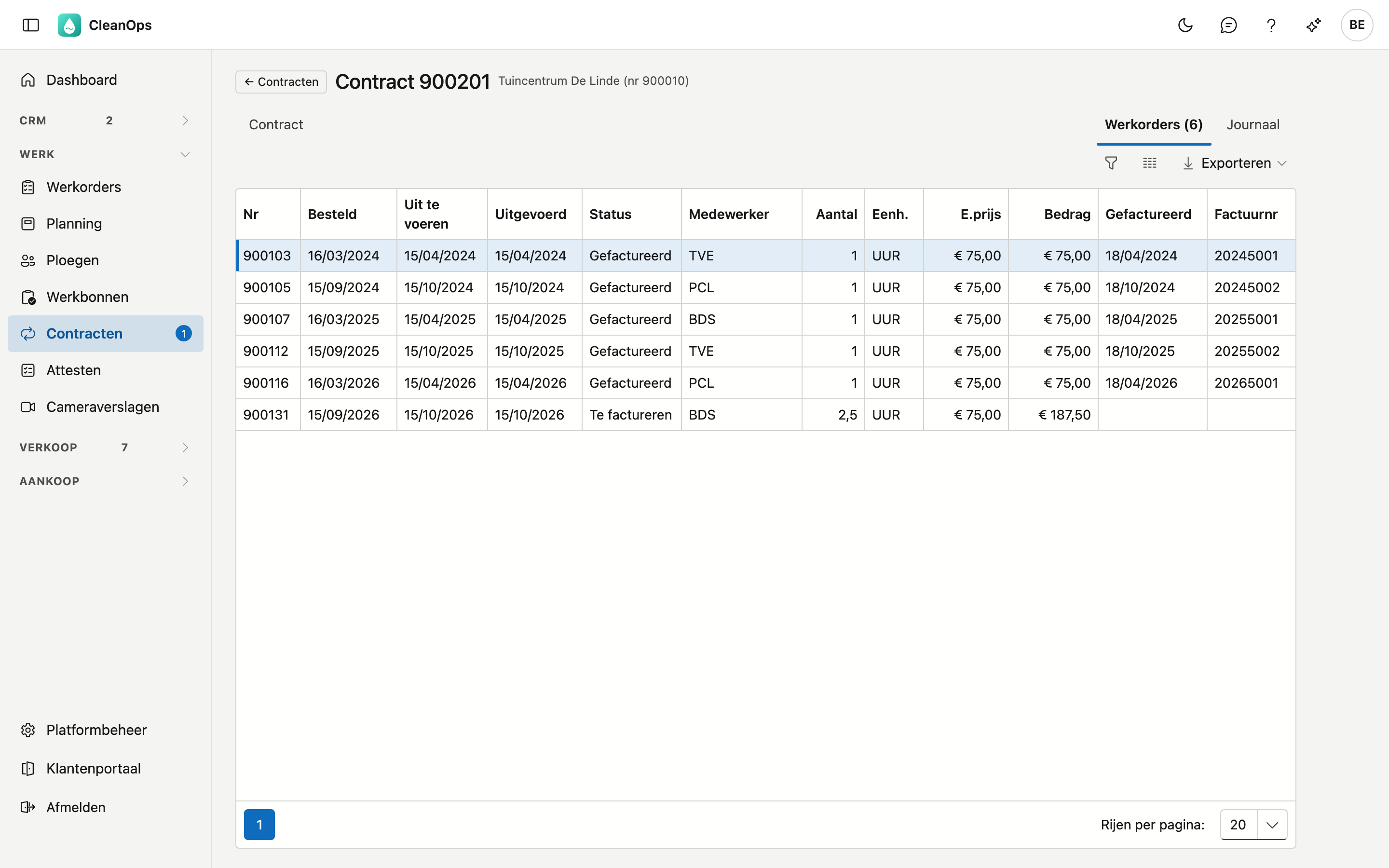
Alle werkorders van dit contract, met hun datums, status, medewerker, aantal, eenheid, eenheidsprijs, bedrag, de datum van facturatie en het factuurnummer. Het tarief (code en omschrijving), de geplande datum, de bijrijder, de instructies, het materiaal en de interne opmerking zet u aan via Kolommen kiezen; ze staan standaard uit omdat de tabel anders breder wordt dan de fiche. Dubbelklik op een rij om de werkorder te openen. Ook een losse werkorder die iemand met de hand aan dit contract koppelde, staat hier; ze telt niet als beurt (zie Werkorders).
Met Werkorders nu aanmaken onderaan het tabblad Contract maakt CleanOps meteen de werkorders van dit contract voor de komende 90 dagen, met dezelfde regels als 's nachts. Daarna toont het tabblad Werkorders de lijst, met erboven hoeveel er bijkwamen. Zolang uw vorige toepassing de werkorders nog maakt, maakt CleanOps er geen, en dat staat er dan ook.
Het tabblad Journaal
Logboek — wie welk veld van dit contract gewijzigd heeft, wanneer, en van welke waarde naar welke.
Mails — wat er over dit contract gemaild werd: wanneer, aan wie, of de mail afgeleverd is (en zo niet, waarom), en de tekst zoals ze vertrok (Tekst tonen).
Een contract opvolgen
Wilt u later op een contract terugkomen — een prijs herbekijken, een verlenging bespreken —, vul dan op de fiche Opvolgen op in, met onder Opvolging waarover het gaat, en klik op Bewaren.
Vanaf die dag:
- staat de datum rood en vet in de lijst;
- telt het contract mee in het getal naast Contracten in het menu;
- toont de filter Opvolging op Op te volgen het contract.
Ook een contract dat on hold staat of afgelopen is, telt mee zolang de datum er staat.
De klant mailen
Mailen…, in de lijst en onderaan de fiche, opent een mail aan de klant van het contract.
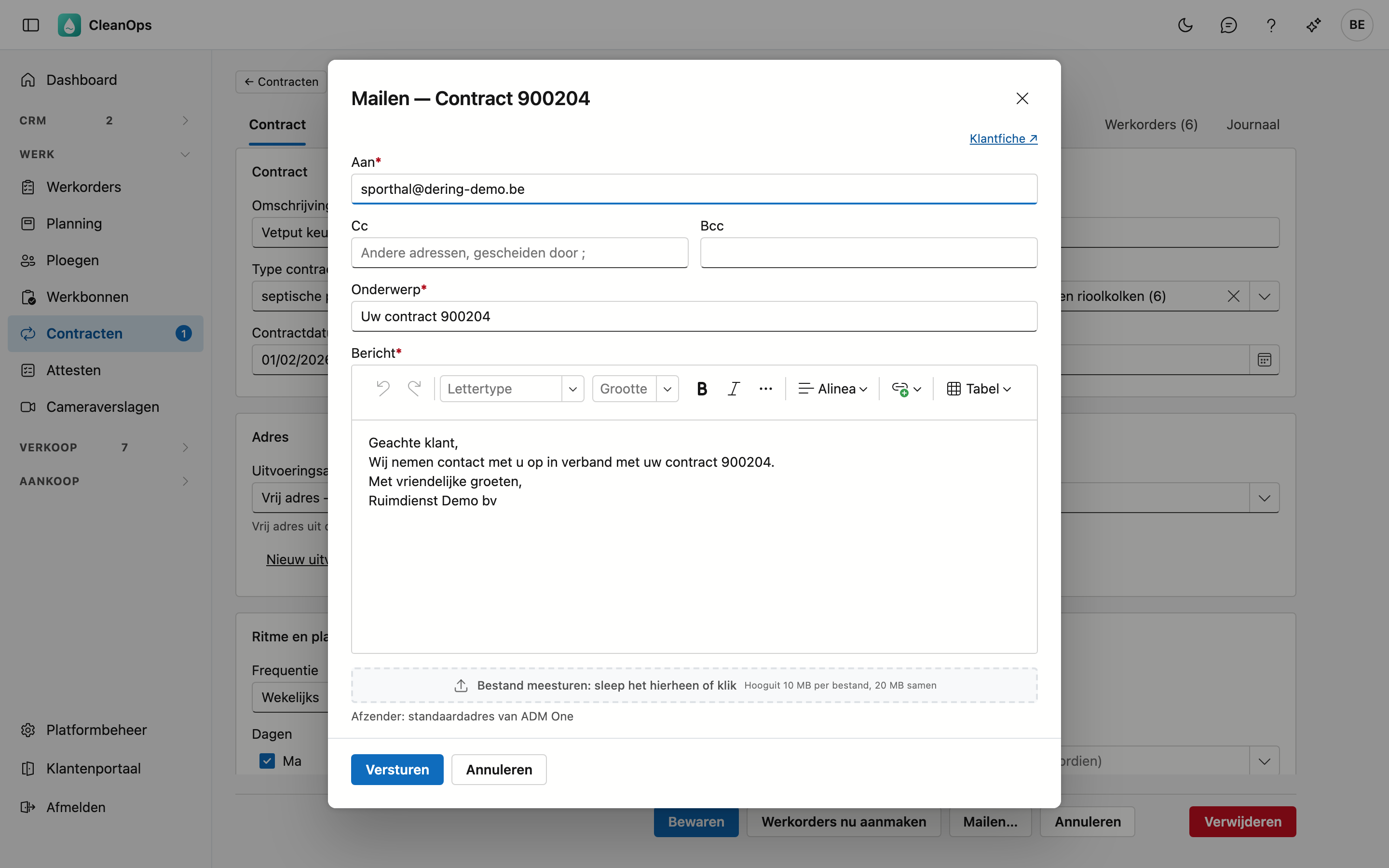
- Aan — het e-mailadres van de klant (zie Klanten). Zijn andere adressen staan als vinkje onder Cc.
- Onderwerp en Bericht — de mailtekst Opvolging contract, in de taal van de klant, met het contractnummer ingevuld. U stelt die tekst in bij Mailteksten; hier schrijft u wat u de klant wilt zeggen.
- Er gaat geen bijlage mee. Met Bestand meesturen voegt u zelf een bestand toe: hooguit 10 MB per bestand en 20 MB samen.
- Rechts bovenaan opent Klantfiche ↗ de fiche van de klant in een nieuw tabblad.
Klik op Versturen. De mail vertrekt echt naar de klant en staat daarna onder Journaal › Mails van het contract. Heeft de klant geen e-mailadres, dan zegt het venster dat: vul zelf een adres in.
Afhandelen
Is het geregeld, maak dan Opvolgen op leeg met het kruisje in het veld, of zet een nieuwe datum, en klik op Bewaren. Een mail sturen maakt de datum niet leeg.
Een contract verwijderen
Verwijderen onderaan de fiche legt het contract in de prullenbak. Heeft het contract nog werkorders voor de komende tijd die niemand aanraakte, dan vraagt CleanOps of die geschrapt moeten worden: Schrappen of Laten staan.
Veelgestelde vragen
De volgende beurt valt niet op de dag die ik verwacht. Het ritme loopt vanaf de laatste beurt, niet vanaf de startdatum. Valt een beurt in het weekend of op een feestdag, dan schuift ze naar de volgende werkdag. Het kader op de fiche toont welke beurt als laatste telt.
Ik wil een contract tijdelijk stopzetten. Vink On hold aan. Wilt u het voorgoed stoppen, vul dan een Einde in.
Er staat een getal naast Contracten in het menu. Zoveel contracten hebben een opvolgdatum die bereikt is. Kies in de lijst onder Opvolging voor Op te volgen om ze te zien.
Ik vind een contract niet terug. Zoek op de klantnaam, de omschrijving of het contractnummer. Staat het er echt niet meer, kijk dan in de prullenbak.