Leveranciers
De bedrijven waar u aankoopt en die u betaalt. Per leverancier houdt CleanOps de gegevens bij, hoe u hem bereikt, en hoe en wanneer u hem betaalt.
Het scherm openen
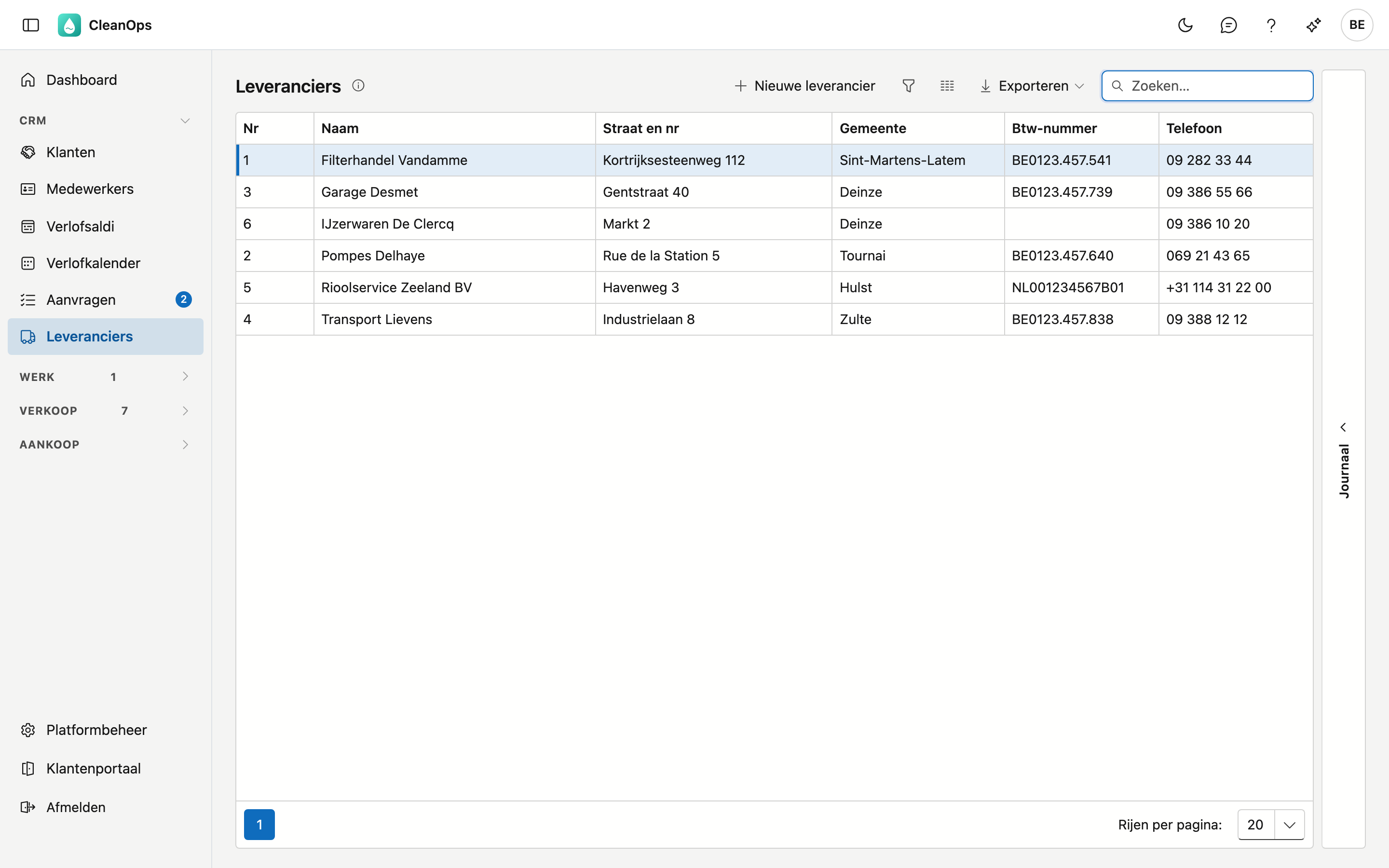
Klik links in het menu, onder CRM, op Leveranciers.
De lijst
Per leverancier ziet u het nummer, de naam, de straat, de gemeente, het btw-nummer en het telefoonnummer, op naam gesorteerd.
- Zoeken — de cursor staat meteen in het zoekveld. Er wordt gezocht in elke kolom, dus ook op een stuk van het btw-nummer of de straat.
- Sorteren — klik op een kolomtitel; nog eens klikken keert de volgorde om.
- Exporteren — via de knop rechtsboven krijgt u de lijst zoals ze nu gefilterd is als bestand.
- Openen — dubbelklik op een rij om de fiche van die leverancier te openen.
- Journaal — de strook rechts toont de bijlagen en het logboek van de leverancier die u in de lijst aanklikt, zonder de fiche te openen.
Een nieuwe leverancier
Klik op Nieuwe leverancier. U krijgt een lege fiche; de velden met een sterretje zijn verplicht. Het nummer kent CleanOps zelf toe. Na Bewaren opent de fiche van de nieuwe leverancier, met de tabbladen erbij.
Kwam er een factuur via Peppol binnen van een leverancier die CleanOps nog niet kent, dan maakt u hem aan vanuit die factuur: de fiche is dan voorgevuld met de gegevens van het document, en na Bewaren gaat u terug naar de factuur. Zie Binnengekomen documenten.
De leveranciersfiche
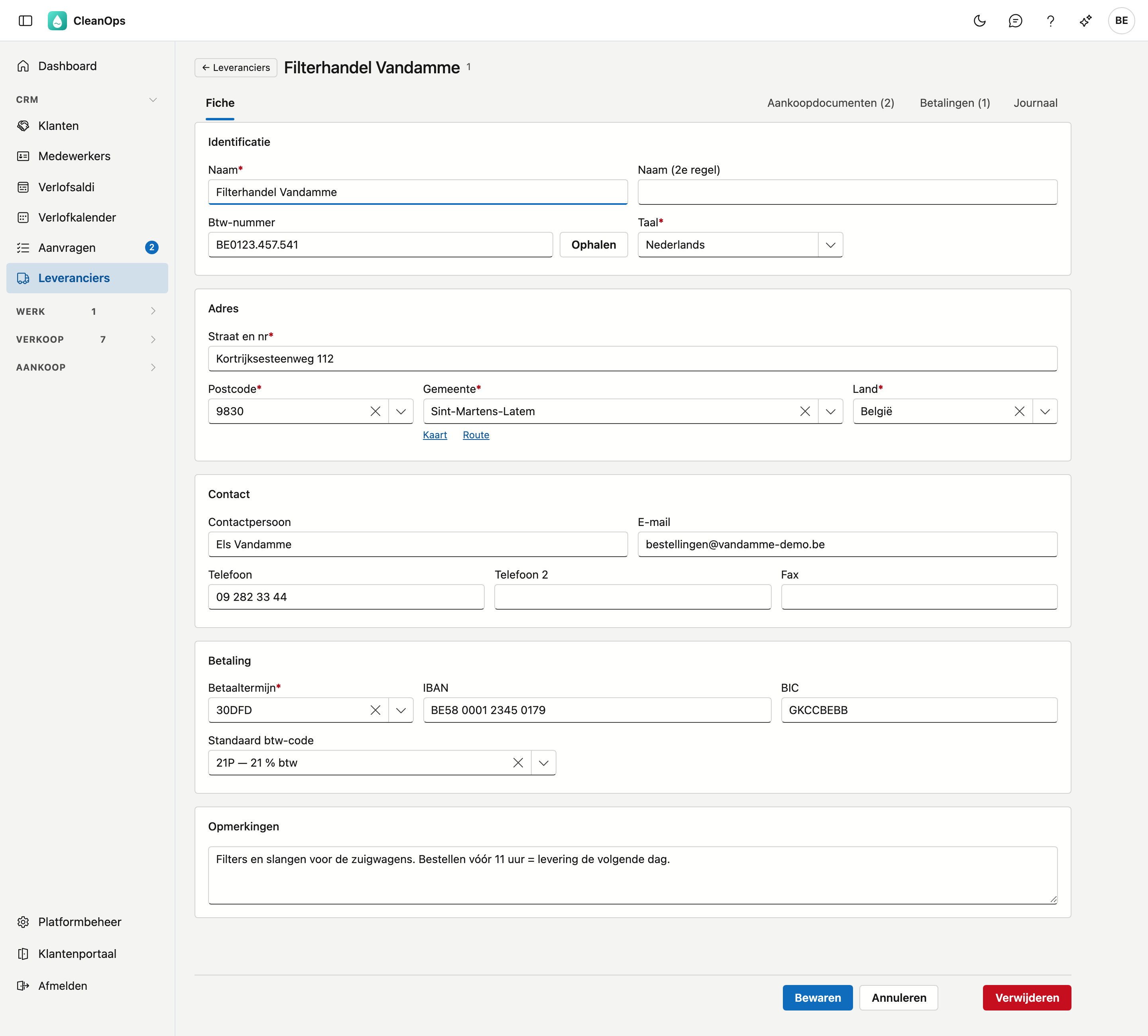
Bovenaan staan de naam en het nummer, daaronder de tabbladen Fiche, Aankoopdocumenten, Betalingen en Journaal. Onder Journaal staan Bijlagen en Logboek. Aankoopdocumenten en Betalingen ziet u met het recht Aankoop bekijken.
Het tabblad Fiche
Identificatie
| Veld | Toelichting |
|---|---|
| Naam * | Hoogstens 30 tekens. De lijst sorteert op deze naam. |
| Naam (2e regel) | Een tweede regel, bijvoorbeeld een afdeling. |
| Btw-nummer | Een Belgisch nummer wordt op zijn controlecijfer nagekeken; een buitenlands nummer niet. Ophalen ernaast toont eerst wat de KBO weet (met stopgezet in het rood als de onderneming niet meer actief is); Overnemen zet naam en adres op de fiche. Komt er niets terug, dan zegt CleanOps waarom: de KBO kent het nummer niet, of de opzoeking is even niet bereikbaar (probeer later opnieuw). |
| Taal * | Nederlands of Frans. |
Een btw-nummer staat maar bij één leverancier
CleanOps weigert een btw-nummer dat al bij een andere leverancier staat, ook als het anders geschreven is ("BE0123.457.541" en "0123457541" zijn hetzelfde nummer), en ook als die andere leverancier in de prullenbak ligt. De melding zegt bij welke leverancier het al staat.
Adres — straat en nummer (in één veld), postcode, gemeente en land; alle vier zijn verplicht. Na de postcode biedt Gemeente de plaatsen van die postcode aan; u mag ook zelf typen. Daaronder openen Kaart en Route het adres in Google Maps, in een nieuw tabblad.
Contact — contactpersoon, e-mail, twee telefoonnummers en fax. Een ingevuld e-mailadres of telefoonnummer moet geldig zijn; leeg laten mag.
Betaling
| Veld | Toelichting |
|---|---|
| Betaaltermijn * | Uit de lijst van de betalingstermijnen. Bepaalt de vervaldag van de aankoopfacturen van deze leverancier. |
| IBAN | Het rekeningnummer waarop u de leverancier betaalt. Het wordt op zijn controlecijfer nagekeken en in groepjes van vier getoond. Zonder IBAN staat de leverancier niet in het SEPA-bestand van het betalingsvoorstel. |
| BIC | De code van zijn bank, 8 of 11 tekens. Binnen de eurozone mag u ze leeg laten. |
| Standaard btw-code | Uit de btw-codes. Vult een nieuwe aankoopfactuur van deze leverancier voor; leeg laten mag. |
Opmerkingen — vrije tekst, bijvoorbeeld afspraken over leveringen.
Klik op Bewaren om te bewaren. Ontbreekt er een verplicht veld of klopt een waarde niet, dan zegt CleanOps welk. Annuleren brengt u terug naar de lijst zonder te bewaren.
Het tabblad Aankoopdocumenten
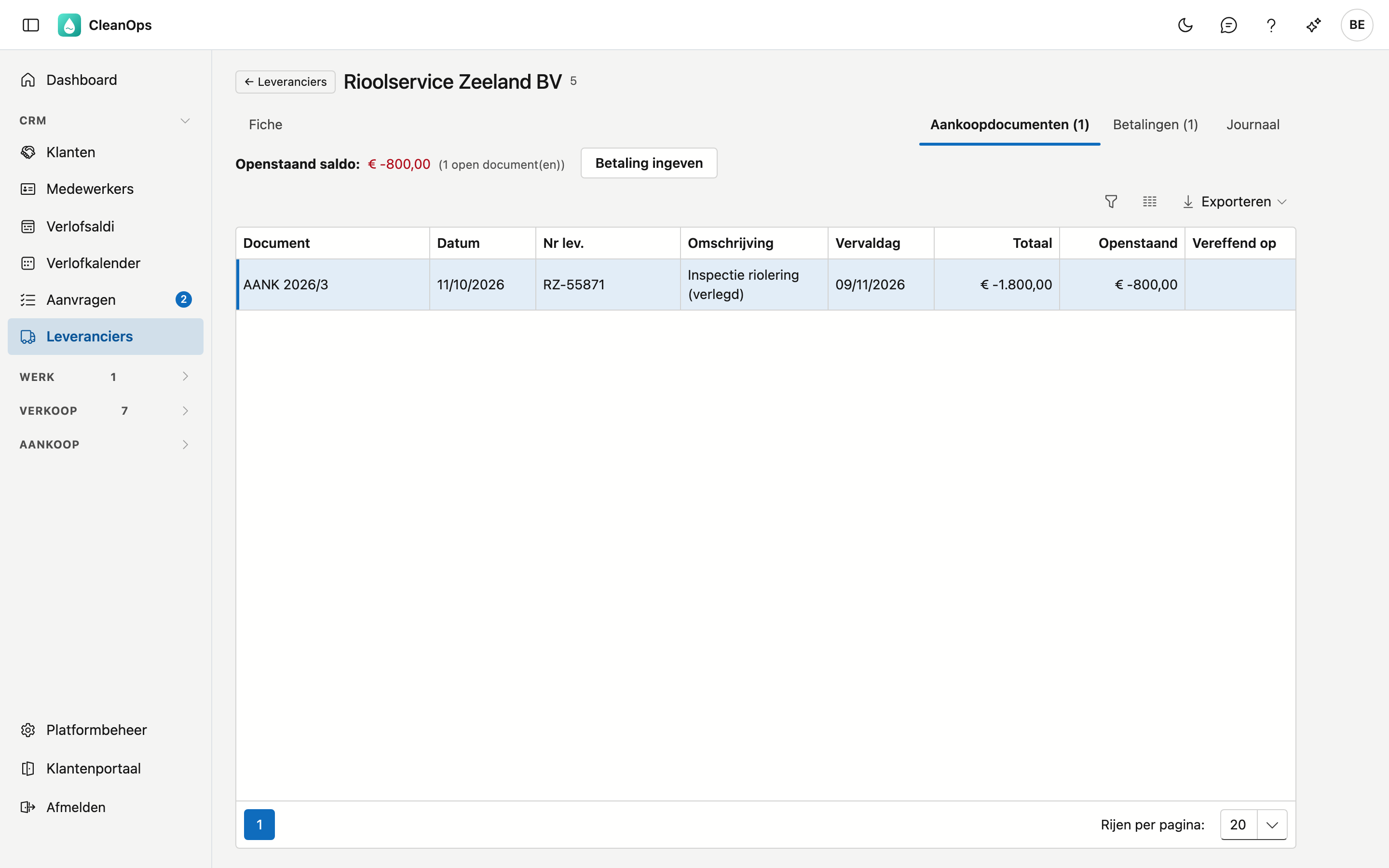
Alle aankoopfacturen en creditnota's van deze leverancier, de recentste bovenaan. Boven de lijst staat zijn openstaand saldo: wat u hem nog moet betalen, zoals op het uittreksel (negatief), en hoeveel documenten nog openstaan. Met Betaling ingeven betaalt u ze in één keer: het venster van Betalingen opent met hun saldo ingevuld. De kolom Vereffend op toont de dag waarop een document volledig betaald raakte — de dag van de laatste betaling, of de boekingsdatum als het al betaald was vóór het geboekt werd. Dubbelklik op een document om het te openen.
Het tabblad Betalingen
De betalingen aan deze leverancier, de recentste bovenaan, met de datum en het nummer van het uittreksel en het bedrag. Een teruggedraaide betaling draagt het label teruggedraaid. Wat een betaling vereffende, ziet u in Betalingen.
Het tabblad Journaal
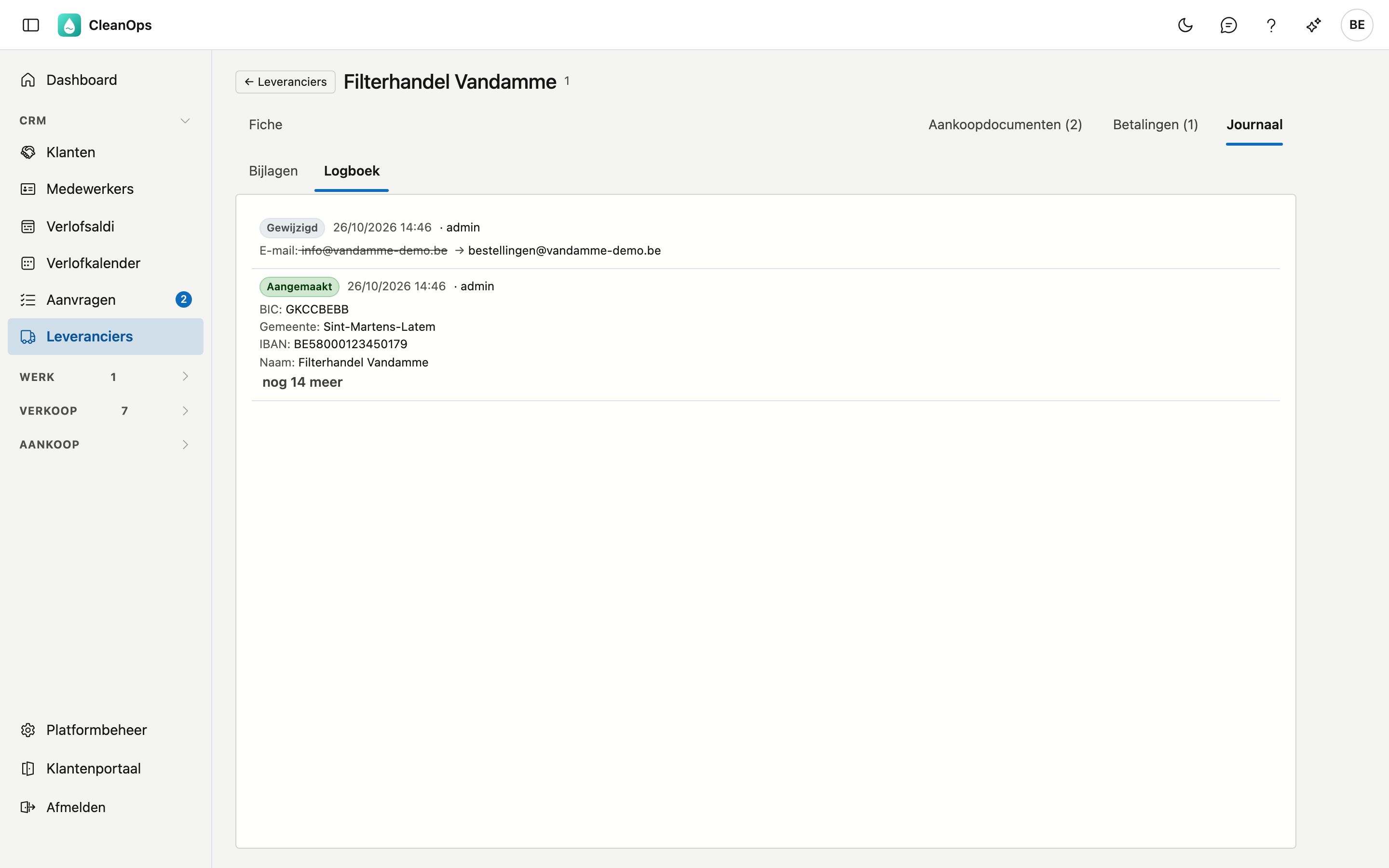
Bijlagen — de documenten bij deze leverancier, zoals een contract of een prijslijst. Met Bijlage voegt u een bestand toe, tot 25 MB; per bijlage past u de omschrijving aan of haalt u ze weg.
Logboek — wie welk veld van deze leverancier gewijzigd heeft, wanneer, en van welke waarde naar welke. Het nieuwste staat bovenaan.
Een leverancier verwijderen
Verwijderen onderaan de fiche legt de leverancier in de prullenbak; van daaruit haalt u hem terug.
Veelgestelde vragen
Een leverancier staat niet in de lijst. Kijk in de prullenbak.
Het btw-nummer wordt geweigerd terwijl het klopt. Lees de melding: staat het nummer al bij een andere leverancier, dan noemt ze die. Een partij hoort maar één keer in de lijst te staan.
Waar staat het oude rekeningnummer uit mijn vorige pakket? In het veld IBAN. Een Belgisch rekeningnummer van 12 cijfers is bij de overname omgerekend naar zijn IBAN: dat is hetzelfde nummer, met BE en twee controlecijfers ervoor.
Ik krijg de melding "iemand anders heeft … intussen ook gewijzigd". Een collega bewaarde hetzelfde veld terwijl uw fiche openstond. Van uw wijzigingen is niets bewaard. Open de fiche opnieuw: u ziet dan wat er nu staat en kunt uw wijziging opnieuw ingeven. Wijzigde uw collega een ánder veld dan u, dan krijgt u deze melding niet: beide wijzigingen blijven staan. Het adres telt daarbij als één veld, en IBAN en BIC samen ook.