De werkorder
Op de werkorder registreert de medewerker zijn tijd, noteert hij wat het kantoor moet weten, neemt hij foto's en noteert hij een betaling ter plaatse. Hoe hij de werkorder opent, leest u in De planning.
De teller
Onder Mijn teller registreert de medewerker zijn tijd op deze werkorder:
- Verplaatsing of Start werken start de teller.
- Pauze en Hervatten onderbreken hem.
- Overschakelen naar werken of Overschakelen naar verplaatsing wisselt de soort zonder te stoppen.
- Stop stopt de teller.
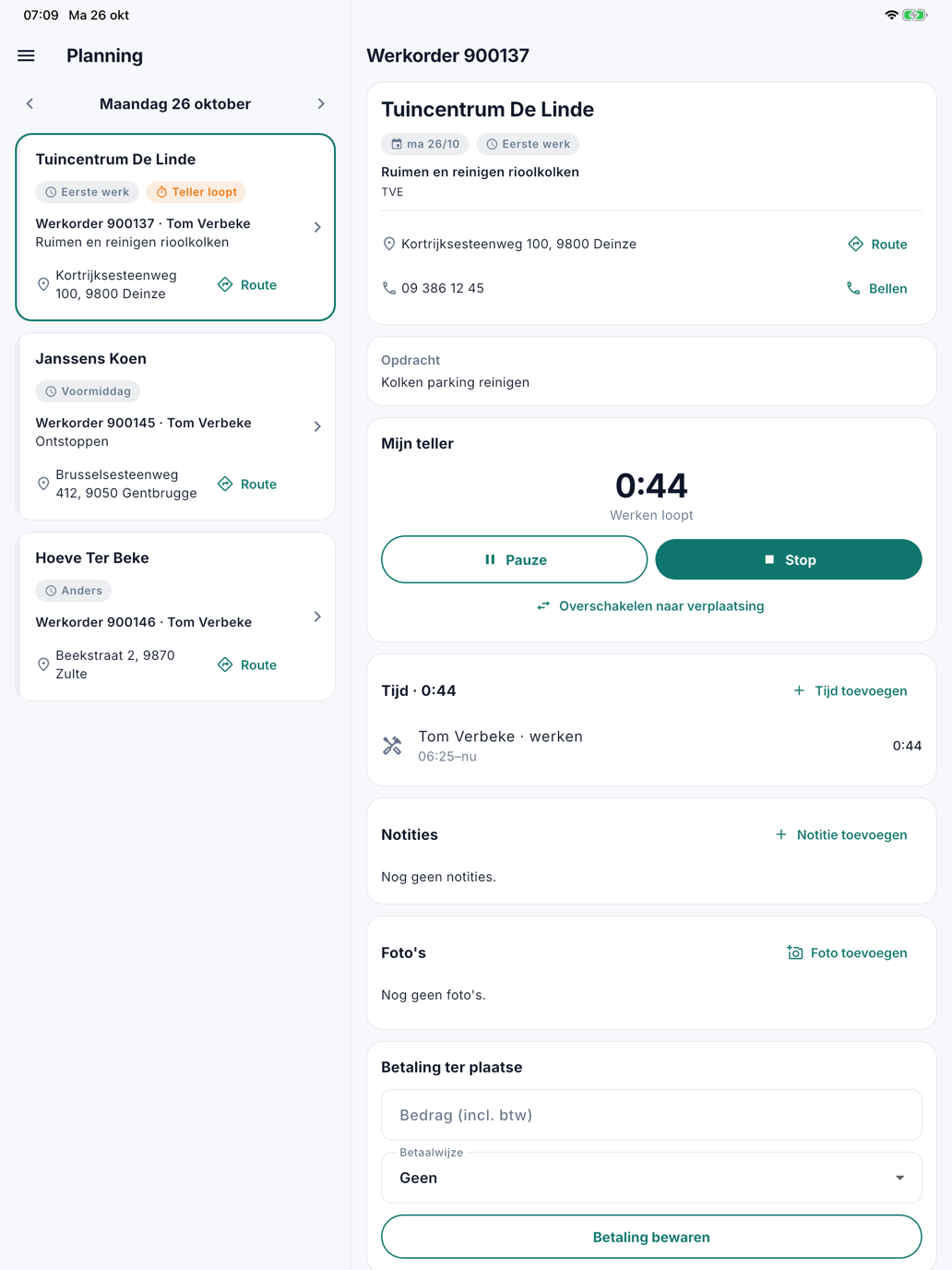
Er loopt hoogstens één teller tegelijk. Start de medewerker een teller op een andere werkorder, dan stopt de vorige. Vergat hij te starten of te stoppen, dan geeft hij met Tijd toevoegen of Tijd rechtzetten de tijd met de hand in. Op kantoor ziet u alles op het tabblad Tijd van de werkorder.
Notities
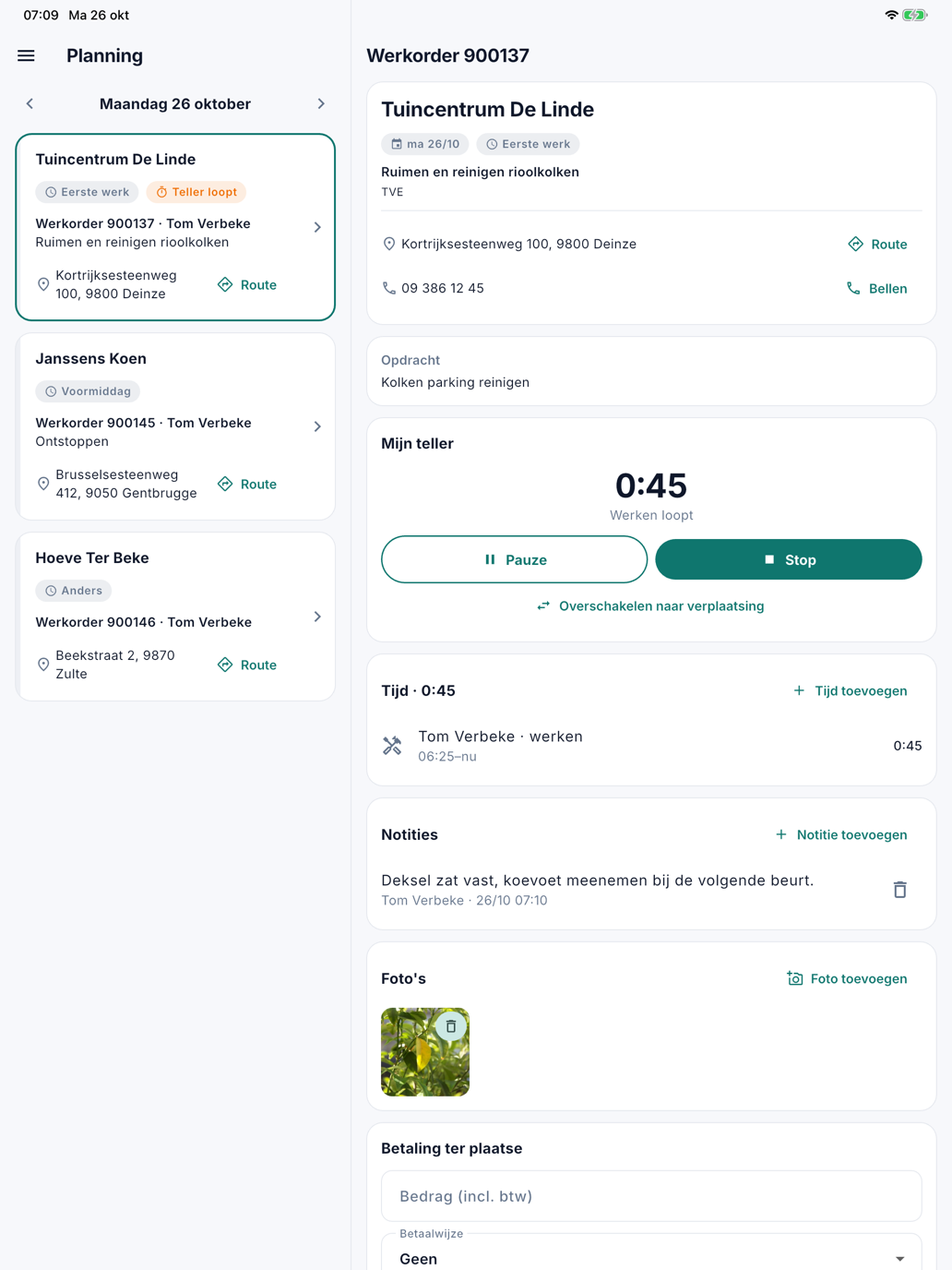
Onder Notities schrijft de medewerker op wat het kantoor of een collega moet weten: "deksel zat vast, koevoet meenemen". Hij tikt op Notitie toevoegen, typt zijn tekst (hoogstens 2000 tekens) en tikt op Bewaren. Elke notitie staat er met de naam van wie ze schreef en het moment. Een notitie van het kantoor staat er met Kantoor.
Op kantoor ziet u ze op het tabblad Notities van de werkorder, met door en de naam van de medewerker.
Foto's
Onder Foto's voegt de medewerker foto's toe bij de werkorder: een verstopte afvoer vóór en na, een beschadigd deksel. Hij tikt op Foto toevoegen en kiest Foto nemen of Uit de galerij. De eerste keer dat hij een foto neemt, vraagt het toestel toegang tot de camera. Uit de galerij ziet de app enkel de foto die hij kiest.
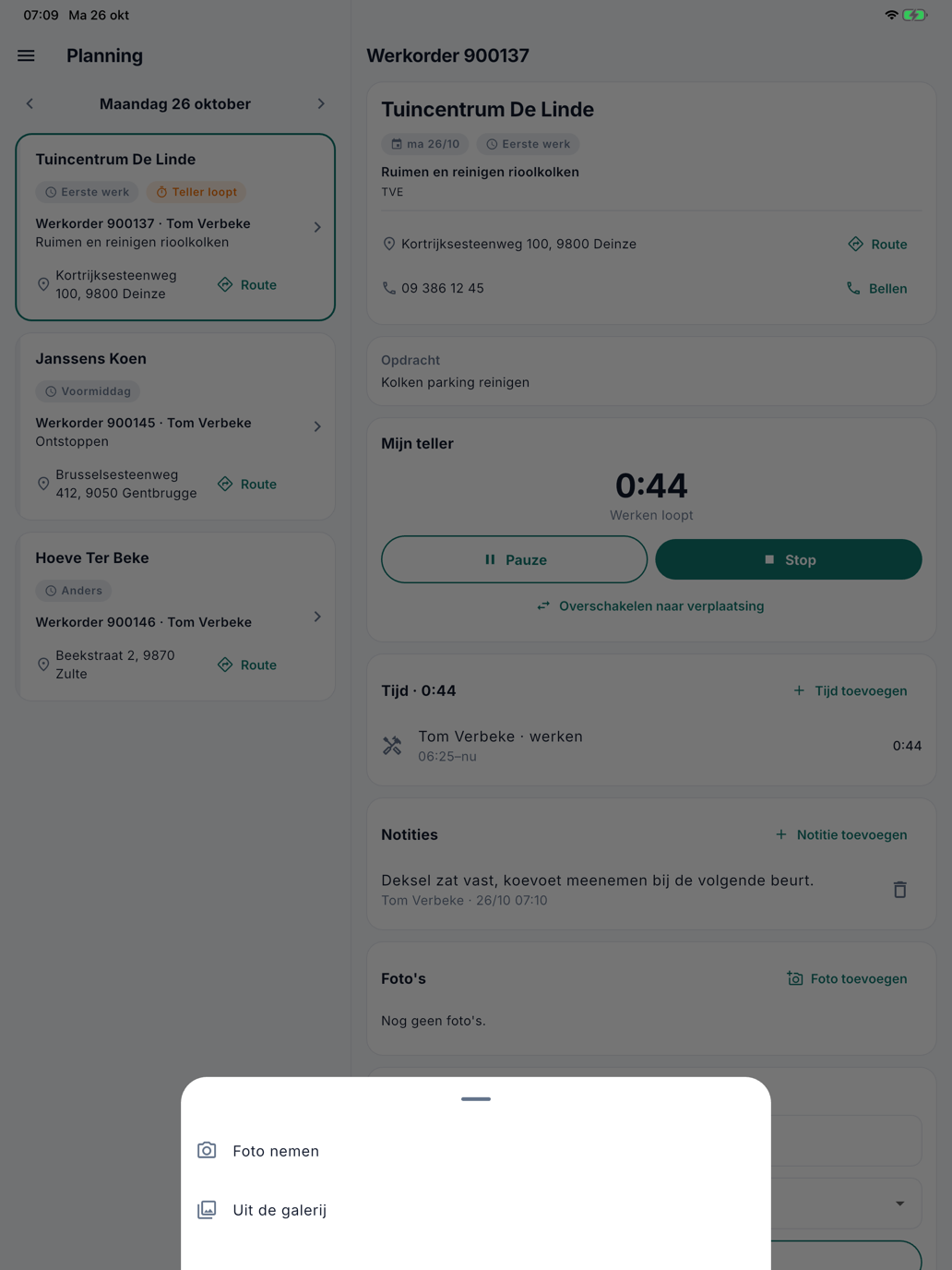
- De app verkleint de foto vóór ze vertrekt. Zo gaat ze ook over een trage verbinding snel.
- De locatie die een toestel in een foto bewaart, wordt gewist vóór de foto bewaard wordt.
- Een tik op een foto toont ze groot, met wie ze nam en wanneer.
Op kantoor staan de foto's bij de werkorder onder Journaal › Bijlagen.
Lukt het versturen niet, bijvoorbeeld zonder netwerk in een kelder, dan blijft de foto in de app staan met Niet verstuurd en Opnieuw proberen. Ze wordt niet later vanzelf verstuurd: de medewerker tikt zelf op Opnieuw proberen zodra hij weer verbinding heeft.
Notities en foto's verwijderen
Met het vuilbakje verwijdert de medewerker zijn eigen notities en foto's, zolang de werkorder niet afgerond is. Wat een collega of het kantoor toevoegde, kan hij niet verwijderen. Op kantoor verwijdert wie werkorders mag bewerken elke notitie, op het tabblad Notities; een foto verwijdert u onder Journaal › Bijlagen.
De betaling ter plaatse
Betaalt de klant ter plaatse, dan noteert de medewerker onder Betaling ter plaatse het Bedrag (incl. btw) en de Betaalwijze, en tikt hij op Betaling bewaren. Het bedrag en de betaalwijze staan meteen op de werkorder in CleanOps.
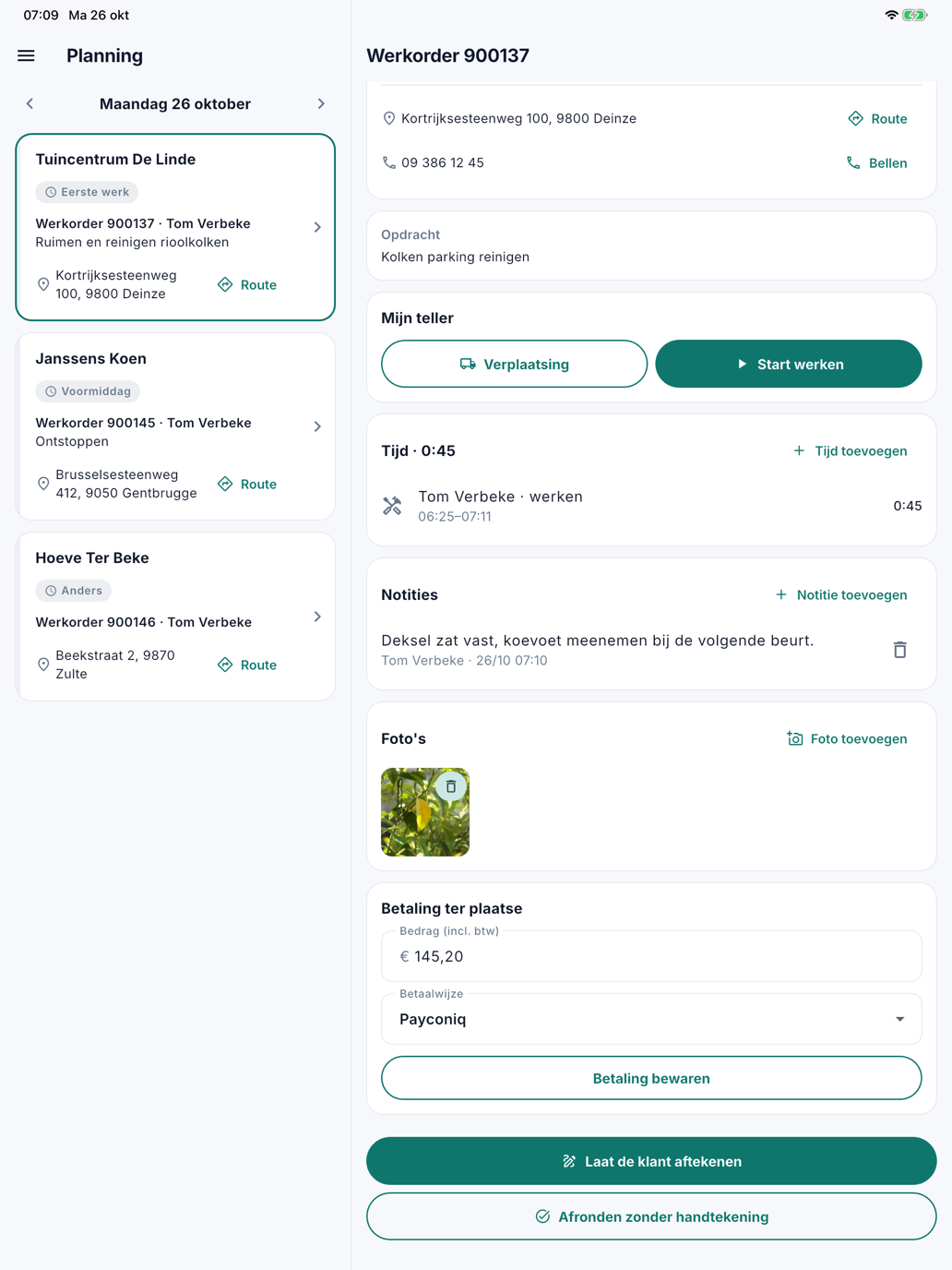
Daaronder staan de knoppen om af te ronden: zie Laten tekenen.
Veelgestelde vragen
Waar vind ik de foto's van een medewerker? Op de werkorder, onder Journaal › Bijlagen. Ze heten Foto (of Photo als de app van de medewerker in het Frans staat), gevolgd door het nummer van de werkorder en het moment, bijvoorbeeld Foto 900149 2026-10-25 20.58.30.jpg.
Een medewerker kan geen foto nemen. Gaf hij de app de eerste keer geen toegang tot de camera, dan zet hij dat aan in de instellingen van zijn toestel, bij de app CleanOps. Een foto uit de galerij kiezen kan intussen wel.
De tijd in de app klopt niet. Zet ze recht op het tabblad Tijd van de werkorder, of laat de medewerker het zelf doen met Tijd rechtzetten.
Zie ook
- Laten tekenen
- Werkorders, met de tabbladen Tijd en Notities