Klanten
Het klantenbestand van CleanOps: alle klanten van uw bedrijf, met hun gegevens, de adressen waar gewerkt wordt, en alles wat aan hen hangt — contracten, offertes, facturen en openstaande posten.
Het scherm openen
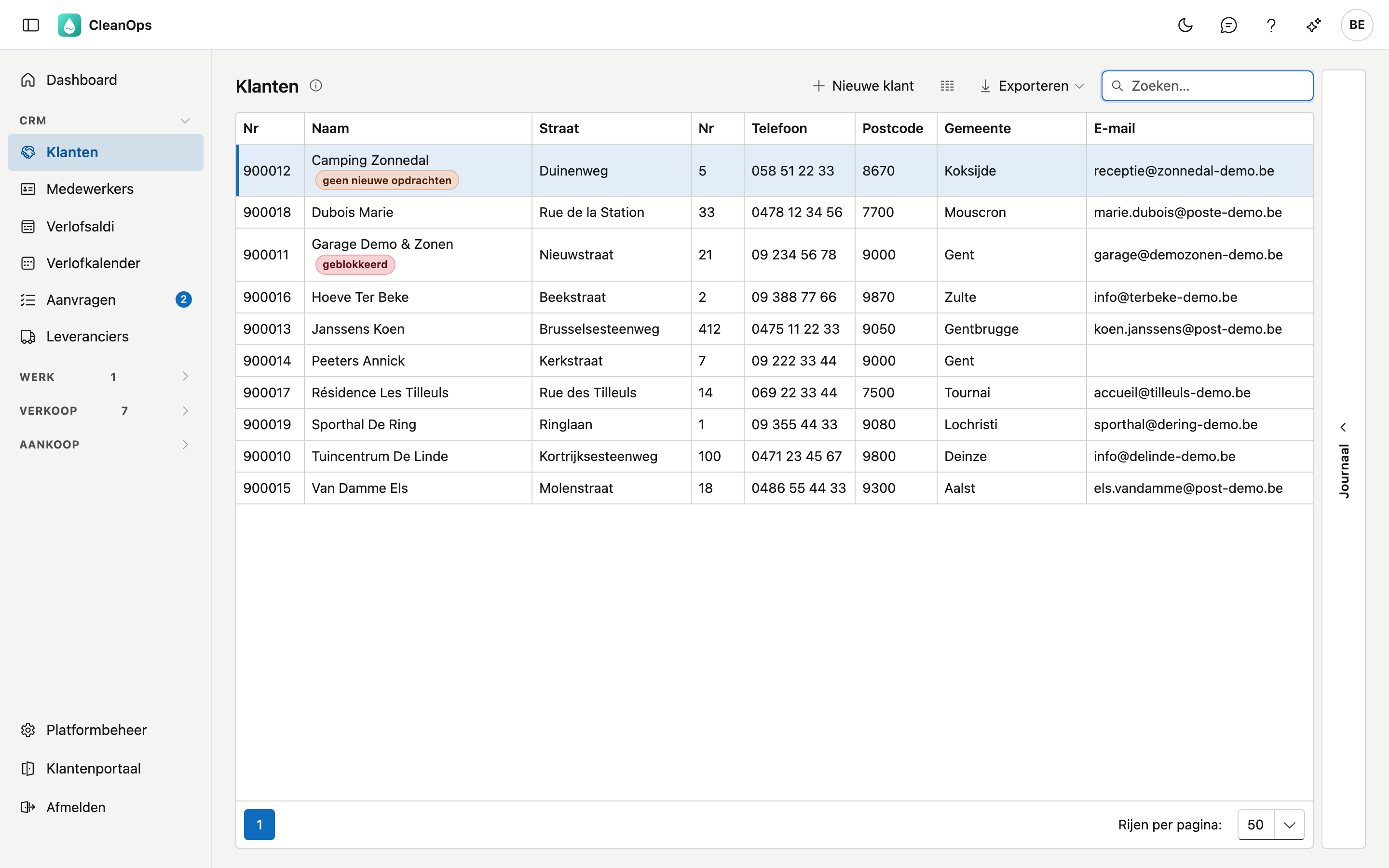
Klik links in het menu, onder CRM, op Klanten.
De lijst
Per klant ziet u het nummer, de zoeknaam, de naam, de straat en het huisnummer, een telefoonnummer (de gsm, en anders het vaste nummer), de postcode, de gemeente en het e-mailadres. Zo houdt u klanten met dezelfde naam uit elkaar. Het btw-nummer en de betaaltermijn staan standaard verborgen: met de kolomkiezer zet u ze erbij. Staat er naast de naam geblokkeerd of geen nieuwe opdrachten, dan draagt de klant die aanduiding op zijn fiche.
- Zoeken — de cursor staat meteen in het zoekveld. U mag meerdere woorden typen; elk woord moet ergens bij de klant voorkomen. janssens gent vindt dus de klanten die Janssens heten en in Gent wonen. Er wordt gezocht in het nummer, de zoeknaam, de naam (beide regels), de straat, de postcode, de gemeente, het btw-nummer, het e-mailadres en de telefoonnummers. Een telefoonnummer vindt u met of zonder spaties. Typt u een volledig rekeningnummer (701100), dan vindt u ook de klanten met die verkooprekening.
- Sorteren — klik op een kolomtitel; nog eens klikken keert de volgorde om.
- Exporteren — via de knop rechtsboven krijgt u de lijst zoals ze nu gefilterd is als bestand.
- Openen — dubbelklik op een rij om de fiche van die klant te openen.
- Journaal — de strook rechts toont de bijlagen en het logboek van de klant die u in de lijst aanklikt, zonder de fiche te openen.
Een nieuwe klant
Klik op Nieuwe klant. U krijgt een lege fiche; de velden met een sterretje zijn verplicht. Na Bewaren opent de fiche van de nieuwe klant, met de tabbladen erbij. CleanOps maakt meteen ook een eerste uitvoeringsadres uit het adres en de telefoon van de klant, en zegt dat bovenaan; u vindt het onder Adressen.
De klantfiche
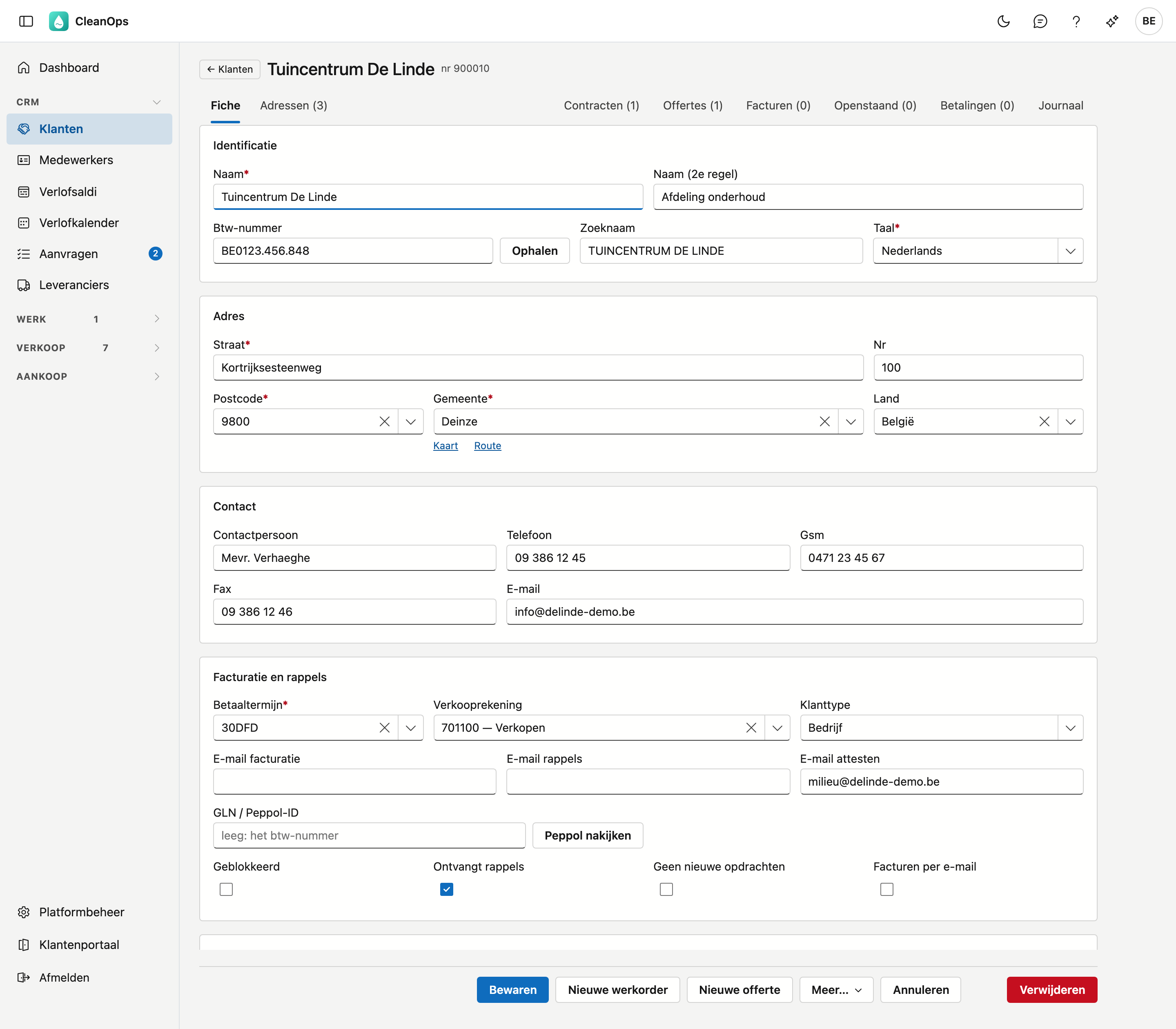
Bovenaan staan de naam en het klantnummer, daaronder een rij tabbladen. Links Fiche en Adressen — dat is de klant zelf. Rechts daarvan staat wat aan de klant hangt: Contracten, Offertes, Facturen, Openstaand en Betalingen, en achteraan Journaal. Onder Journaal staan Memo's, Bijlagen en Logboek.
Elk tabblad blijft staan, ook als er niets in zit; het aantal staat tussen haakjes in de titel. "Offertes (0)" betekent dus dat er geen offertes zijn. Facturen ziet u met het recht om de facturen te bekijken; Openstaand, Betalingen en Memo's met het recht om de openstaande posten te bekijken.
Het tabblad Fiche
De fiche staat in vijf blokken: Identificatie, Adres, Contact, Facturatie en rappels en Opmerkingen.
Identificatie
| Veld | Toelichting |
|---|---|
| Naam *, Naam (2e regel) | De naam zoals hij op documenten komt, elk hoogstens 30 tekens. |
| Btw-nummer | Een Belgisch nummer wordt op zijn controlecijfer getoetst. Met Ophalen toont CleanOps eerst wat de KBO weet — naam, type, oprichting, juridische situatie, rechtsvorm en adres, en in het rood stopgezet als de onderneming niet meer actief is. Met Overnemen komen naam en adres (met toevoeging en bus bij het huisnummer) op de fiche; wat de KBO niet kent, blijft staan. Bewaren doet u daarna zelf. Komt er niets terug, dan zegt CleanOps waarom: de KBO kent het nummer niet (controleer het), of de opzoeking is even niet bereikbaar (probeer later opnieuw). ⚠️ De KBO geeft de maatschappelijke zetel, niet altijd het adres waar u factureert. |
| Zoeknaam | De naam in hoofdletters. CleanOps maakt ze zelf uit de naam; ze bepaalt de volgorde in de lijst. |
| Taal * | De taal van de documenten voor deze klant. |
Adres
| Veld | Toelichting |
|---|---|
| Straat *, Nr, Postcode *, Gemeente *, Land | Het adres van de klant. Na de postcode biedt Gemeente de plaatsen van die postcode aan (9800: Deinze, Astene, Vinkt…); u mag ook zelf typen. Onder de gemeente openen Kaart en Route het adres in Google Maps, in een nieuw tabblad. |
Contact
| Veld | Toelichting |
|---|---|
| Contactpersoon | De contactpersoon bij de klant. |
| Telefoon, Gsm, Fax, E-mail | Een telefoonnummer, gsm-nummer of e-mailadres moet geldig zijn; de fax niet. |
Facturatie en rappels
| Veld | Toelichting |
|---|---|
| Betaaltermijn * | De termijn waarmee de vervaldag van een factuur berekend wordt. U kiest uit de betalingstermijnen van Platformbeheer. |
| Verkooprekening | De algemene rekening voor uw boekhoudkantoor, gekozen uit het rekeningplan. Mag leeg blijven. |
| Klanttype | Bedrijf of Particulier. Een bedrijf heeft een btw-nummer nodig. |
| E-mail facturatie, E-mail rappels, E-mail attesten | Een apart adres voor facturen, rappels en attesten, als dat een ander is dan het e-mailadres hierboven. Elk veld bevat één geldig adres. |
| GLN / Peppol-ID | Het adres van de klant op het Peppol-netwerk: een GLN-nummer van 13 cijfers, of een volledig Peppol-ID zoals 0208:0123456749. Leeg: CleanOps zoekt de klant op met zijn btw-nummer. Staat er iets anders, dan zegt de fiche dat het niet bruikbaar is. Met Peppol nakijken ziet u of de klant op het netwerk staat en of hij facturen en creditnota's ontvangt — zo weet u of Versturen… op een factuur via Peppol of per mail gaat (zie Facturen). |
| Geblokkeerd | De klant blijft gewoon bruikbaar, maar staat met een label in de lijst en valt op in de planning. Bij een nieuwe werkorder meldt CleanOps het. |
| Ontvangt rappels | Zet dit af voor een klant die u niet wilt aanmanen. |
| Geen nieuwe opdrachten | Bij een nieuwe werkorder voor deze klant vraagt CleanOps eerst een bevestiging. |
| Facturen per e-mail | De klant ontvangt zijn facturen liever per e-mail dan per post. |
Opmerkingen
Vrije tekst bij de klant, zoals contactgegevens van personen of afspraken.
Klik op Bewaren om te bewaren. Ontbreekt er een verplicht veld, dan zegt CleanOps welk. Een e-mailadres, telefoonnummer of btw-nummer dat niet klopt, wordt geweigerd — ook als u het zelf niet gewijzigd hebt; verbeter het dan eerst. Annuleren brengt u terug naar de lijst zonder te bewaren.
Het tabblad Adressen
De uitvoeringsadressen: de plaatsen waar het werk gebeurt. Een klant met meerdere panden heeft één adres op zijn fiche en meerdere uitvoeringsadressen. Heeft een ander adres van dezelfde klant dezelfde straat, hetzelfde nummer en dezelfde postcode, dan staat er dubbel bij.
Met Nieuw adres voegt u er één toe; een rij openen brengt u naar het adres zelf.
Adressen samenvoegen
Zijn twee of meer adressen hetzelfde pand — vaak staat er dubbel bij —, vink ze aan en klik Samenvoegen…. Het venster toont per adres hoeveel contracten, open werkorders en afgesloten werkorders eraan hangen. Kies bij Blijft het adres dat u houdt; voorgekozen is het adres waar het meeste aan hangt.
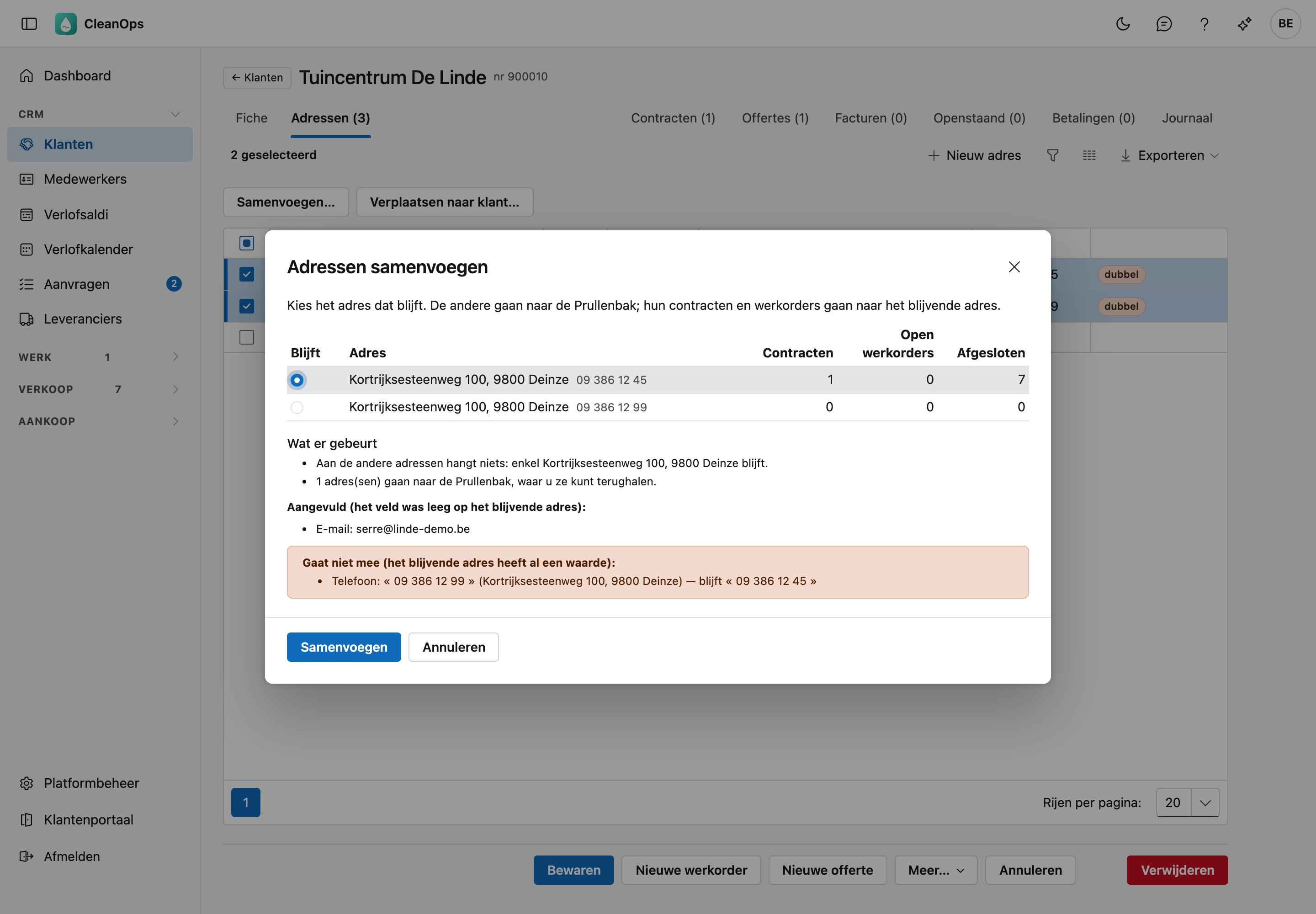
Daaronder staat wat er gebeurt, vóór u bevestigt:
- De contracten en werkorders van de andere adressen gaan naar het blijvende adres. Werkorders die nog moeten gebeuren, krijgen ook zijn adres; een afgesloten werkorder houdt het adres van toen.
- Aangevuld — een veld dat leeg is op het blijvende adres, krijgt de waarde van een ander adres: telefoon, e-mail, opmerkingen, werkinstructie, materiaal of bereikbaarheid.
- Gaat niet mee — heeft het blijvende adres zelf een waarde, dan blijft die. De waarde van het andere adres staat erbij, zodat u ze zelf kunt overnemen.
- Staat een ander adres op Aanvaardt geen nieuwe opdrachten meer, dan zegt het venster dat. Het blijvende adres neemt dat niet over; zet het zelf aan als het moet.
Met Samenvoegen gaan de andere adressen naar de prullenbak. Een korte melding bovenaan het scherm zegt hoeveel adressen samengevoegd zijn en hoeveel contracten en werkorders omgehangen werden. De wijziging staat in het logboek van elk contract en elke werkorder die een ander adres kreeg. Ook de cameraverslagen van de andere adressen gaan naar het adres dat blijft.
Adressen naar een andere klant verplaatsen
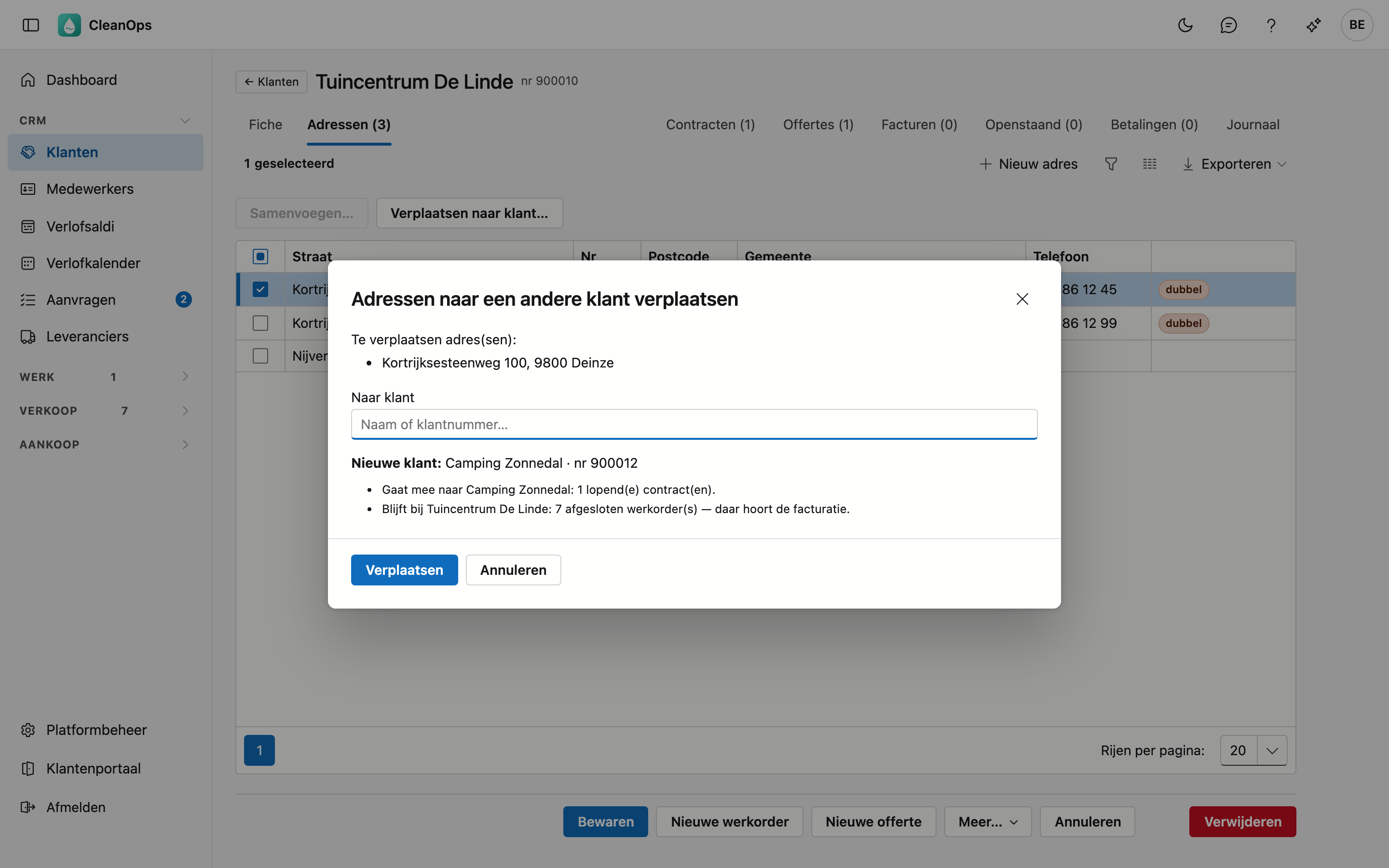
Hoort een adres bij een andere klant — het pand werd verkocht, of het staat bij de verkeerde klant —, vink het aan en klik Verplaatsen naar klant…. Zoek de nieuwe klant op naam of nummer en klik kies. Het venster zegt dan wat er meegaat en wat blijft:
- De lopende contracten (ook die on hold) en de werkorders die nog moeten gebeuren gaan mee naar de nieuwe klant. Die werkorders krijgen de taal van de nieuwe klant; een telefoonnummer dat van de huidige klant kwam, wordt dat van de nieuwe.
- Afgesloten werkorders en beëindigde of gearchiveerde contracten blijven bij de huidige klant: daar hoort de facturatie.
- Draagt een meegaande werkorder een bestelnummer van de huidige klant, dan blijft dat staan. Het venster waarschuwt ervoor, zodat u het kunt nakijken.
- De cameraverslagen van het adres gaan mee: ze horen bij het adres.
Na het verplaatsen zegt een korte melding bovenaan het scherm hoeveel adressen, contracten en werkorders meegingen.
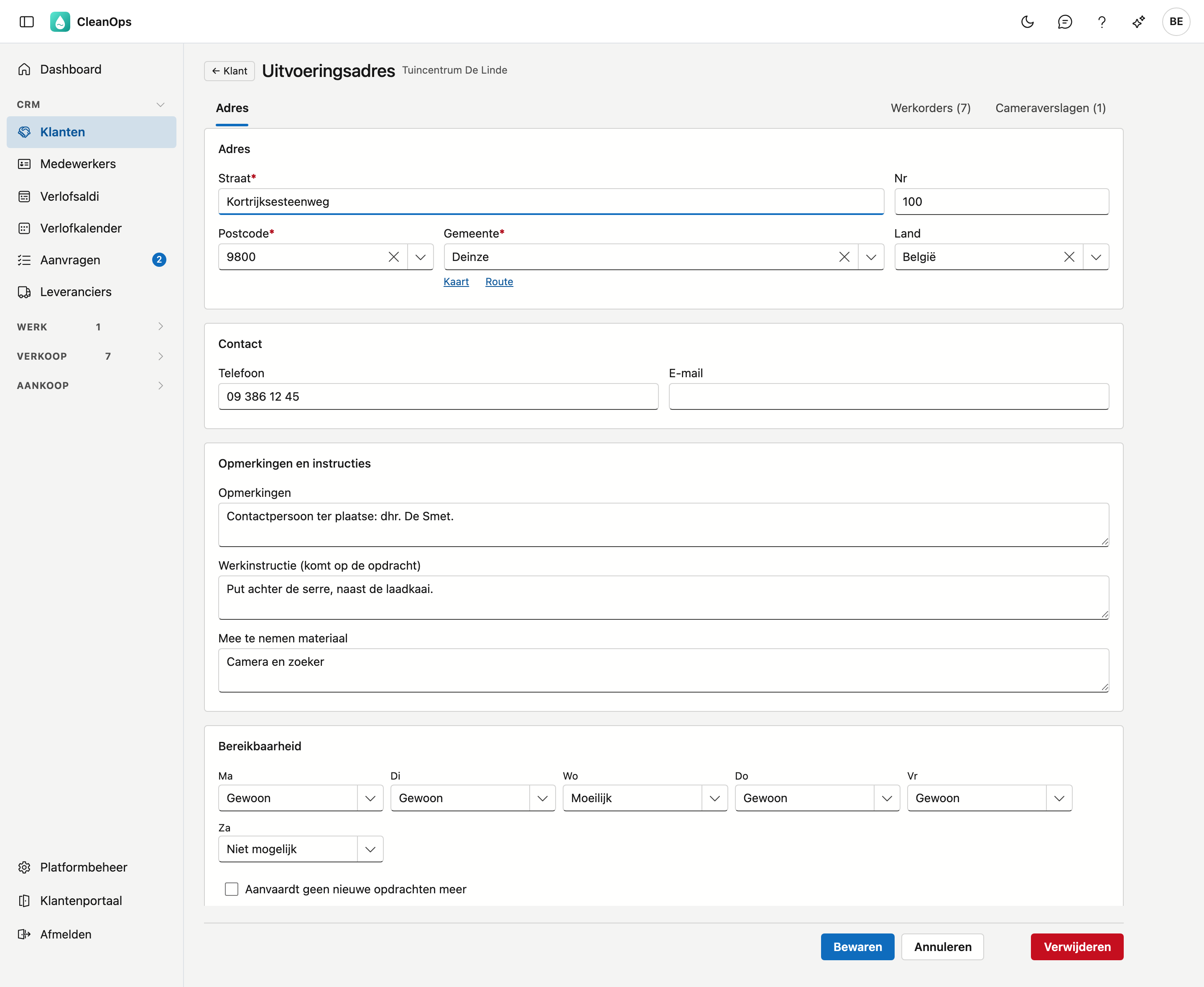
Op een uitvoeringsadres zijn straat, postcode en gemeente verplicht; onder de gemeente staan Kaart en Route, zoals op de klantfiche. Verder:
- Opmerkingen, Werkinstructie (komt op de opdracht) en Mee te nemen materiaal — wie dit adres kiest op een werkorder, krijgt deze teksten daar aangevuld: de opmerkingen als interne opmerking, de werkinstructie en het materiaal in hun eigen veld. Wat al op de werkorder stond, blijft staan.
- Bereikbaarheid — per dag Gewoon, Moeilijk of Niet mogelijk. Wie dit adres kiest op een werkorder, ziet op welke dagen het moeilijk of niet bereikbaar is.
- Aanvaardt geen nieuwe opdrachten meer — bij een nieuwe werkorder op dit adres vraagt CleanOps eerst een bevestiging. Op een bestaande werkorder staat het als melding onder het adres.
Verwijderen legt het adres in de prullenbak. Hangen er lopende contracten of open werkorders aan, dan zegt de vraag dat eerst: een lopend contract blijft er werkorders naartoe maken, ook als het adres niet meer op de klantfiche staat. Is het een dubbel adres, gebruik dan liever Samenvoegen…. Met ← Klant keert u terug naar het tabblad Adressen.
Het tabblad Werkorders van een adres
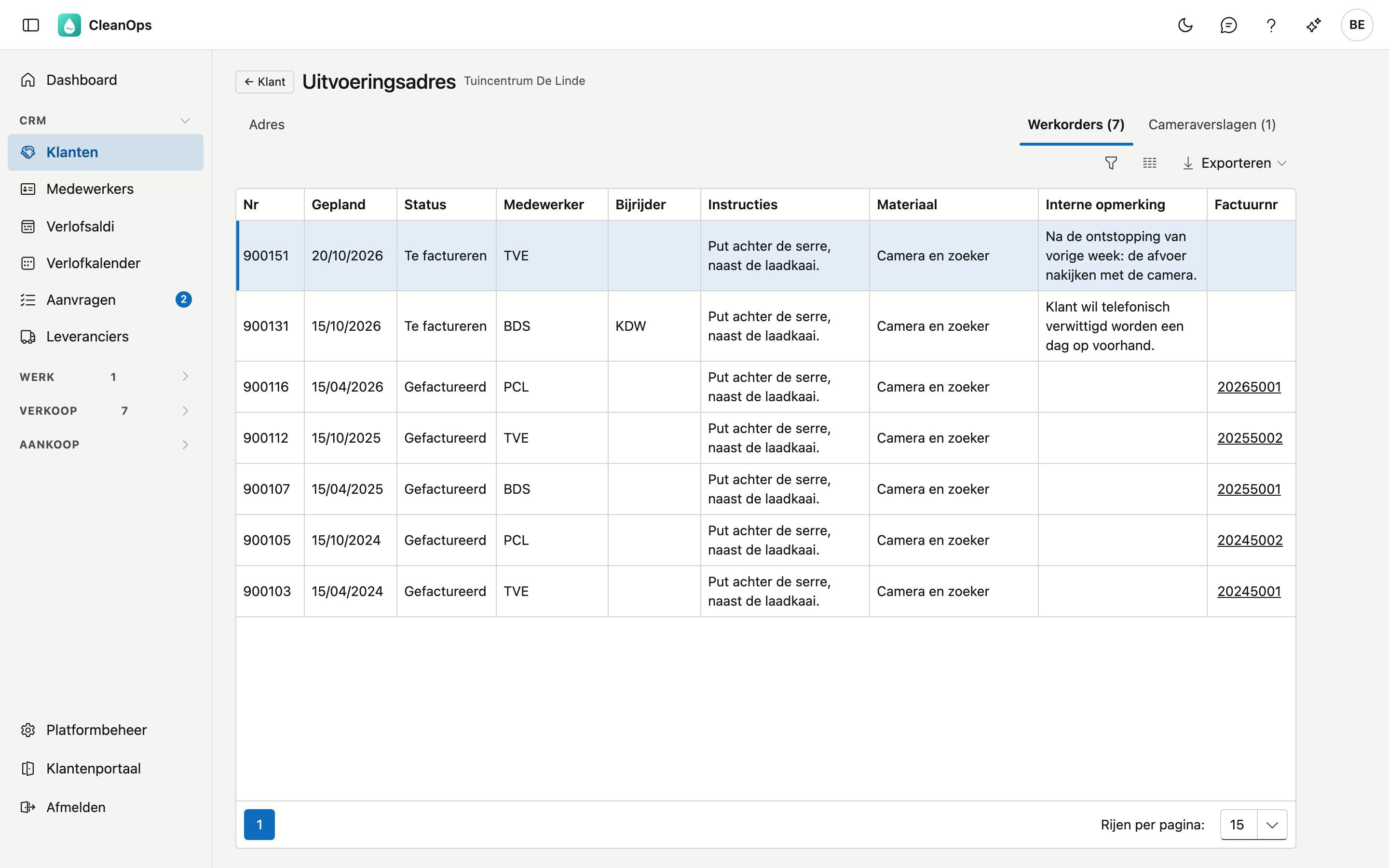
Op een bestaand adres staat naast Adres het tabblad Werkorders: alle werkorders op dat adres, de nieuwste eerst, met de planning, de status, de medewerker en de bijrijder, de instructies, het materiaal, de interne opmerking en het factuurnummer. Zo ziet u wat er de vorige keren nodig was. Hangt er werk van een andere klant aan dit adres — na een verplaatsing blijft afgesloten werk bij de vorige klant —, dan staat er een kolom Klant bij.
Dubbelklik op een werkorder om ze te openen; ← Adres brengt u terug naar dit tabblad. Klik op het factuurnummer om de factuur te openen. Het tabblad staat er voor wie de werkorders mag openen.
Het tabblad Cameraverslagen van een adres
Het tabblad Cameraverslagen toont de verslagen van de camera-inspecties op dat adres, de nieuwste eerst. Dubbelklik op een verslag om het te openen; Nieuw cameraverslag maakt er een (zie Cameraverslagen). Het tabblad staat er voor wie de werkorders mag bekijken.
Wat aan de klant hangt
Contracten — de periodieke contracten van deze klant, met nummer, omschrijving, Uitvoeringsadres, frequentie en startdatum. Staat een contract on hold, dan staat er on hold naast de omschrijving. Uit deze contracten ontstaan de werkorders.
Offertes — met nummer, datum, omschrijving, totaal en status.
Facturen — de facturen en creditnota's, met nummer, type, datum, totaal, vervaldag, wat er nog openstaat (leeg als alles betaald is), Vereffend op en mededeling. Vereffend op is de dag waarop de factuur volledig betaald raakte: de dag van de laatste betaling, of de factuurdatum als ze al vooraf betaald was. De mededeling is de gestructureerde referentie die de klant bij zijn betaling vermeldt.
Openstaand — wat er van deze klant nog openstaat. Bovenaan staat het openstaande saldo, in het rood als het groter is dan nul. Per post ziet u het document, de datum, de vervaldag, het oorspronkelijke en het openstaande bedrag, het aantal rappels, de datum van de Laatste rappel en een Opmerking: de rappelopmerking, met een label als de post naar incasso ging, een waarschuwing kreeg, uitgesloten is van rappels of gecrediteerd werd. Daaronder staat de rappelhistoriek: de verstuurde rappels, met datum, document, niveau en wie ze verstuurde. Is ze leeg terwijl een post al rappels telt, dan komen die rappels van vóór het logboek van uw vorige toepassing: die staan enkel als aantal bij de post.
Betalingen — de betalingen van deze klant, de nieuwste eerst: datum en nummer van het uittreksel, dagboek, bedrag en opmerking. Een teruggedraaide betaling draagt het label teruggedraaid. Zie ook Betalingen.
Journaal — met drie tabjes:
- Memo's — wat er met deze klant afgesproken is, met de datum en eventueel een herinneringsdatum. Zie Memo's hieronder.
- Bijlagen — de documenten bij deze klant. Met Bijlage voegt u een bestand toe, tot 25 MB; per bijlage past u de omschrijving aan of haalt u ze weg.
- Logboek — wie welk veld van deze klant gewijzigd heeft, wanneer, en van welke waarde naar welke. Het nieuwste staat bovenaan.
Elk tabblad heeft een eigen exportknop, zodat u één onderdeel apart kunt uitvoeren.
Memo's
Onder Journaal › Memo's noteert u wat er met de klant afgesproken is, bijvoorbeeld over een betaling. Klik op Nieuwe memo, of dubbelklik op een memo om ze te wijzigen.
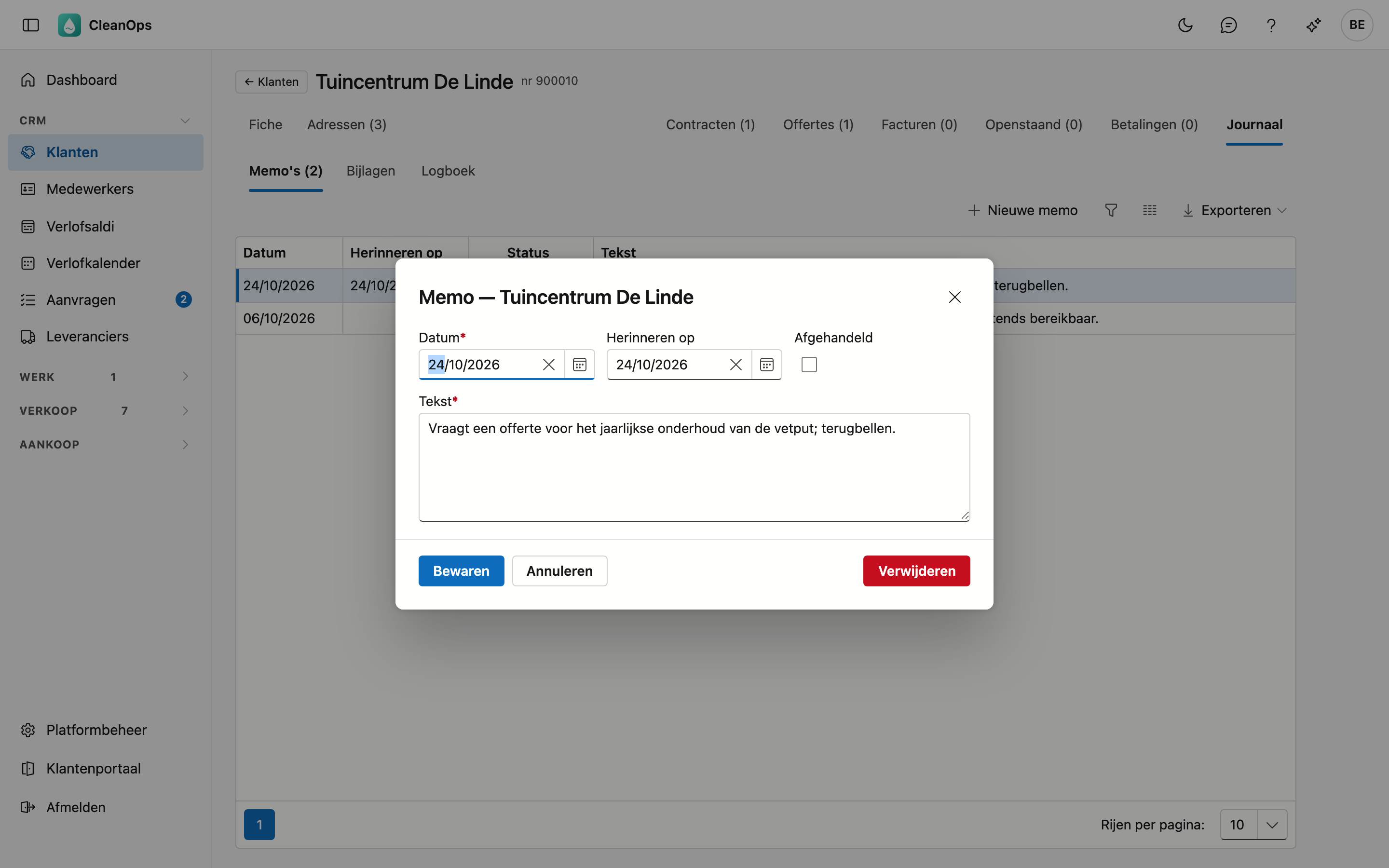
| Veld | Wat erin hoort |
|---|---|
| Datum | De dag van de memo, standaard vandaag. Hoogstens 10 dagen na vandaag. |
| Herinneren op | De dag waarop u de memo terug wilt zien. Die dag staat ze in Op te volgen memo's. Niet vóór de datum. |
| Afgehandeld | Enkel bij een memo met een herinneringsdatum: is er gedaan wat er moest gebeuren? |
| Tekst | Wat er afgesproken is. Verplicht. |
De kolom Status zegt per memo Op te volgen, Komend of Afgehandeld. Verwijderen is definitief. Memo's maken en wijzigen doet u met het recht om de rappels te beheren.
De knoppen onderaan
Naast Bewaren en Annuleren staan Nieuwe werkorder en Nieuwe offerte. Wat minder vaak nodig is, staat in het menu Meer…:
- Werkorders opent de werkorderlijst met enkel de werkorders van deze klant, over alle statussen. U ziet het wanneer u de werkorders mag openen.
- Voorschotfactuur… opent een venster met Omschrijving, Netto bedrag en Btw-code. Met Aanmaken maakt CleanOps de voorschotfactuur; een korte melding bovenaan het scherm geeft haar nummer, en u vindt ze op het tabblad Facturen.
Nieuwe werkorder, Nieuwe offerte en Voorschotfactuur… ziet u enkel wanneer u het recht hebt om te maken wat ze maken, én het onderdeel waar ze naartoe leiden voor u vrijgegeven is. Wat u zo aanmaakt, verschijnt in het bijbehorende tabblad. Staat er voor u niets in het menu, dan ziet u Meer… niet.
Niet elke knop is voor iedereen zichtbaar
Welke knoppen u ziet en welke rijen u kunt openen, hangt af van wat u mag. Een onderdeel dat nog niet vrijgegeven is, verschijnt niet in uw menu — en de knoppen die ernaartoe leiden, toont CleanOps u dan ook niet. Ziet uw collega een knop die u niet heeft, dan is dat het verschil in rechten en geen storing.
Een klant verwijderen
Verwijderen onderaan de fiche legt de klant in de prullenbak; van daaruit haalt u hem terug. Heeft de klant lopende contracten, dan zegt de vraag hoeveel: die maken geen werkorders meer zolang de klant in de prullenbak ligt.
Veelgestelde vragen
Ik kan een klant niet bewaren: "Ongeldig e-mailadres" (of telefoonnummer). Het veld bevat een waarde die niet klopt, bijvoorbeeld een spatie midden in een e-mailadres. Verbeter het veld en sla opnieuw op.
Ik vind een klant niet terug. Zoek op een deel van de naam, de straat, de postcode of het telefoonnummer. Staat de klant er echt niet meer, kijk dan in de prullenbak.
Ik krijg de melding "iemand anders heeft … intussen ook gewijzigd". Een collega bewaarde hetzelfde veld terwijl uw fiche openstond. Van uw wijzigingen is niets bewaard. Open de fiche opnieuw: u ziet dan wat er nu staat en kunt uw wijziging opnieuw ingeven. Wijzigde uw collega een ánder veld dan u, dan krijgt u deze melding niet: beide wijzigingen blijven staan. Het adres (straat, nummer, postcode, gemeente, land) telt daarbij als één veld.