Offertes
Op Offertes maakt u prijsoffertes voor uw klanten, volgt u ze op tot ze aanvaard of verloren zijn, en maakt u van een aanvaarde offerte meteen een werkorder.
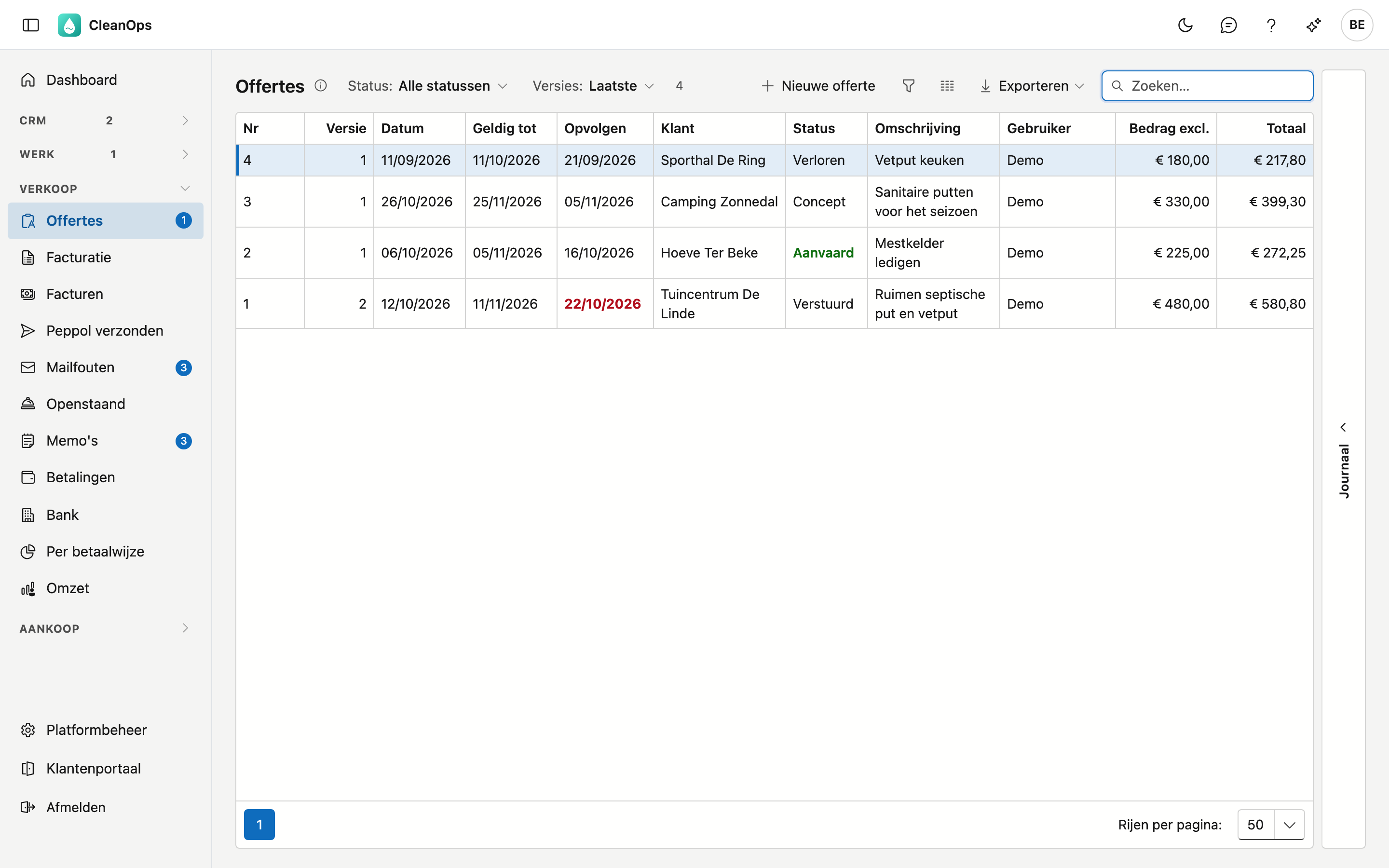
Het scherm openen
Klik links in het menu, onder Verkoop, op Offertes. De lijst toont standaard de laatste versie van elke offerte.
De lijst
| Kolom | Wat erin staat |
|---|---|
| Nr | Het offertenummer. De nummering begint elk jaar opnieuw bij 1. |
| Versie | Welke versie van de offerte dit is. |
| Datum, Geldig tot | De offertedatum en tot wanneer de offerte geldt. |
| Klant, Omschrijving | Voor wie, en waarover. |
| Bedrag excl., Totaal | Het bedrag zonder en met btw. |
| Gebruiker | Wie de offerte opgesteld heeft. |
| Status | Concept, Verstuurd, Aanvaard, Verloren of Vervallen. Aanvaard staat in het groen. |
| Opvolgen | Wanneer u de klant opvolgt (op de fiche: Opvolgen op). Rood en vet bij een verstuurde offerte zodra die datum vandaag is of voorbij. |
Bovenaan kiest u een Status en bij Versies de Laatste of Alle versies. Bij Status staat ook Op te volgen: de verstuurde offertes waarvan de opvolgdatum vandaag is of voorbij. Klik een offerte aan en open rechts de strook Journaal voor haar bijlagen en logboek. Dubbelklik om de offerte te openen.
Het getal naast Offertes in het menu telt de verstuurde offertes die u vandaag of eerder moest opvolgen.
Een nieuwe offerte
Klik op Nieuwe offerte, zoek de klant op naam of klantnummer en klik op kies. Onder elke naam staat het adres, zodat u klanten met dezelfde naam uit elkaar houdt. Op de klantfiche staat dezelfde knop.
Is de klant geblokkeerd, of aanvaardt hij geen nieuwe zaken, dan staat dat bovenaan de nieuwe offerte. Bij geen nieuwe zaken vraagt Bewaren eerst Toch bewaren?. Hetzelfde gebeurt wanneer u met Wijzigen… een andere klant kiest.
Een nieuwe offerte krijgt de datum van vandaag, Geldig tot over 30 dagen en Opvolgen op over 10 dagen. Ze begint als Concept. Het nummer krijgt ze bij het bewaren: het volgende nummer van het jaar van de offertedatum.
De offerte
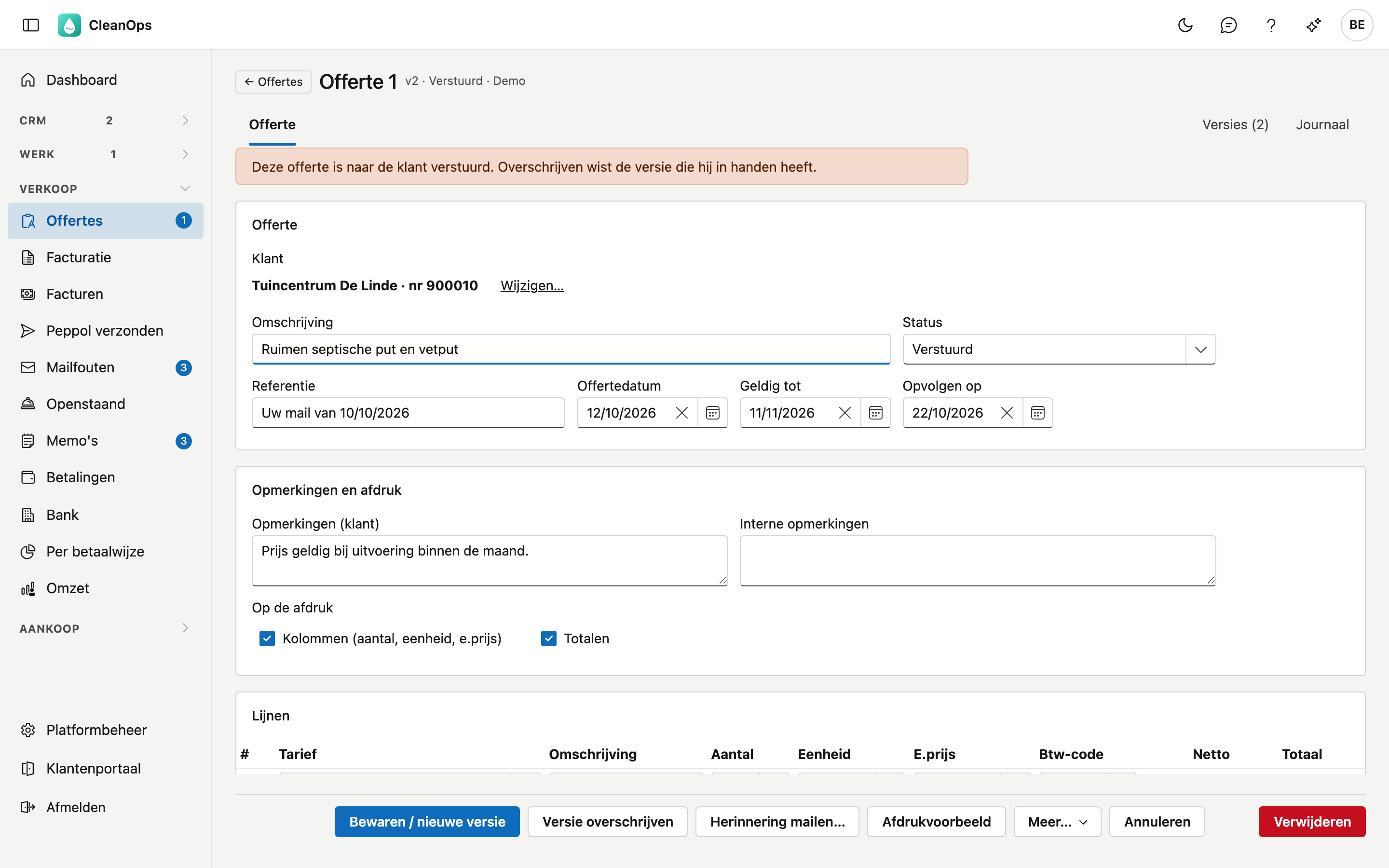
De offerte staat in drie blokken: Offerte, Opmerkingen en afdruk en Lijnen.
Offerte
| Veld | Wat u invult |
|---|---|
| Klant | Voor wie de offerte is. Met Wijzigen… kiest u een andere klant; die geldt voor alle versies van de offerte. |
| Omschrijving | Waarover de offerte gaat, in een paar woorden. Hoogstens 200 tekens. |
| Status | Waar de offerte staat. Zie ook De status. |
| Referentie | Bijvoorbeeld de referentie van de klant. Hoogstens 50 tekens. |
| Offertedatum, Geldig tot, Opvolgen op | De drie datums van de offerte. |
Opmerkingen en afdruk
| Veld | Wat u invult |
|---|---|
| Opmerkingen (klant) | Komen op de offerte voor de klant. |
| Interne opmerkingen | Enkel voor uzelf; ze komen niet op de offerte. |
| Op de afdruk | Of de Kolommen (aantal, eenheid, eenheidsprijs) en de Totalen op de offerte komen. Zonder kolommen ziet de klant enkel de omschrijvingen en de bedragen per lijn. |
De lijnen
Het blok Lijnen draagt de lijnen van de offerte.
Elke lijn is een onderdeel van het aanbod.
- Kies eerst een Tarief: dat vult de omschrijving, de beschrijving, de eenheid, de eenheidsprijs en de btw-code in één keer. U ziet enkel de tarieven in de taal van de klant.
- Pas de Omschrijving, het Aantal, de Eenheid en de E.prijs aan waar nodig. Een lijn zonder tarief kan ook.
- Kies een Btw-code. Die is verplicht; het percentage komt uit de btw-code.
- De knop ⋯ achteraan de lijn opent een menu: Omhoog en Omlaag verschuiven de lijn, Regel dupliceren maakt er een kopie van eronder, Regel verwijderen haalt ze weg.
- In hetzelfde menu opent Beschrijving de beschrijving van de lijn: een langere tekst die op de offerte en op de werkorder komt. Het label zegt of er al een is: toevoegen, tonen of verbergen.
+ Regel toevoegen zet er een lege lijn onder. Onderaan staan het totaal zonder en met btw.
Bewaren
Een offerte in concept bewaart u met Bewaren. Is ze al verstuurd, aanvaard of verloren, dan vraagt CleanOps wat u wilt:
- Bewaren / nieuwe versie: de klant houdt de versie die hij kreeg, en uw wijzigingen worden een nieuwe versie met hetzelfde nummer.
- Versie overschrijven: de wijzigingen vervangen de huidige versie.
Ontbreekt er iets, zoals een btw-code op een lijn, dan zegt CleanOps wat.
De versies
Het tabblad Versies toont alle versies van de offerte, de nieuwste bovenaan. Openen toont een oudere versie, Activeren maakt ze weer de actuele.
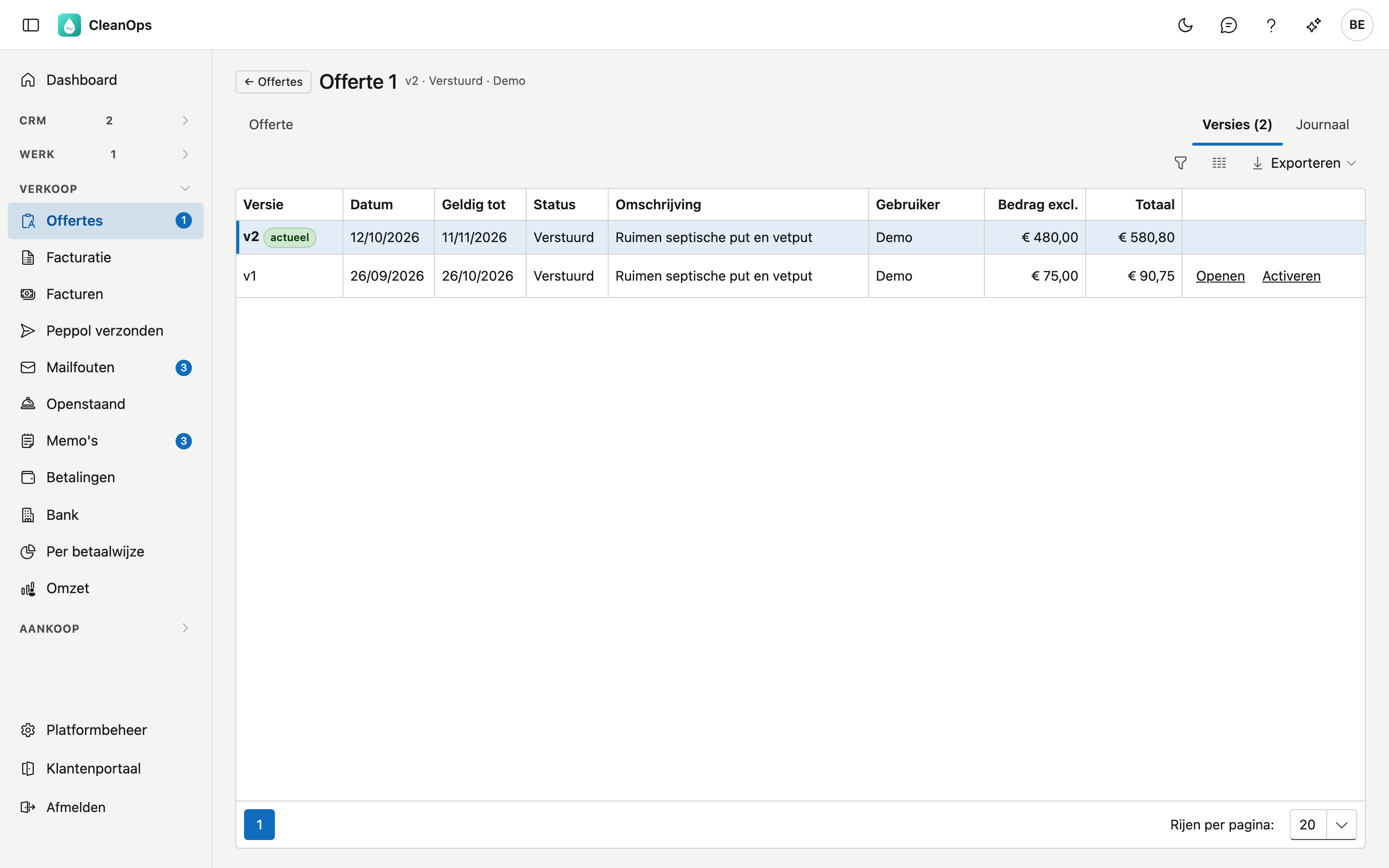
Meer… → Nieuwe versie beginnen kopieert de bewaarde offerte naar een nieuwe versie in concept. Wijzigingen die nog niet bewaard zijn, gaan daarbij niet mee; gebruik daarvoor Bewaren / nieuwe versie. Staan er zulke wijzigingen op het scherm, dan vraagt CleanOps eerst of u ze wilt achterlaten — net als bij Dupliceren, een oudere versie weer actief maken en een werkorder maken uit de offerte.
De andere knoppen
Status…, Werkorder maken, Voorschotfactuur, Nieuwe versie beginnen en Dupliceren… staan onder Meer… onderaan de fiche, zodat de knoppen op één rij blijven.
| Knop | Wat hij doet |
|---|---|
| Status… | Zet de status, bijvoorbeeld op Aanvaard of Verloren, zonder de offerte te openen voor wijzigingen. |
| Mailen… | Mailt de offerte met de PDF naar de klant — zie Mailen. |
| Herinnering mailen… | Staat er in de plaats van Mailen… zolang de offerte op Verstuurd staat. Mailt de offerte opnieuw, met de herinneringstekst — zie Een herinnering. |
| Werkorder maken | Maakt een werkorder op het adres van de klant, met de omschrijving en de lijnen van de offerte als werk en het bedrag zonder btw. De bijlagen van de offerte gaan mee. De offerte komt op Aanvaard. Is er al een werkorder uit deze offerte gemaakt, dan krijgt de nieuwe geen bedrag en zegt CleanOps dat. |
| Voorschotfactuur | Enkel op een aanvaarde offerte, als u mag factureren. Een percentage of een bedrag zonder btw, verdeeld over de btw-tarieven van de offerte — het venster toont de verdeling vóór u aanmaakt. De facturatie stelt dit voorschot voor bij het werk van deze offerte; zie Facturatie. |
| Dupliceren… | Maakt een nieuwe offerte met een eigen nummer op basis van deze, voor dezelfde of een andere klant. De lijnen, de omschrijving en de opmerkingen voor de klant gaan mee; de referentie en de interne opmerking niet. U staat als gebruiker op het duplicaat. |
| Afdrukvoorbeeld | Toont de offerte als PDF, in de taal van de klant. Downloaden bewaart ze. Achteraan staan, op een eigen blad, de algemene voorwaarden uit de bedrijfsfiche in de taal van de offerte — als ze daar ingevuld zijn. Het voorbeeld toont de bewaarde offerte: hebt u iets gewijzigd dat nog niet bewaard is, dan vraagt CleanOps eerst of u wilt bewaren, en toont daarna het voorbeeld. Bij een offerte die al naar de klant is, bewaart die vraag in een nieuwe versie; wilt u de versie overschrijven, annuleer dan en gebruik Versie overschrijven. |
| Verwijderen | Verplaatst de offerte naar de prullenbak, na een bevestiging. |
De status
| Status | Betekenis |
|---|---|
| Concept | Nog in opmaak, niet naar de klant. |
| Verstuurd | Bij de klant. Mailen… zet een concept vanzelf op Verstuurd. De opvolgdatum telt. |
| Aanvaard | De klant gaat akkoord. Werkorder maken zet de offerte zelf op Aanvaard. |
| Verloren | De klant gaat niet in op de offerte. |
| Vervallen | De offerte is niet meer geldig. |
Mailen
Mailen… stuurt de offerte met de PDF als bijlage naar de klant. Het venster opent met alles al ingevuld:
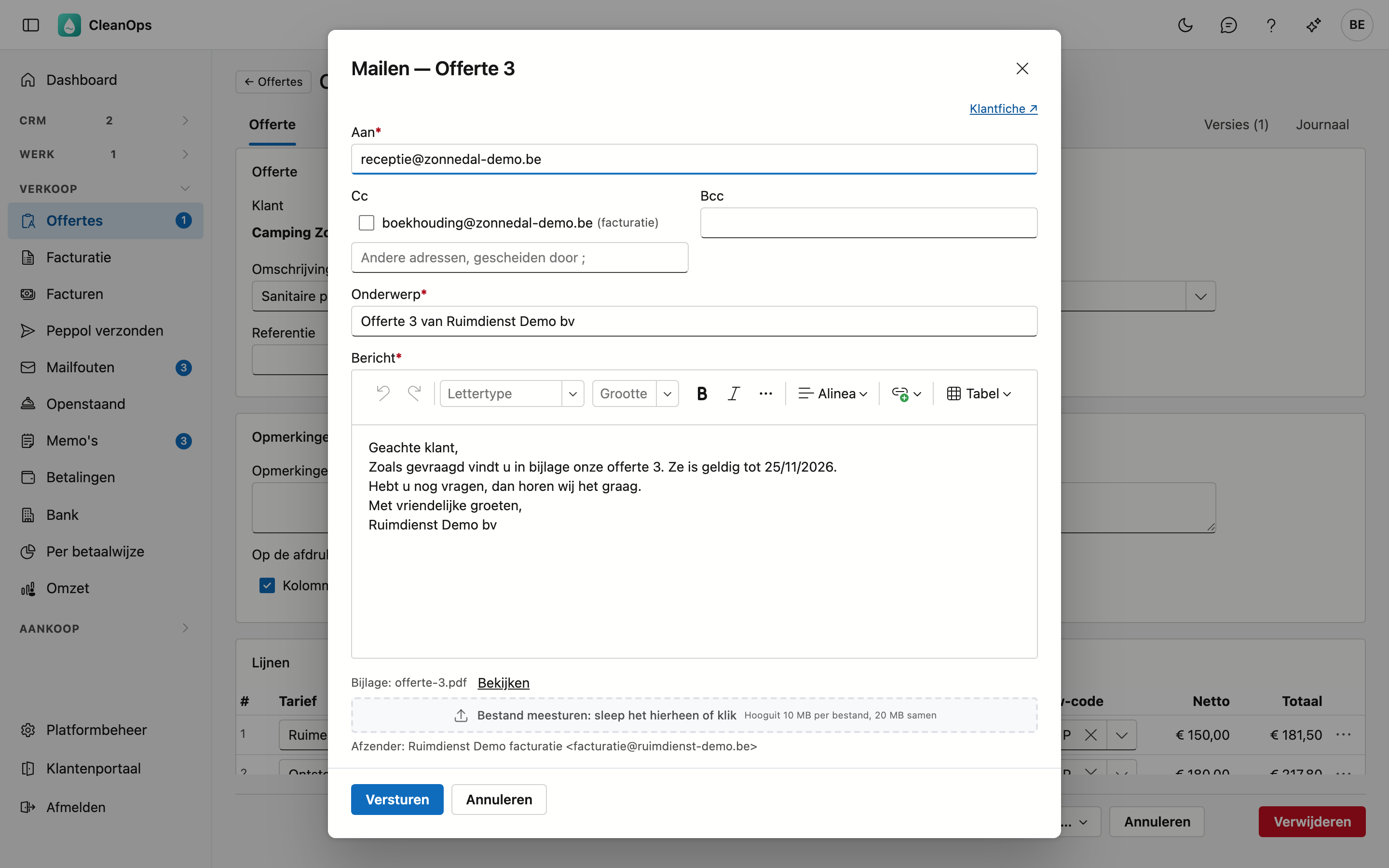
- Aan — het e-mailadres van de klant. Zijn andere adressen, zoals dat voor facturen, staan er als vinkje onder Cc.
- Onderwerp en Bericht — de mailtekst voor een offerte, in de taal van de klant, met het nummer en de datum tot wanneer de offerte geldig is. U stelt die tekst in bij Mailteksten; hier past u ze aan voor deze ene mail.
- Onderaan staan de Bijlage en de Afzender. Vanaf versie 2 draagt de bijlage het versienummer, bijvoorbeeld offerte-12-versie-2.pdf. Met Bekijken naast de bijlage opent u ze in een afdrukvoorbeeld; wat u in het venster al aanpaste, blijft staan. Rechts bovenaan opent Klantfiche ↗ de fiche van de klant in een nieuw tabblad.
- Bestand meesturen — sleep een eigen bestand in het vak of klik erop, bijvoorbeeld een plan. Hooguit 10 MB per bestand en 20 MB samen.
Klik op Versturen. De mail vertrekt echt naar de klant. Een offerte in concept staat daarna op Verstuurd; een aanvaarde, verloren of vervallen offerte houdt haar status.
Een paar dingen om te weten:
- De mail draagt de bewaarde offerte, net als het afdrukvoorbeeld. Hebt u iets gewijzigd dat nog niet bewaard is, dan opent het mailvenster niet en vraagt CleanOps eerst te bewaren.
- Mailen kan enkel op de actuele versie. Een oudere versie heeft geen knop Mailen….
- Toont de offerte haar totalen niet op de afdruk, dan noemt de mail het totaal ook niet.
- Ook in het Afdrukvoorbeeld staat een knop om de offerte door te sturen per mail.
Een herinnering
Zolang de offerte op Verstuurd staat, mailt Herinnering mailen… ze opnieuw, met de herinneringstekst uit Mailteksten en de PDF erbij. Een herinnering verandert niets aan de offerte: de status en de opvolgdatum blijven. Wilt u later opnieuw opvolgen, pas dan zelf de opvolgdatum aan.
Op een verstuurde offerte staat daarom Herinnering mailen… in de plaats van Mailen…. Wilt u de offerte zelf opnieuw mailen, gebruik dan Doorsturen per mail in het Afdrukvoorbeeld; CleanOps vraagt eerst of u ze opnieuw wilt mailen.
Het tabblad Mails
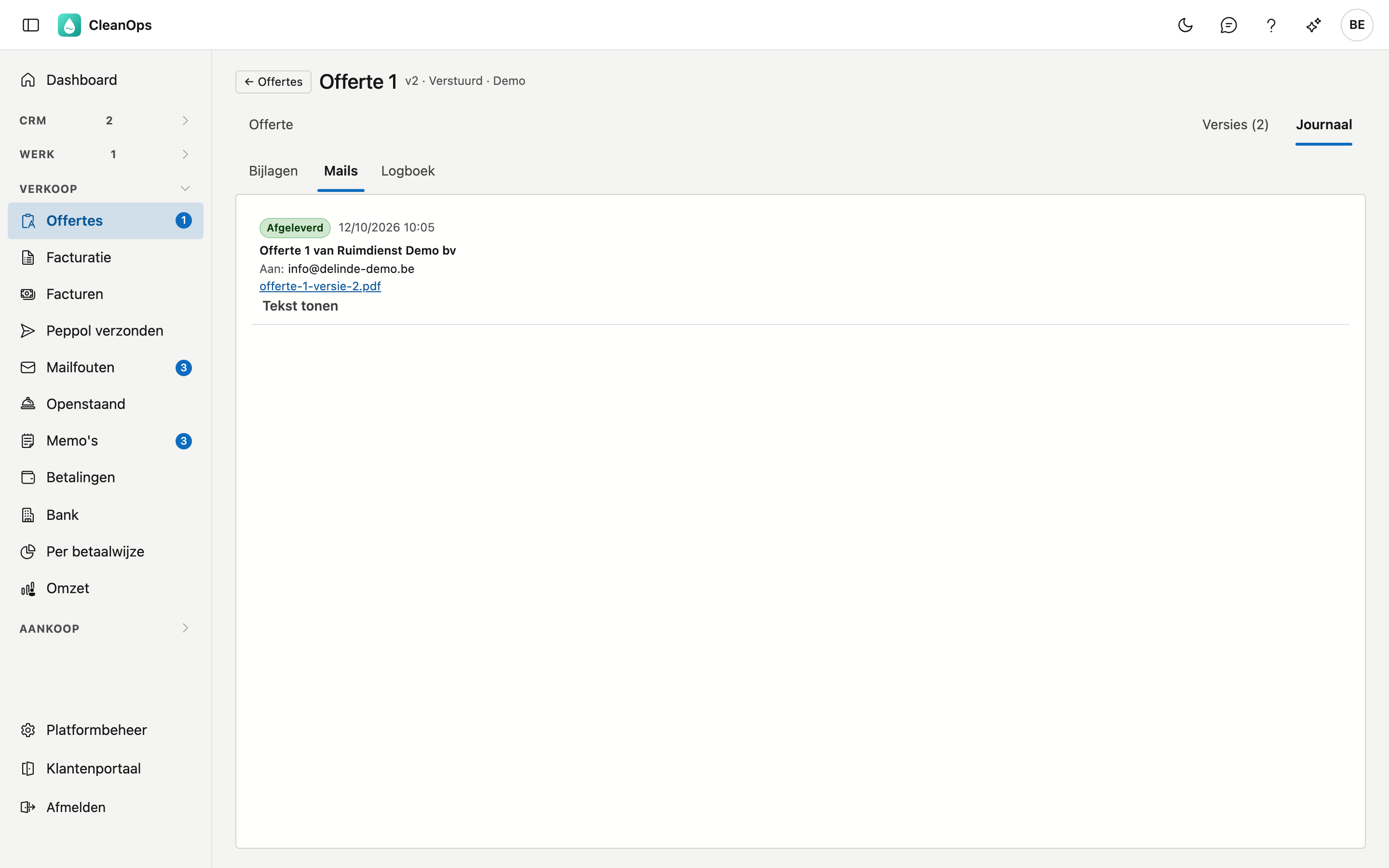
Onder Journaal toont Mails wat er over deze versie van de offerte gemaild werd: wanneer, aan wie, of de mail afgeleverd is, de tekst zoals ze vertrok (Tekst tonen) en de PDF die meeging.
Het tabblad Journaal
Rechts bovenaan staat het tabblad Journaal. Daaronder staan Bijlagen — documenten bij de offerte, zoals een plan of een foto —, Mails (zie hierboven) en Logboek: wie wat wijzigde en wanneer.
Veelgestelde vragen
Ik zie geen knop Mailen… of Herinnering mailen…. U bekijkt een oudere versie, of u hebt niet het recht om offertes te bewerken. Er staat altijd één van de twee: op een offerte op Verstuurd Herinnering mailen…, anders Mailen….
Waarom staat het totaal niet in de mail? De offerte drukt haar totalen niet af (het vinkje onder Op de afdruk). Dan verzwijgt de mail het ook, en het venster zegt dat die gegevens leeg blijven.
Een tarief staat niet in de keuzelijst. U ziet enkel de tarieven in de taal van de klant die niet gearchiveerd zijn. Staat er geen enkel tarief in die taal, dan zegt het scherm dat. Tarieven beheert u in Tarieven.
Waarom heeft een nieuwe offerte nummer 1? De nummering begint elk jaar opnieuw, zoals in de vorige toepassing. Het jaar komt van de offertedatum.
Onder Meer… staat geen Werkorder maken. Daarvoor is het recht om werkorders te bewerken nodig.
Ik krijg de melding "iemand anders heeft … intussen ook gewijzigd". Een collega bewaarde hetzelfde veld terwijl uw fiche openstond. Van uw wijzigingen is niets bewaard. Open de fiche opnieuw: u ziet dan wat er nu staat en kunt uw wijziging opnieuw ingeven. Wijzigde uw collega een ánder veld dan u, dan krijgt u deze melding niet: beide wijzigingen blijven staan. De lijnen van een offerte tellen als één geheel: wijzigden u en een collega allebei de lijnen, dan krijgt wie als tweede bewaart deze melding.