Aankoopfacturen
De facturen en creditnota's van uw leveranciers. Per document houdt CleanOps de leverancier bij, zijn nummer en datum, de vervaldag, de bedragen per btw-tarief, en wat er nog betaald moet worden.
Het scherm openen
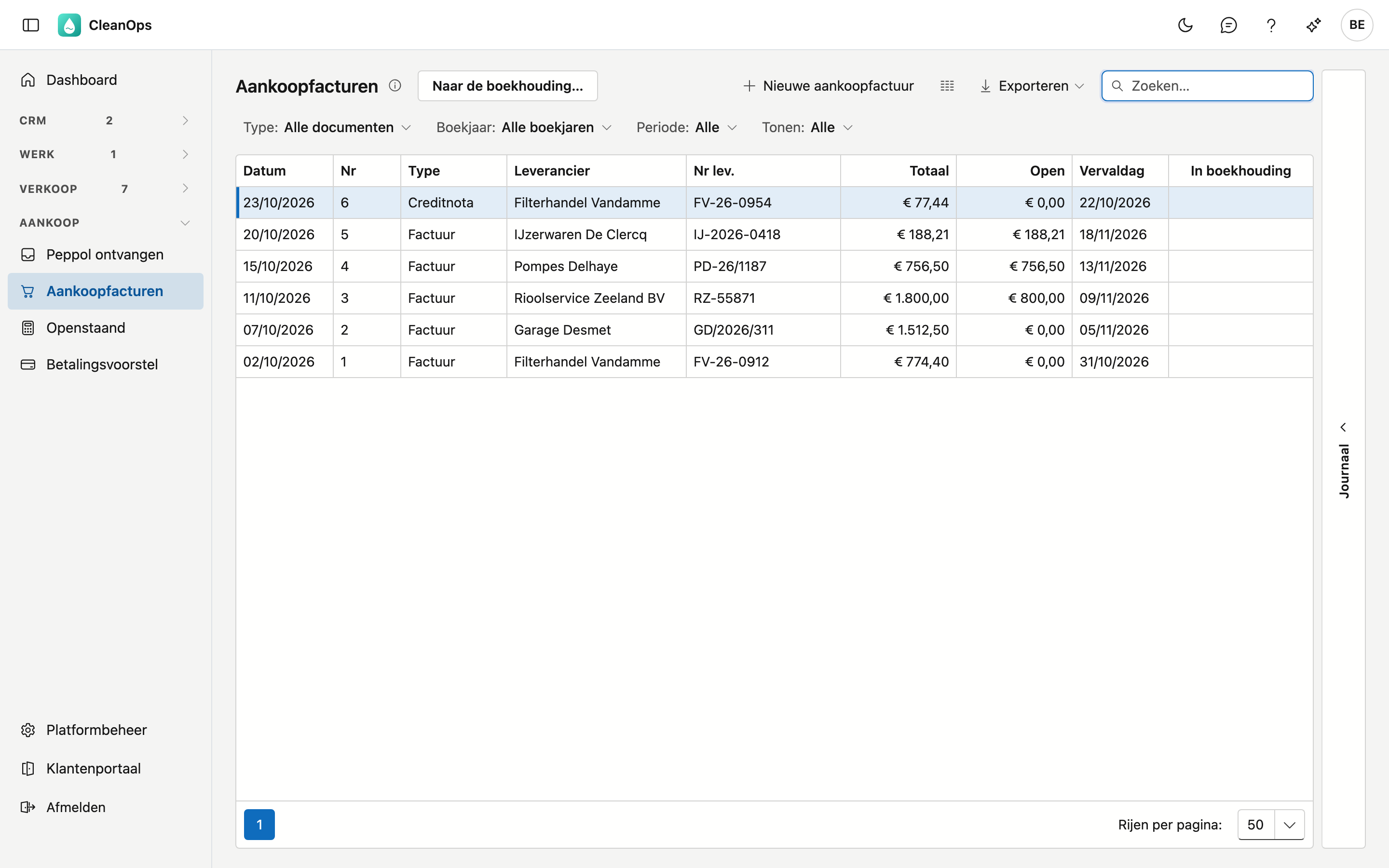
Klik links in het menu, onder Aankoop, op Aankoopfacturen. U hebt het recht Aankoop bekijken nodig; om documenten in te geven ook Aankoop bewerken. De rol Financieel krijgt beide.
De lijst
Per document ziet u de boekingsdatum, het nummer, de soort, de leverancier, het nummer van de leverancier, het totaal, wat nog open staat, de vervaldag en of het al in boekhouding staat. Het voertuig en de datum van de leverancier staan standaard verborgen: met de kolomkiezer zet u ze erbij. De recentste boeking staat bovenaan.
- Type — enkel facturen of enkel creditnota's.
- Boekjaar — het nummer begint elk boekjaar opnieuw bij 1; kies een boekjaar om één reeks te zien.
- Periode — op de boekingsdatum.
- Tonen — Openstaand toont enkel wat nog betaald (of bij een creditnota verrekend) moet worden.
- Zoeken — de cursor staat meteen in het zoekveld. Er wordt gezocht in het nummer, de leverancier, het nummer van de leverancier, de omschrijving en het voertuig.
- Exporteren — via de knop Exporteren krijgt u de lijst zoals ze nu gefilterd is als bestand.
- Openen — dubbelklik op een rij om het document te openen.
- Journaal — de strook rechts toont de bijlagen en het logboek van het document dat u aanklikt.
Naar de boekhouding
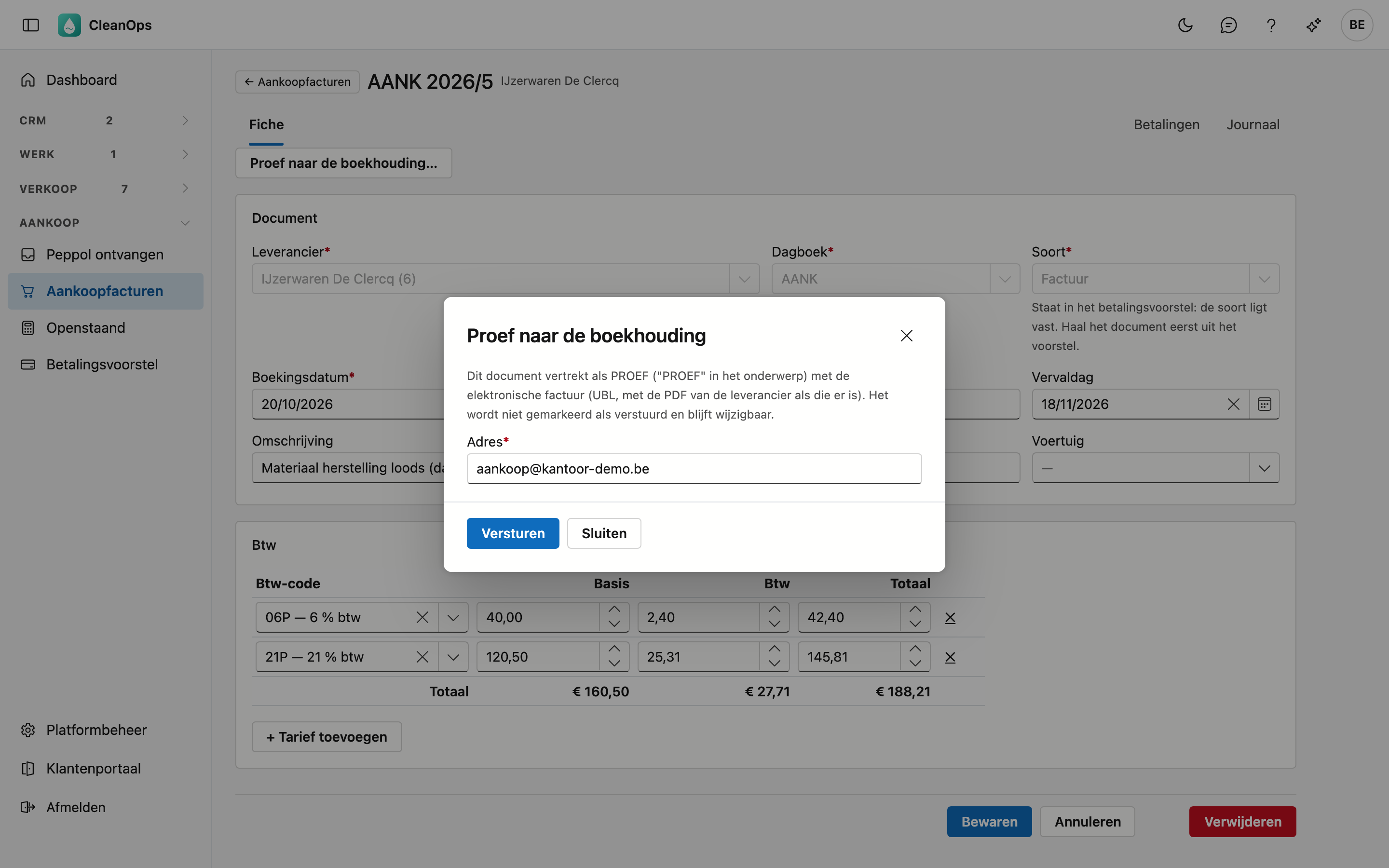
Staat het op de bedrijfsfiche aan, dan gaan de aankoopfacturen en -creditnota's die in CleanOps geregistreerd werden elke ochtend vanzelf naar uw boekhoudkantoor, tot en met de boekingsdatum van gisteren. Met Naar de boekhouding… doet u het meteen: het venster zegt eerst hoeveel documenten wachten, hoeveel er via Peppol binnenkwamen, hoeveel er geen PDF van de leverancier hebben en naar welk adres ze gaan. Het verstuurt pas als u op Versturen klikt.
- Een document dat via Peppol binnenkwam, vertrekt zoals de leverancier het stuurde.
- Een document dat u met de hand registreerde, vertrekt als elektronische factuur (UBL) met de eerste PDF uit de Bijlagen. Zonder PDF vertrekt het toch, maar zonder beeld: hang de PDF van de leverancier er dus eerst aan.
- De documenten uit uw vorige toepassing gaan niet mee.
Eenmaal verstuurd staat het document in boekhouding en ligt het vast (zie Wijzigen en verwijderen). Lukt een document niet, dan ziet u waarom; het gaat de volgende ochtend opnieuw mee. Staat de export uit, of is uw vorige toepassing nog in gebruik, dan zegt het venster dat en verstuurt het niets.
Loopt er op dat moment al een verzending — die van elke ochtend, of een collega die net op Versturen klikte — dan zegt het venster dat ook en verstuurt het niets: zo krijgt uw boekhoudkantoor geen document twee keer. Open het venster enkele minuten later opnieuw om te zien wat er vertrok.
Een nieuwe aankoopfactuur
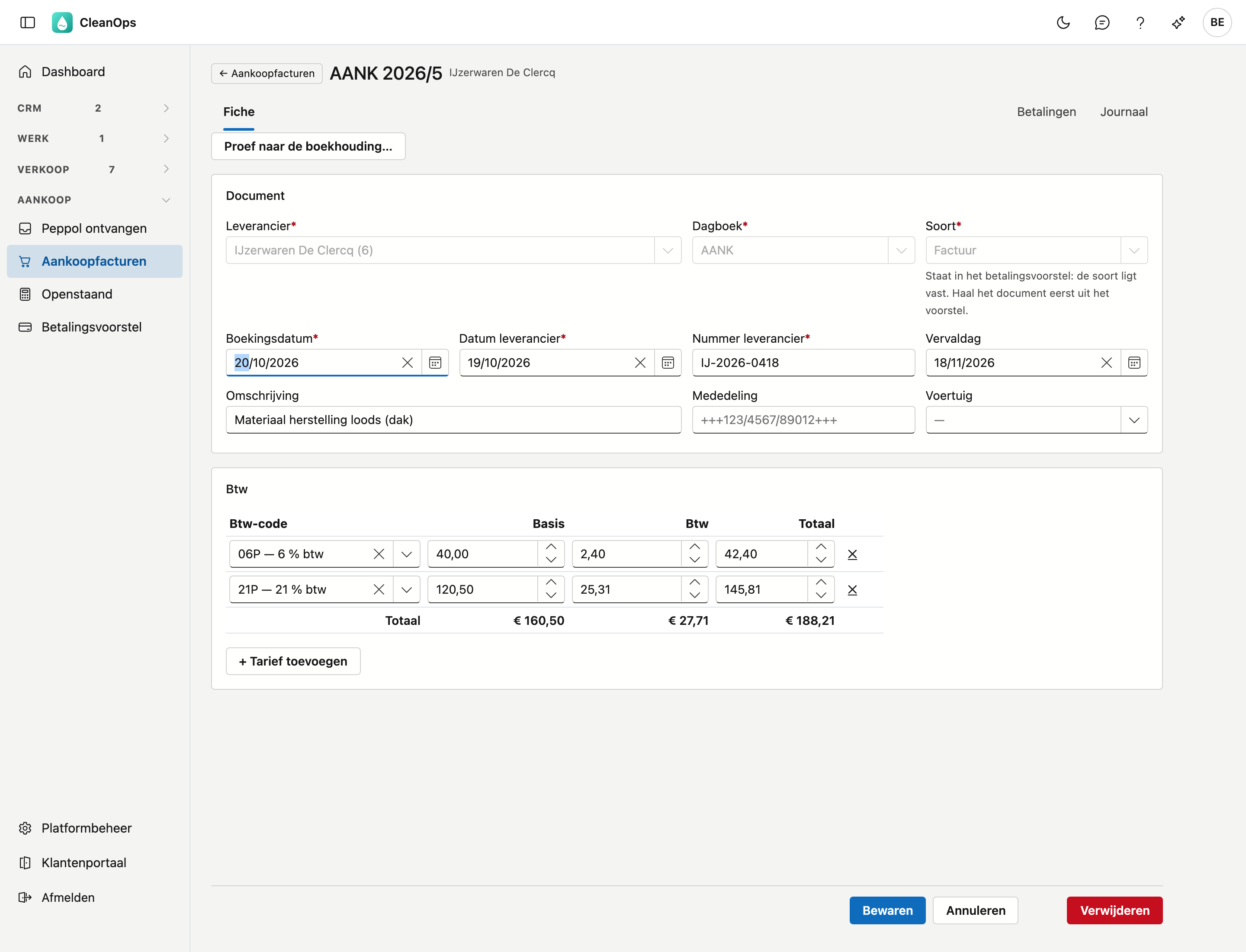
Klik op Nieuwe aankoopfactuur. Het dagboek, de soort Factuur en de boekingsdatum van vandaag staan al ingevuld. Na Bewaren krijgt het document zijn nummer en opent het opnieuw, met de tabbladen erbij.
Document
| Veld | Wat u invult |
|---|---|
| Leverancier * | uit de lijst van de leveranciers |
| Dagboek * | het aankoopdagboek |
| Soort * | factuur of creditnota |
| Boekingsdatum * | de datum waarop u het document boekt; ze bepaalt het boekjaar en dus het nummer |
| Datum leverancier * | de datum op het document van de leverancier, niet in de toekomst |
| Nummer leverancier * | het nummer op het document van de leverancier |
| Vervaldag | leeg laten: ze volgt dan uit de betaaltermijn van de leverancier (een creditnota vervalt op haar datum) |
| Mededeling | de gestructureerde mededeling van de leverancier (+++123/4567/89002+++); het controlegetal wordt nagekeken. Het betalingsvoorstel zet ze in het SEPA-bestand |
| Omschrijving | wat er gekocht werd, kort |
| Voertuig | voor een kost van een voertuig, uit de lijst van de voertuigen |
Btw — per btw-tarief een regel. Kies de btw-code en vul de basis in: CleanOps stelt de btw voor. Staat er op het document van de leverancier een ander btw-bedrag, typ dat dan over. Staat er enkel een totaal op, zoals op een kasticket, typ dan het totaal: CleanOps rekent er de basis en de btw uit volgens de gekozen code. Met + Tarief toevoegen zet u een tweede tarief op hetzelfde document, bijvoorbeeld 21 % en 6 %. Heeft de leverancier een standaard btw-code, dan staat die al in de eerste regel.
Hetzelfde document twee keer?
CleanOps weigert een document met hetzelfde nummer en dezelfde datum van dezelfde leverancier. Zo boekt u een factuur niet per ongeluk twee keer.
Een factuur uit Peppol
Stuurt uw leverancier zijn factuur via Peppol, dan hoeft u ze niet in te typen: ze staat in Binnengekomen documenten, en Verwerken opent deze fiche al ingevuld. Bovenaan staat dan de kaart Peppol-document met de PDF en de lijnen van de leverancier; ze blijft er ook na het bewaren staan. De btw van het document blijft staan: CleanOps rekent ze bij zo'n factuur niet opnieuw uit. Draagt het document een gestructureerde mededeling, dan staat ook die al ingevuld.
Het nummer
Het nummer loopt per boekjaar en aankoopdagboek, vanaf 1; facturen en creditnota's delen de reeks. Het volgende nummer stelt u in op Documentnummers.
Wijzigen en verwijderen
Zolang er niets op betaald is en het niet in de boekhouding staat, past u een document aan en bewaart u. De leverancier, het dagboek en het boekjaar liggen vast: aan het nummer hangen ze.
Staat het document in het betalingsvoorstel, dan ligt ook de soort vast: het voorstel rekent een creditnota af van de facturen van dezelfde leverancier, en een factuur die ongemerkt een creditnota wordt, keert het bedrag om. Onder het veld staat dan waarom. Haal het document eerst uit het voorstel, wijzig de soort, en stel daarna een nieuw voorstel samen.
Ligt de leverancier intussen in de prullenbak, dan past u zijn bestaande documenten nog altijd aan: een vervaldag of een mededeling verbeteren moet kunnen blijven. Een nieuw document maakt u voor zo'n leverancier niet; haal hem daarvoor eerst terug.
Verwijderen onderaan de fiche haalt het document definitief weg, na een bevestiging. Zijn nummer gaat naar het volgende aankoopdocument, zodat er geen gat in de reeks valt.
Betaald = vast
Is er al iets betaald op een document, dan staat het bovenaan de fiche en kunt u het niet meer wijzigen of verwijderen. Was die betaling een vergissing, draai ze dan terug in Betalingen: daarna kunt u het document weer aanpassen.
In boekhouding = vast
Is een document al naar uw boekhoudkantoor gestuurd, dan staat er bovenaan de fiche in boekhouding en kunt u het niet meer wijzigen of verwijderen: uw boekhouder heeft het al geboekt. Een correctie gebeurt met een creditnota.
Proef naar de boekhouding
Met Proef naar de boekhouding… bovenaan de fiche gaat dit ene document als PROEF naar een adres naar keuze, met de elektronische factuur (UBL) en de PDF van de leverancier als die er is. Zo gaat u met uw boekhouder na of zijn boekhoudpakket uw aankoopfacturen goed inleest, vóór u de dagelijkse export aanzet. Een proef zet het document niet op in boekhouding: het blijft wijzigbaar.
Het tabblad Betalingen
De betalingen op dit document, met de datum en het nummer van het uittreksel en het bedrag. Erboven staat wat er nog openstaat, zoals op het uittreksel: negatief voor een factuur die u nog moet betalen. Staat er nog iets open, dan opent Betaling ingeven het venster van Betalingen met dit document al ingevuld. Wat er van al uw leveranciers nog openstaat, ziet u in Openstaande posten leveranciers.
Het tabblad Journaal
Onder Journaal staan Bijlagen en Logboek. Onder Bijlagen bewaart u het document van de leverancier, bijvoorbeeld de PDF uit zijn mail. Het Logboek toont wie welk veld wijzigde, wanneer, en van welke waarde naar welke.
Veelgestelde vragen
Waar staan de lijnen van de factuur? Een aankoopfactuur draagt de bedragen per btw-tarief, zoals uw vorige toepassing. Het detail van wat er gekocht werd, staat op het document van de leverancier onder Bijlagen. Kwam de factuur via Peppol binnen, dan staan de lijnen ook bovenaan de fiche, in de kaart Peppol-document.
Een document kan ik niet meer wijzigen. Kijk bovenaan de fiche: staat er dat er al betaald is, dan ligt het vast. Het tabblad Betalingen toont welke betaling het is; een verkeerde betaling draait u terug in Betalingen. Staat er in boekhouding, dan ging het document al naar uw boekhoudkantoor: corrigeer het met een creditnota.
Waar staan het voertuig en de datum van de leverancier? In de lijst staan ze standaard verborgen, zodat de lijst ook op een kleiner scherm past. Zet ze aan met de kolomkiezer; op de fiche staan ze altijd.
De vervaldag klopt niet. Laat het veld leeg om ze opnieuw uit de betaaltermijn van de leverancier te laten berekenen, of vul de datum van het document in.