Factures d'achat
Les factures et notes de crédit de vos fournisseurs. Par document, CleanOps garde le fournisseur, son numéro et sa date, l'échéance, les montants par taux de TVA, et ce qui reste à payer.
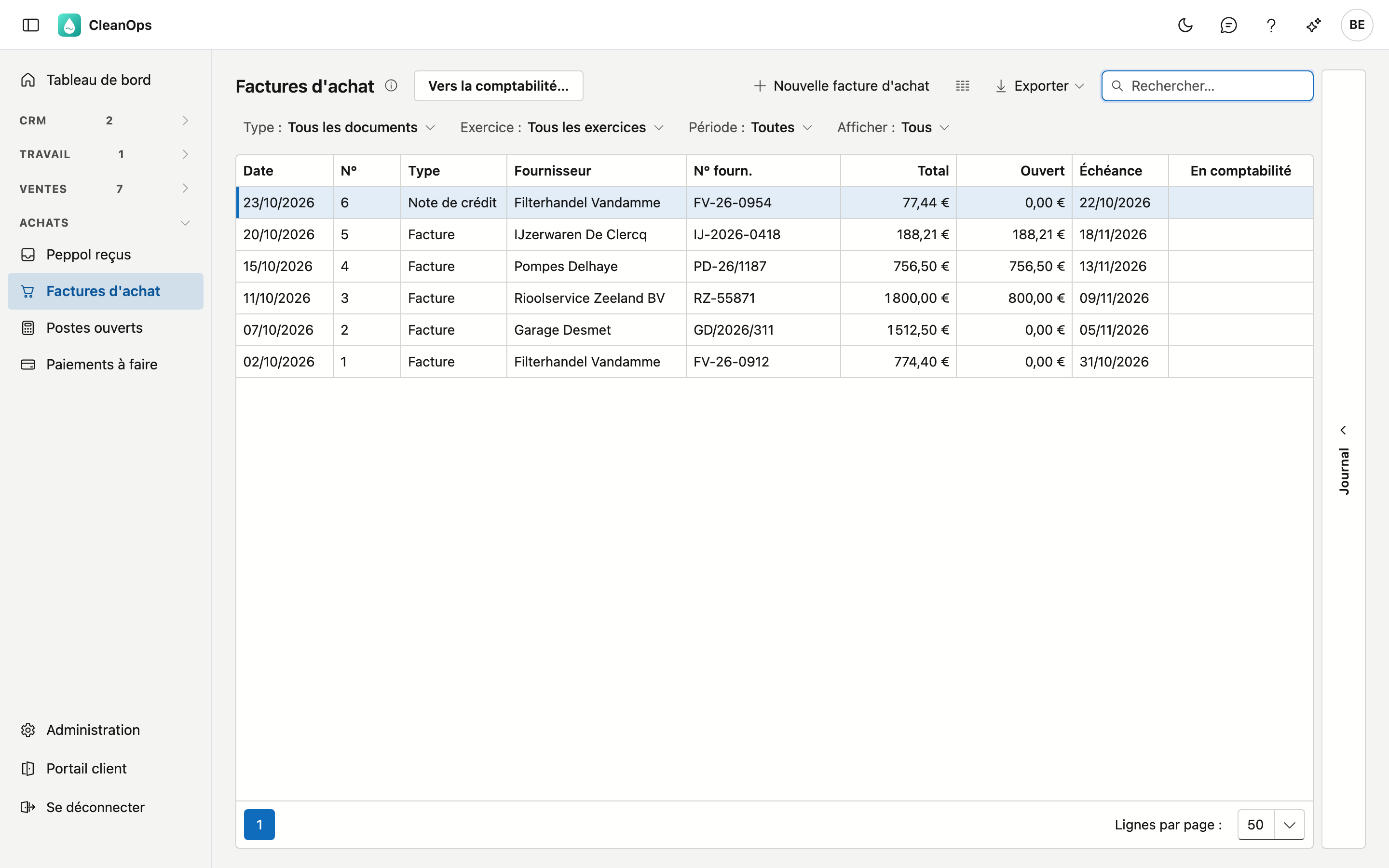
Ouvrir l'écran
Cliquez à gauche dans le menu, sous Achats, sur Factures d'achat. Il vous faut le droit Voir les achats ; pour encoder des documents aussi Modifier les achats. Le rôle Financieel reçoit les deux.
La liste
Par document, vous voyez la date de comptabilisation, le numéro, le type, le fournisseur, le numéro du fournisseur, le total, ce qui reste ouvert, l'échéance et s'il est déjà en comptabilité. Le véhicule et la date du fournisseur sont masqués par défaut : le sélecteur de colonnes les affiche. La comptabilisation la plus récente figure en haut.
- Type — uniquement les factures ou uniquement les notes de crédit.
- Exercice — le numéro recommence à 1 chaque exercice ; choisissez un exercice pour voir une seule série.
- Période — sur la date de comptabilisation.
- Afficher — Ouverts ne montre que ce qui reste à payer (ou, pour une note de crédit, à imputer).
- Rechercher — le curseur se trouve directement dans le champ de recherche. La recherche porte sur le numéro, le fournisseur, le numéro du fournisseur, la description et le véhicule.
- Exporter — le bouton Exporter vous donne la liste telle qu'elle est filtrée, sous forme de fichier.
- Ouvrir — double-cliquez sur une ligne pour ouvrir le document.
- Journal — le volet à droite montre les pièces jointes et l'historique du document sélectionné.
Vers la comptabilité
Si c'est activé sur la fiche d'entreprise, les factures et notes de crédit d'achat enregistrées dans CleanOps partent chaque matin d'elles-mêmes chez votre bureau comptable, jusqu'à la date de comptabilisation de la veille. Vers la comptabilité… le fait tout de suite : la fenêtre indique d'abord combien de documents attendent, combien sont arrivés par Peppol, combien n'ont pas de PDF du fournisseur et vers quelle adresse ils partent. Elle n'envoie que lorsque vous cliquez sur Envoyer.
- Un document arrivé par Peppol part tel que le fournisseur l'a envoyé.
- Un document que vous avez enregistré à la main part comme facture électronique (UBL) avec le premier PDF des Pièces jointes. Sans PDF, il part quand même, mais sans image : joignez donc d'abord le PDF du fournisseur.
- Les documents de votre application précédente ne partent pas.
Une fois envoyé, le document est en comptabilité et figé (voir Modifier et supprimer). Si un document échoue, vous voyez pourquoi ; il repart le lendemain matin. Si l'envoi est désactivé, ou si votre application précédente est encore en service, la fenêtre le dit et n'envoie rien.
Si un envoi est déjà en cours à ce moment-là — celui de chaque matin, ou un collègue qui vient de cliquer sur Envoyer — la fenêtre le dit aussi et n'envoie rien : votre bureau comptable ne reçoit ainsi aucun document en double. Rouvrez la fenêtre quelques minutes plus tard pour voir ce qui est parti.
Une nouvelle facture d'achat
Cliquez sur Nouvelle facture d'achat. Le journal, le type Facture et la date de comptabilisation du jour sont déjà remplis. Après Enregistrer, le document reçoit son numéro et s'ouvre à nouveau, avec ses onglets.
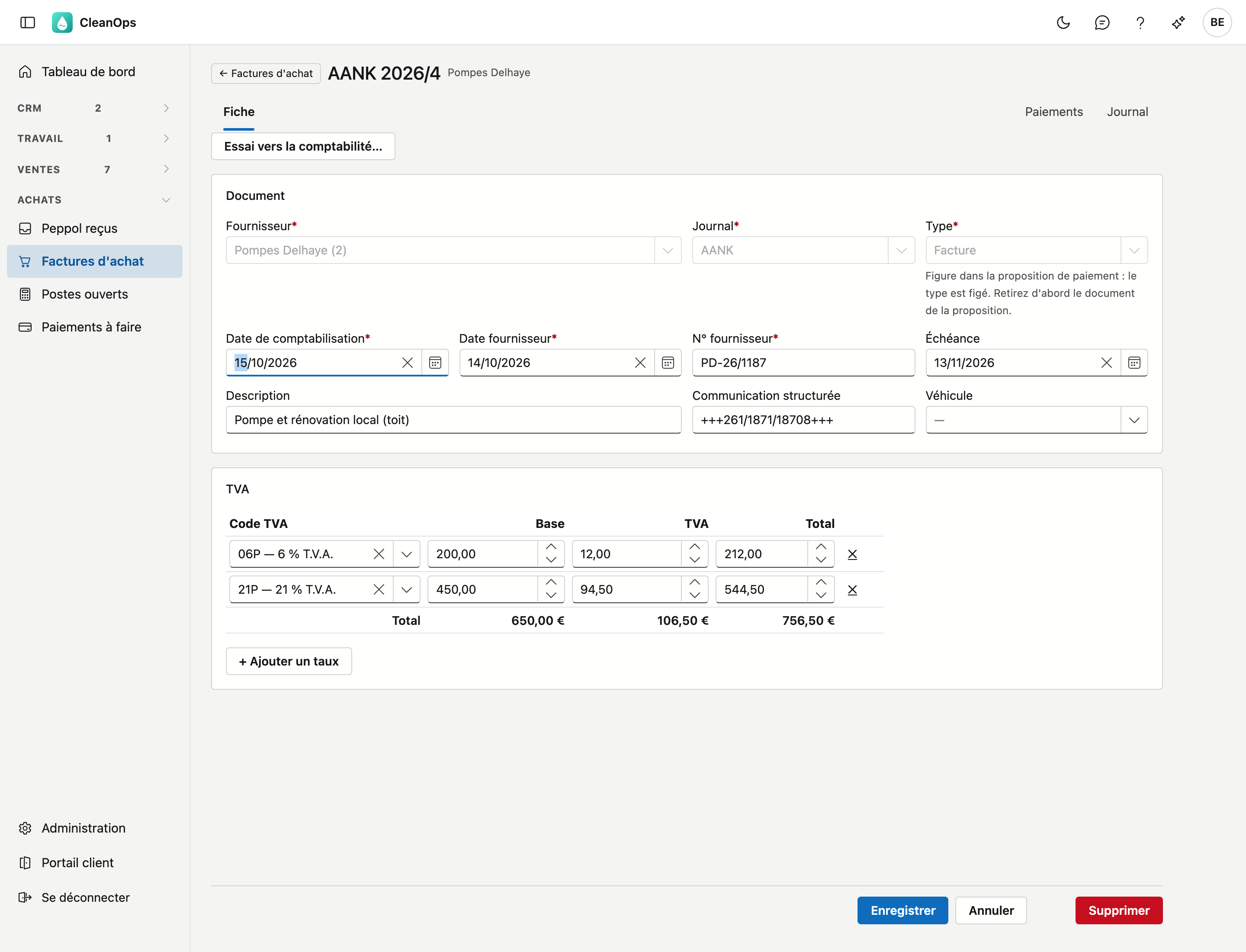
Document
| Champ | Ce que vous complétez |
|---|---|
| Fournisseur * | dans la liste des fournisseurs |
| Journal * | le journal d'achat |
| Type * | facture ou note de crédit |
| Date de comptabilisation * | la date à laquelle vous comptabilisez le document ; elle détermine l'exercice et donc le numéro |
| Date fournisseur * | la date sur le document du fournisseur, pas dans le futur |
| N° fournisseur * | le numéro sur le document du fournisseur |
| Échéance | à laisser vide : elle suit alors le délai de paiement du fournisseur (une note de crédit échoit à sa date) |
| Communication structurée | la communication structurée du fournisseur (+++123/4567/89002+++) ; le chiffre de contrôle est vérifié. La proposition de paiement la reprend dans le fichier SEPA |
| Description | ce qui a été acheté, en bref |
| Véhicule | pour un coût de véhicule, dans la liste des véhicules |
TVA — une ligne par taux de TVA. Choisissez le code TVA et indiquez la base : CleanOps propose la TVA. Si le document du fournisseur porte un autre montant de TVA, tapez-le par-dessus. S'il ne porte qu'un total, comme un ticket de caisse, tapez le total : CleanOps en calcule la base et la TVA selon le code choisi. Avec + Ajouter un taux, vous mettez un deuxième taux sur le même document, par exemple 21 % et 6 %. Si le fournisseur a un code TVA par défaut, il figure déjà dans la première ligne.
Le même document deux fois ?
CleanOps refuse un document portant le même numéro et la même date du même fournisseur. Vous ne comptabilisez ainsi pas une facture deux fois par erreur.
Une facture par Peppol
Si votre fournisseur envoie sa facture par Peppol, vous ne devez pas la saisir : elle figure dans Documents reçus, et Traiter ouvre cette fiche déjà remplie. En haut figure alors la carte Document Peppol avec le PDF et les lignes du fournisseur ; elle reste aussi après l'enregistrement. La TVA du document reste : pour une telle facture, CleanOps ne la recalcule pas. Si le document porte une communication structurée, elle aussi est déjà remplie.
Le numéro
Le numéro court par exercice et journal d'achat, à partir de 1 ; factures et notes de crédit partagent la série. Le numéro suivant se règle dans Numéros de documents.
Modifier et supprimer
Tant que rien n'est payé et qu'il n'est pas en comptabilité, vous adaptez un document et l'enregistrez. Le fournisseur, le journal et l'exercice sont fixes : le numéro en dépend.
Si le document figure dans la proposition de paiement, le type est fixe lui aussi : la proposition déduit une note de crédit des factures du même fournisseur, et une facture qui deviendrait une note de crédit sans que vous le remarquiez inverse le montant. La raison est indiquée sous le champ. Retirez d'abord le document de la proposition, modifiez le type, puis composez une nouvelle proposition.
Si le fournisseur se trouve entre-temps dans la corbeille, vous adaptez toujours ses documents existants : corriger une échéance ou une communication doit rester possible. Vous ne créez pas de nouveau document pour un tel fournisseur ; récupérez-le d'abord.
Supprimer au bas de la fiche retire définitivement le document, après confirmation. Son numéro passe au document d'achat suivant, afin qu'il n'y ait pas de trou dans la série.
Payé = fixe
Si un montant est déjà payé sur un document, cela figure en haut de la fiche et vous ne pouvez plus le modifier ni le supprimer. Si ce paiement était une erreur, annulez-le dans Paiements : vous pouvez ensuite adapter à nouveau le document.
En comptabilité = fixe
Si un document a déjà été envoyé à votre bureau comptable, la fiche indique en comptabilité en haut et vous ne pouvez plus le modifier ni le supprimer : votre comptable l'a déjà comptabilisé. Une correction se fait par note de crédit.
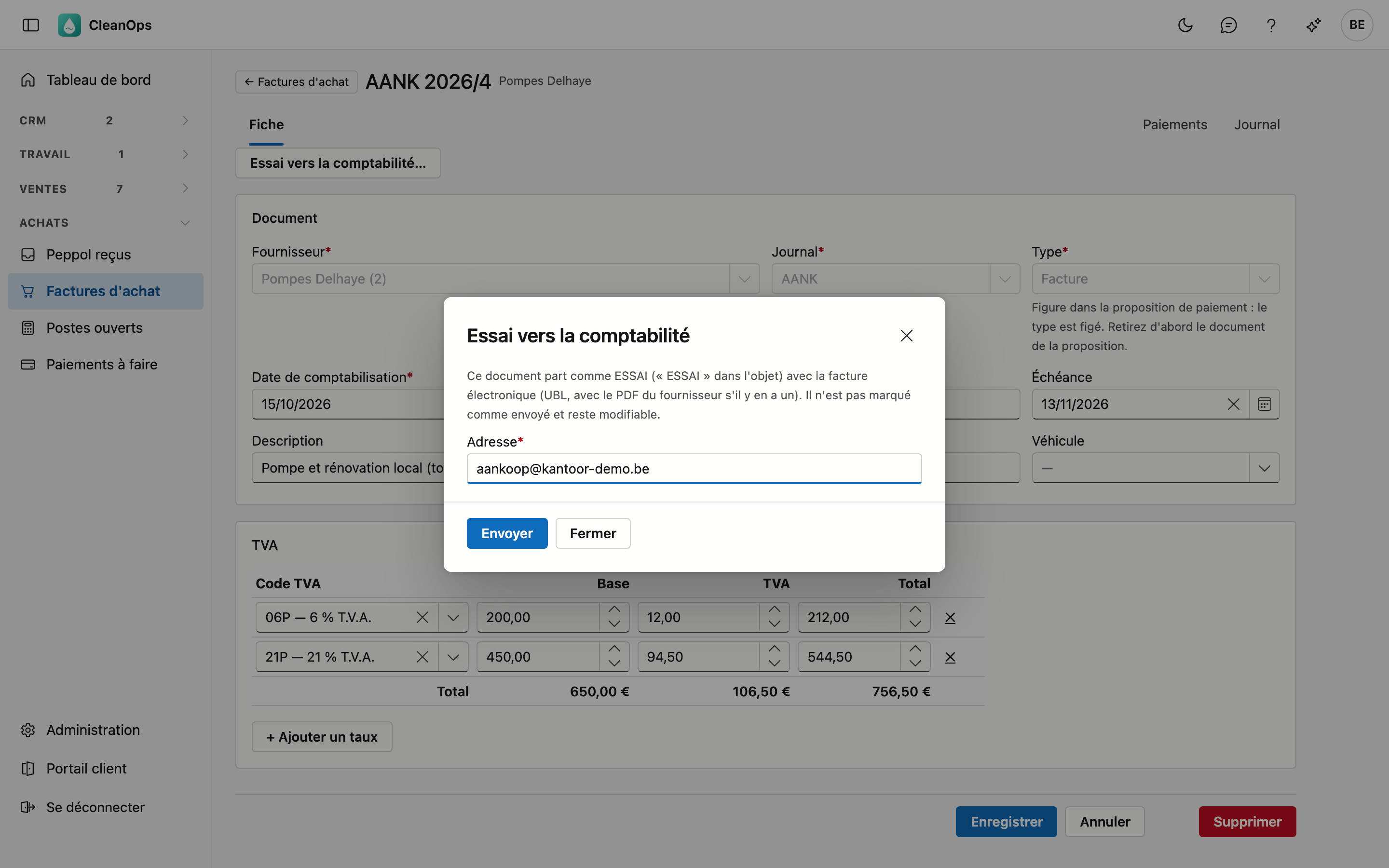
Essai vers la comptabilité
Essai vers la comptabilité… en haut de la fiche envoie ce seul document en ESSAI vers une adresse de votre choix, avec la facture électronique (UBL) et le PDF du fournisseur s'il y en a un. Vous vérifiez ainsi avec votre comptable que son logiciel lit bien vos factures d'achat, avant d'activer l'envoi quotidien. Un essai ne met pas le document en comptabilité : il reste modifiable.
L'onglet Paiements
Les paiements sur ce document, avec la date et le numéro de l'extrait et le montant. Au-dessus figure ce qui reste ouvert, comme sur l'extrait : négatif pour une facture que vous devez encore payer. S'il reste un montant ouvert, Saisir un paiement ouvre la fenêtre de Paiements avec ce document déjà rempli. Ce qui reste ouvert chez tous vos fournisseurs se voit dans les Postes ouverts fournisseurs.
L'onglet Journal
Sous Journal figurent Pièces jointes et Historique. Sous Pièces jointes, vous gardez le document du fournisseur, par exemple le PDF reçu par e-mail. L'Historique montre qui a modifié quel champ, quand, et de quelle valeur vers quelle valeur.
Questions fréquentes
Où sont les lignes de la facture ? Une facture d'achat porte les montants par taux de TVA, comme votre application précédente. Le détail de ce qui a été acheté figure sur le document du fournisseur, sous Pièces jointes. Si la facture est arrivée par Peppol, les lignes figurent aussi en haut de la fiche, dans la carte Document Peppol.
Je ne peux plus modifier un document. Regardez en haut de la fiche : s'il y est indiqué qu'un montant est déjà payé, le document est fixe. L'onglet Paiements montre de quel paiement il s'agit ; un paiement erroné s'annule dans Paiements. S'il y est indiqué en comptabilité, le document est déjà parti chez votre bureau comptable : corrigez-le par note de crédit.
Où sont le véhicule et la date du fournisseur ? Dans la liste, ils sont masqués par défaut, pour que la liste tienne aussi sur un écran plus petit. Affichez-les avec le sélecteur de colonnes ; sur la fiche, ils figurent toujours.
L'échéance est incorrecte. Laissez le champ vide pour la recalculer à partir du délai de paiement du fournisseur, ou indiquez la date du document.