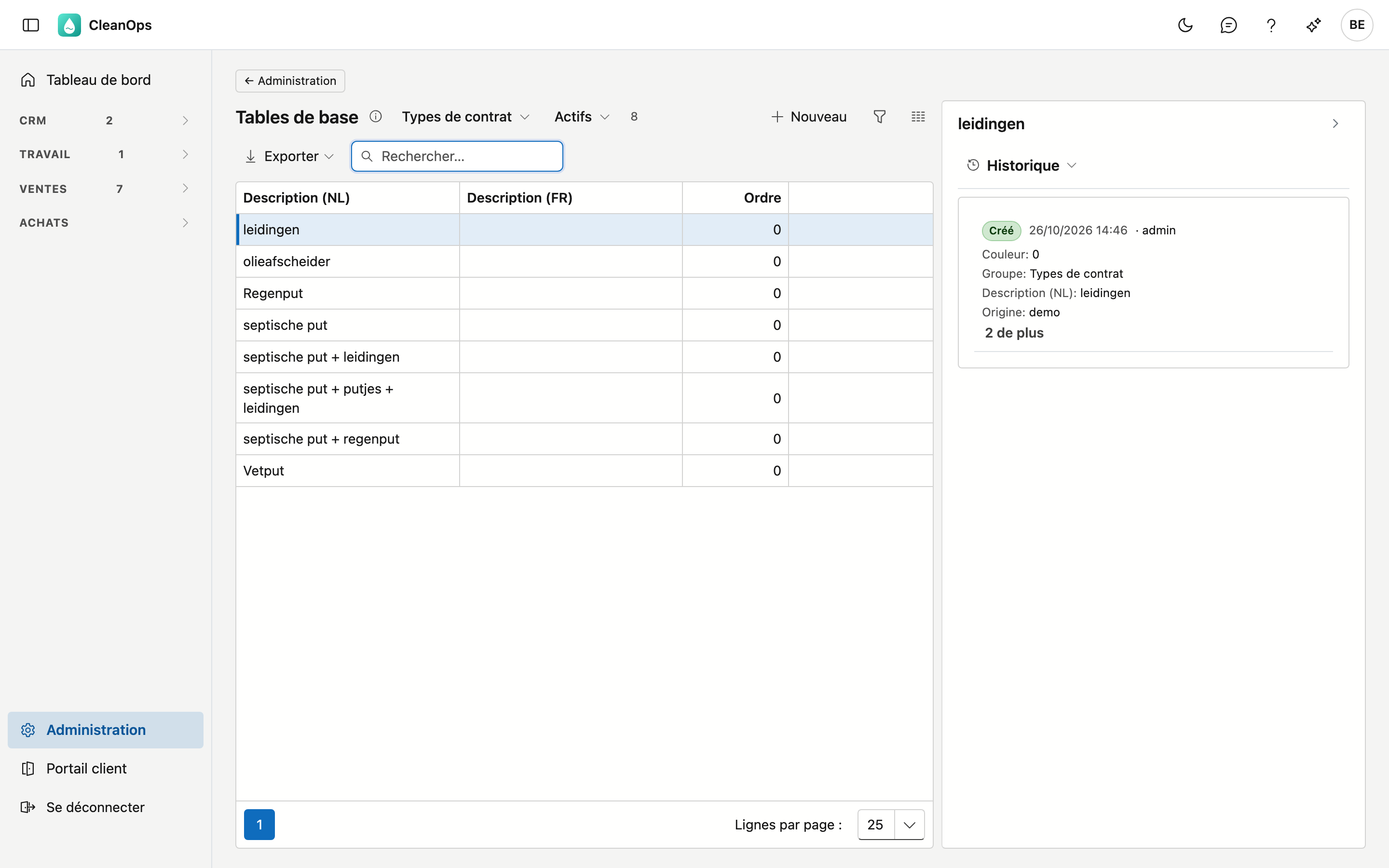
Tables de base
Les listes de choix que votre entreprise gère elle-même. Elles alimentent les champs de sélection ailleurs dans l'application : le type sur un contrat, les travaux sur un ordre de travail, la fonction d'un collaborateur.
Ce qui ne figure pas ici
Les pays, langues, codes postaux et données BCE proviennent de la plateforme et sont identiques pour tous les clients. Vous ne les gérez pas vous-même et ne les trouvez donc pas ici.
Ouvrir l'écran
Cliquez sur Administration en bas du menu, puis sur la tuile Tables de base.
Choisir une liste
En haut, dans la première liste déroulante, vous choisissez la liste que vous consultez :
| Liste | Où vous la retrouvez |
|---|---|
| Types de contrat | le type sur un contrat périodique |
| Travaux | les travaux exécutés sur un ordre ou un bon de travail |
| Statut de planning | une classification libre ; aucun écran ne la propose aujourd'hui |
| Fonctions collaborateur | la fonction d'un collaborateur — reprise de votre application actuelle ; la fiche collaborateur ne l'affiche pas encore |
| Matériel & paiements | matériel et mode de paiement sur un ordre de travail |
| Instructions standard | repris de votre application actuelle ; aucun écran ne la propose aujourd'hui |
| Types de véhicule | le type sur une fiche véhicule |
Si vous choisissez Toutes les listes, vous les voyez toutes ensemble. Une colonne s'ajoute alors pour indiquer à quelle liste appartient une ligne.
Le champ de recherche est prêt dès l'ouverture et cherche dans toutes les colonnes.
Ajouter ou modifier un élément
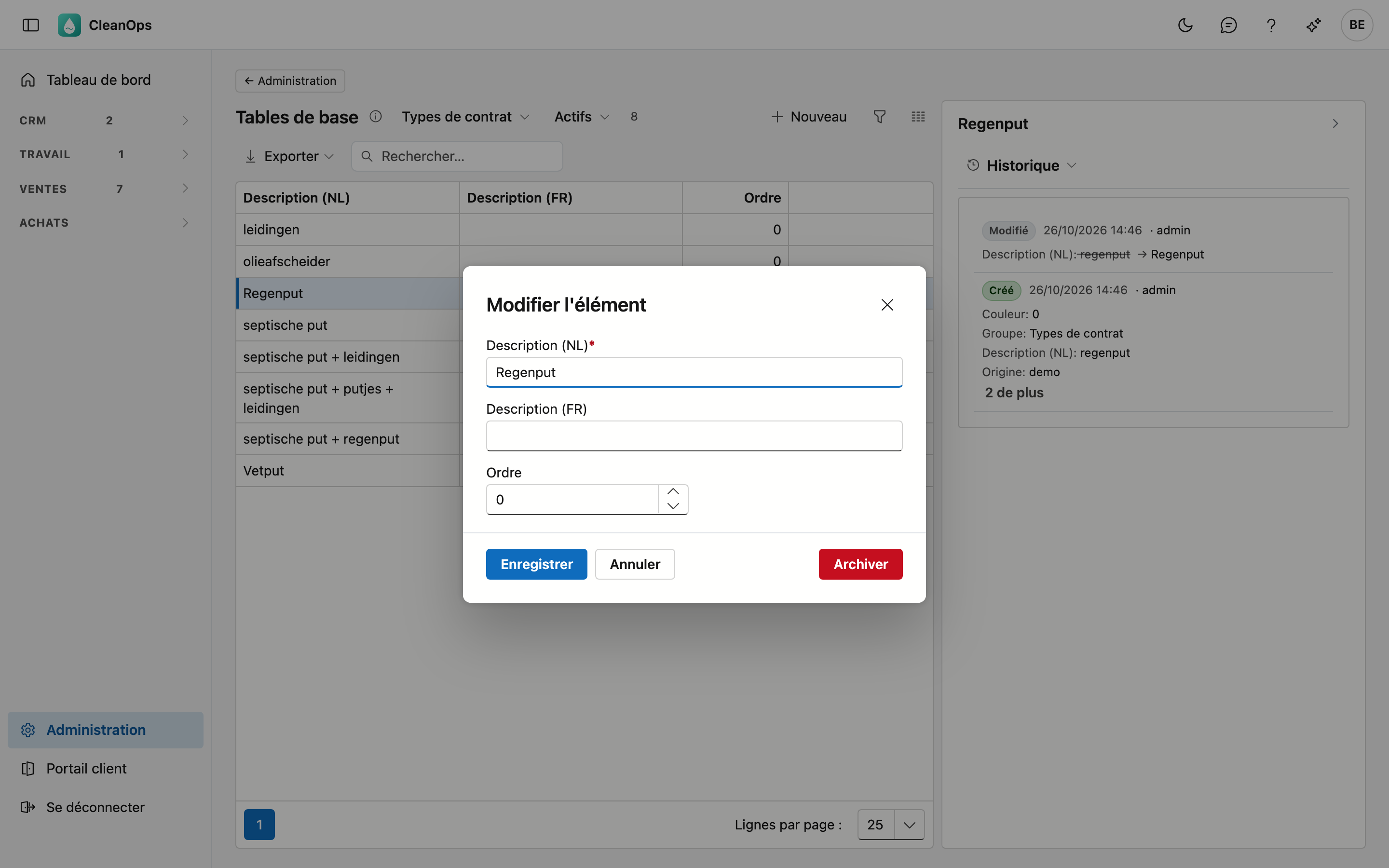
Cliquez sur Nouveau, ou double-cliquez sur une ligne existante. Dans les deux cas, vous obtenez la même fenêtre.
La création n'est possible qu'au sein d'une liste
Sur Toutes les listes, le bouton Nouveau n'apparaît pas : il n'y a alors pas de liste où créer l'élément. Choisissez d'abord une liste.
| Champ | Ce que vous complétez |
|---|---|
| Description (NL) / (FR) | ce que l'utilisateur voit dans les listes de choix, 100 caractères au maximum. Celle dans la langue principale de votre entreprise est obligatoire. |
| Ordre | 0 à 32767 — voir ci-dessous. |
| Priorité de sélection | uniquement pour les Travaux, 0 à 32767 — voir ci-dessous. |
Si vous travaillez en deux langues, complétez les deux descriptions ; sinon, le choix reste vide pour qui utilise l'application dans l'autre langue.
L'ordre
L'ordre ne compte que pour trois listes : Travaux, Matériel & paiements et Fonctions collaborateur. Le nombre le plus élevé y apparaît en premier, pour que ce que vous choisissez chaque jour figure en tête. Les autres listes sont toujours alphabétiques, quel que soit l'ordre saisi — comme dans votre application actuelle.
La priorité de sélection
Si vous cochez plusieurs travaux sur un ordre de travail, CleanOps remplit le Type de travail de l'ordre avec le travail qui a la priorité de sélection la plus élevée : sifonputjes (2000) et vetput (6000) ensemble donnent vetput. Un type de travail déjà présent est conservé. Si vous ne donnez pas de priorité à un nouveau travail, il reste à 0 et ne donne jamais le type de travail tant qu'un autre est coché avec lui. Dans la liste, la priorité figure dans une colonne propre, uniquement pour les Travaux : pour les autres listes, elle n'a aucun effet.
Archiver ou rétablir un élément
Ouvrez la ligne et utilisez Archiver. L'élément disparaît des listes de choix, mais il continue d'exister.
Ce qui porte déjà l'élément le garde
Un contrat, un ordre de travail ou un véhicule qui porte déjà l'élément archivé le garde ; les listes le montrent toujours. Archiver, c'est ne plus choisir, pas retirer.
Vous le voulez à nouveau ? En haut, réglez la deuxième liste déroulante sur Aussi archivés, ouvrez l'élément et cliquez sur Rétablir.
Un élément sans description s'appelle dans la liste (sans nom, n° …) : le numéro est celui de votre application actuelle.
Le journal
À droite de l'écran se trouve une bande Journal. Sélectionnez un élément dans la liste et ouvrez la bande : le panneau montre le journal de cet élément.
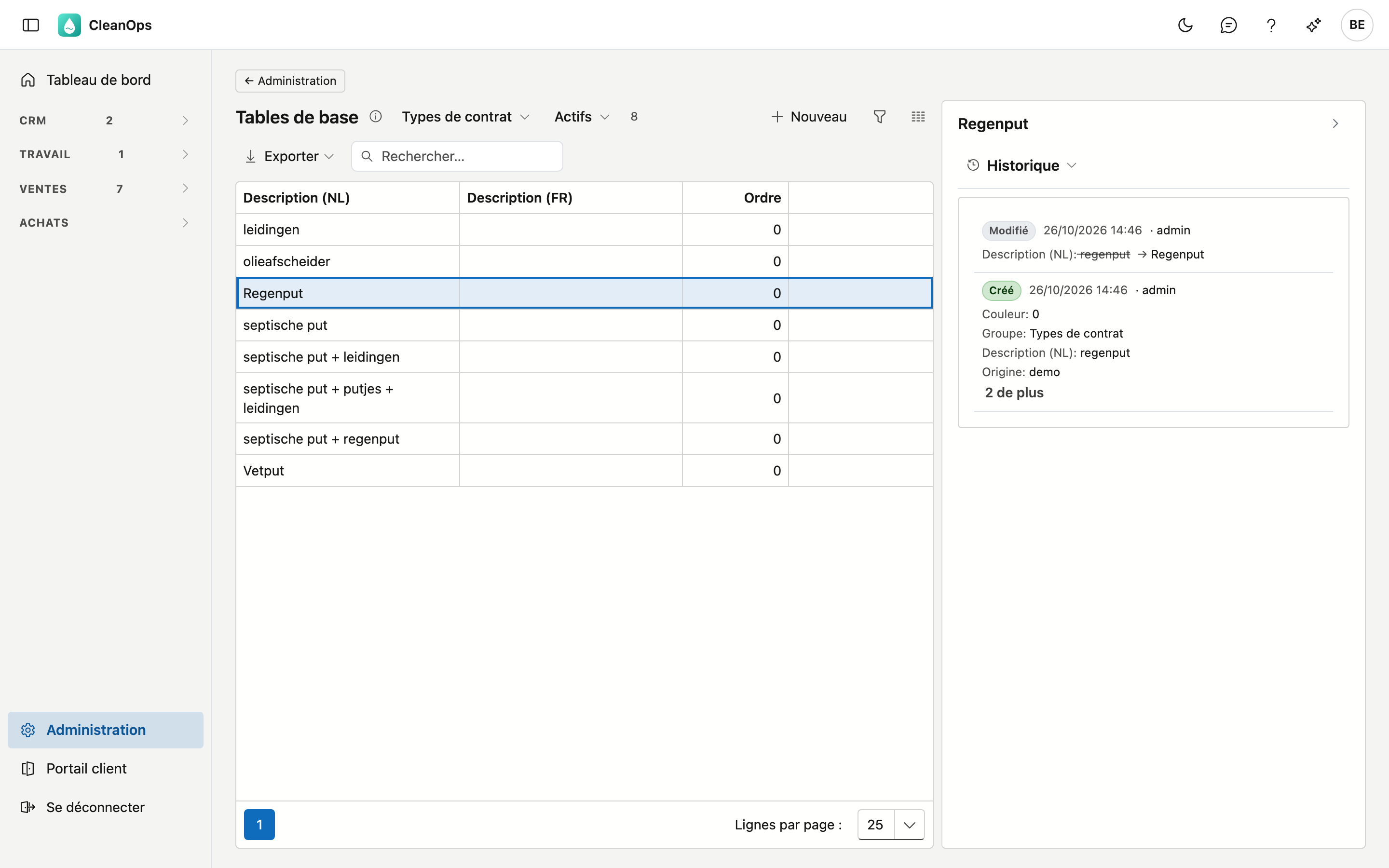
L'onglet Historique indique qui a modifié l'élément et quand, et de quelle valeur vers quelle autre.
Questions fréquentes
Un nouveau type de contrat n'apparaît pas dans la liste de choix d'un contrat. Vérifiez que vous l'avez créé dans la bonne liste. Sur Toutes les listes, vous voyez pour chaque ligne à quelle liste elle appartient.
Je donne un ordre plus élevé à un type de contrat, mais il reste à sa place. C'est normal : les types de contrat sont toujours alphabétiques. L'ordre ne compte que pour Travaux, Matériel & modes de paiement et Fonctions collaborateur.
Chez nous, la colonne française est partout vide. Ce n'est pas une erreur : qui travaille uniquement en néerlandais n'a pas besoin de la remplir. Elle n'est utilisée que lorsque quelqu'un ouvre l'application en français.