Bons de travail
Sur Bons de travail, vous imprimez les bons que les chauffeurs emportent : tous les ordres de travail planifiés d'une période, par chauffeur et par jour, dans l'ordre où ils sont effectués. Sur chaque bon, le chauffeur note à la main son heure de début, son heure de fin et ses remarques.
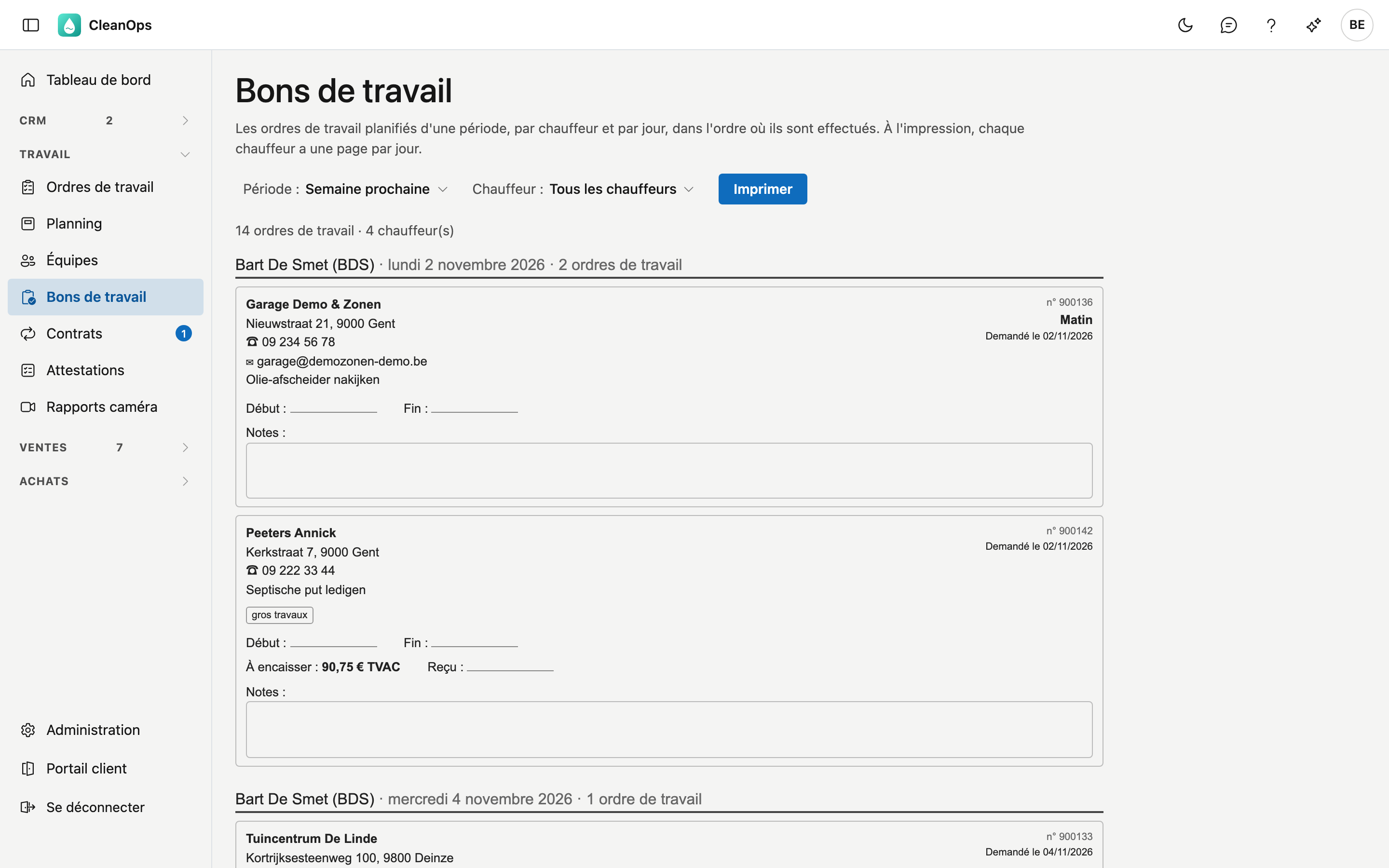
Ouvrir l'écran
Dans le menu de gauche, sous Travail, cliquez sur Bons de travail. L'écran s'ouvre sur aujourd'hui.
Choisir une période et un chauffeur
- Période : choisissez Aujourd'hui, Cette semaine, Semaine prochaine, Ce mois-ci ou Mois prochain. Sous Période libre, vous indiquez vous-même une date de début et de fin, puis vous cliquez sur Appliquer. Les deux dates sont nécessaires, et la date de début ne peut pas être postérieure à la date de fin.
- Chauffeur : n'affiche que les bons de ce chauffeur. Tous les chauffeurs affiche tout le monde.
En haut figure le nombre d'ordres de travail et de chauffeurs de la période.
Vous imprimez les mêmes bons de travail depuis la liste du planning : Imprimer → Bons de travail par collaborateur et date, pour la période et le collaborateur de cette liste.
Quels ordres de travail figurent sur un bon
Un ordre de travail figure sur un bon de travail s'il a le statut Planifié, une date planifiée dans la période et un chauffeur. Un travail sans date ou sans chauffeur ne peut pas figurer sur un bon : il n'y a ni jour ni personne à qui le remettre. Vous planifiez les ordres de travail dans le Planning.
Les bons sont classés par chauffeur, puis par jour, et dans la journée dans le même ordre que sur le tableau de planning.
Ce qui figure sur un bon
| Partie | Contenu |
|---|---|
| Client | Le nom du client, avec le nom du chantier s'il y en a un. |
| Adresse, téléphone, e-mail | L'adresse d'exécution et son téléphone, sinon celui du client ; si l'ordre porte un autre numéro, il s'y ajoute. L'e-mail est celui de l'adresse d'exécution, sinon celui du client. |
| En haut à droite | Le numéro de l'ordre de travail, la partie de la journée (sauf Autre), l'accord d'heure (par exemple Avant 17:00) et la date demandée par le client (Demandé le). |
| Travail | La description du travail, les instructions et le matériel de l'ordre de travail. |
| Étiquettes | appeler d'abord (tant que le client n'a pas été rappelé), attestation requise, gros travaux, rapport caméra, station d'épuration, le véhicule et le convoyeur. |
| Début, Fin, Notes | Des cases que le chauffeur remplit à la main. Si l'heure de début ou de fin figure déjà sur l'ordre de travail, elle est sur la ligne. |
| À encaisser, Reçu | Le montant de l'ordre TVA comprise, et une ligne pour ce que le client a réellement payé. Si un montant du terrain figure déjà sur l'ordre, il est sur la ligne. Si CleanOps ne connaît pas le code TVA, le montant est HTVA, et c'est indiqué. |
Imprimer
Imprimer ouvre les bons de travail en PDF dans l'Aperçu avant impression. Télécharger les enregistre en PDF ; avec l'icône d'imprimante de la visionneuse, vous les imprimez. Dans le PDF :
- chaque chauffeur a une page par jour, avec en haut son nom, son code et le jour : il emporte sa propre pile, et un deuxième jour ne commence pas au milieu d'une page ;
- un bon n'est jamais coupé sur deux pages.
Imprimer est grisé tant qu'il n'y a pas de bons.
Questions fréquentes
Un ordre de travail ne figure pas sur les bons. Il n'a pas le statut Planifié, pas de date planifiée dans la période ou pas de chauffeur. Ouvrez-le dans le Planning ou dans les Ordres de travail.
Le message « Aucun ordre de travail planifié » apparaît, alors que du travail est planifié. Regardez la période et le chauffeur en haut : le message indique de quelles dates et de quel chauffeur il s'agit.
Dans quelle langue sont les bons ? Dans la langue de votre écran. Les bons sont destinés à vos propres chauffeurs, pas au client.
Je veux enregistrer les bons en PDF. Cliquez sur Imprimer, puis dans l'Aperçu avant impression sur Télécharger.