Demandes de congé
Les collaborateurs demandent leurs congés dans l'application. Dans Demandes de congé, vous voyez ces demandes et vous décidez : approuver enregistre aussitôt le congé, refuser envoie au collaborateur une raison qu'il lit dans l'application.
Ouvrir l'écran
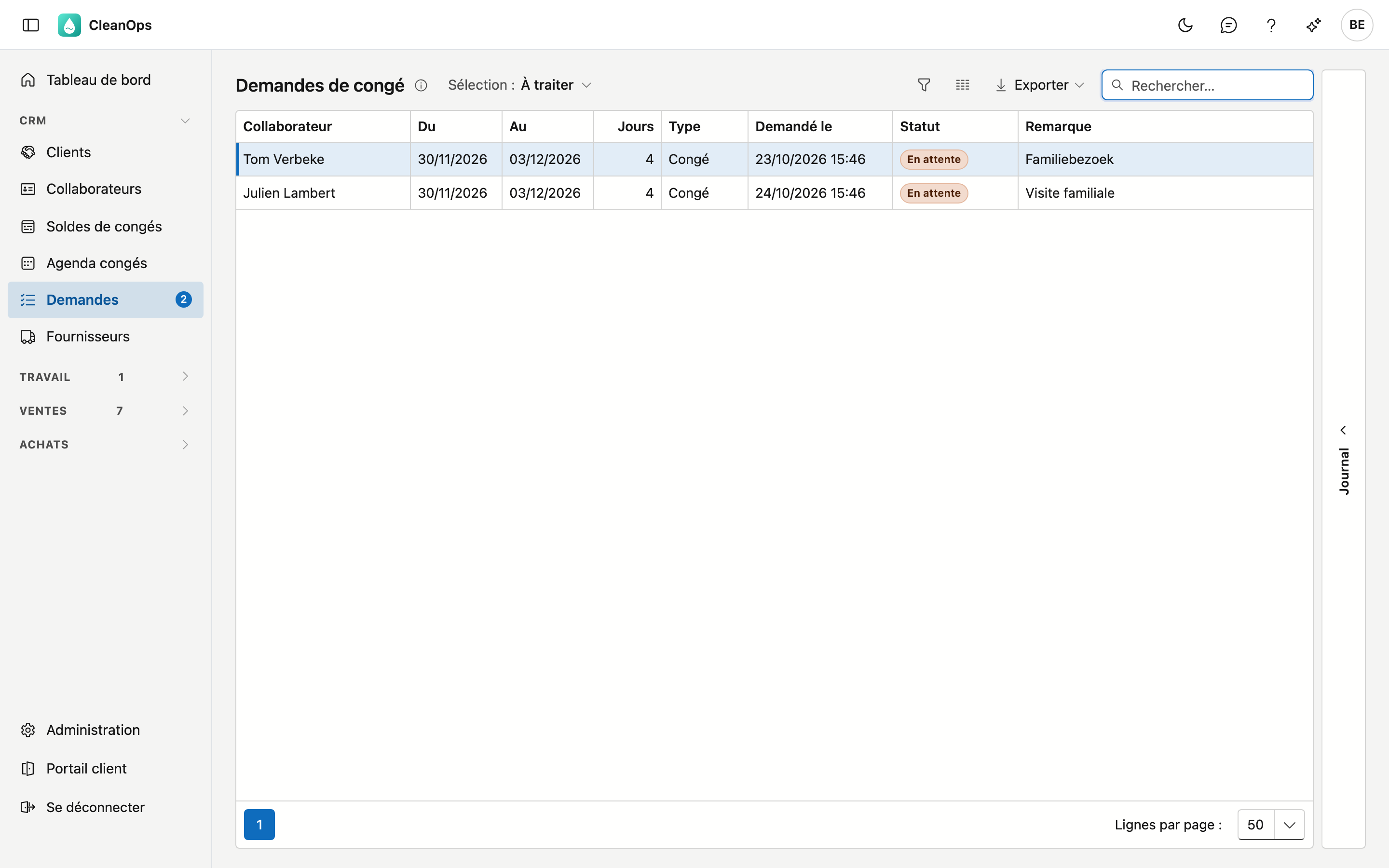
Cliquez à gauche dans le menu, sous CRM, sur Demandes. Le chiffre à côté de l'élément de menu est le nombre de demandes qui vous attendent. Vous voyez l'écran avec le droit de consulter les collaborateurs. Approuver et refuser demandent le droit de modifier les collaborateurs.
La liste
Choisissez la Sélection en haut :
| Sélection | Ce que vous voyez |
|---|---|
| À traiter | Les demandes sur lesquelles personne n'a encore décidé. L'écran s'ouvre ainsi. |
| Toutes (aussi traitées) | Aussi les demandes approuvées, refusées et retirées. |
Pour chaque demande, vous voyez le collaborateur, la période, le nombre de jours ouvrables, le type (Congé ou Autre), quand il l'a demandée, le statut et sa remarque. Le volet Journal à droite montre qui a introduit la demande cliquée et qui a décidé.
Traiter une demande
Double-cliquez sur une demande. La fenêtre montre la période, les jours de congé, le type et la remarque du collaborateur.
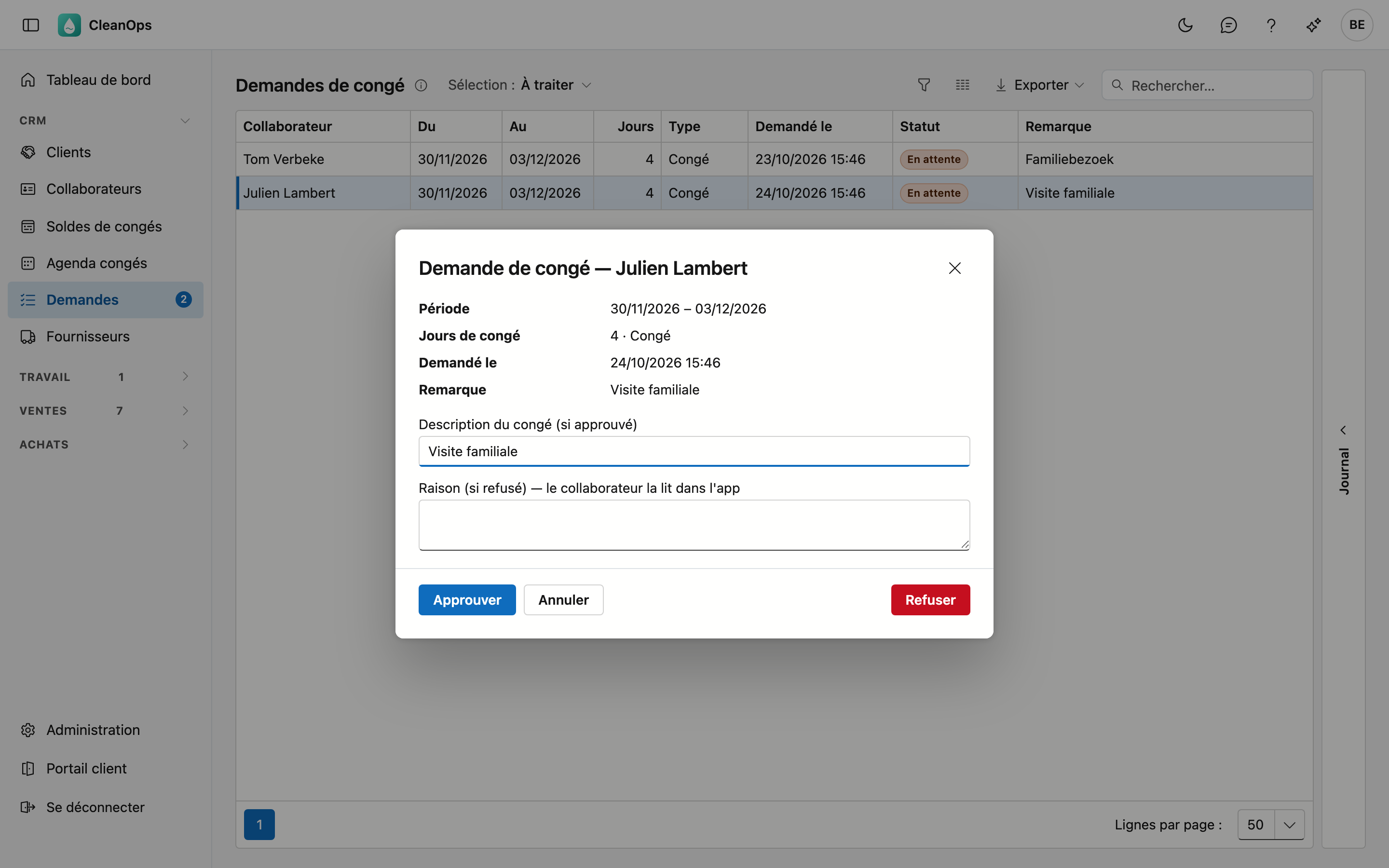
- Approuver enregistre le congé, comme dans l'onglet Congés du collaborateur. Il apparaît aussitôt dans le planning, les Équipes, l'agenda des congés et les Soldes de congés. Sous Description du congé, vous trouvez la remarque du collaborateur, ou sinon le type ; adaptez-la si vous le souhaitez. CleanOps recalcule les jours de congé, avec les jours fériés et le régime de travail d'aujourd'hui.
- Refuser demande une Raison. Écrivez-la pour le collaborateur : il la lit dans l'application.
La demande disparaît de À traiter et le chiffre dans le menu diminue. Le collaborateur voit votre décision dans l'application ; il ne reçoit ni e-mail ni notification.
Une demande traitée peut encore être ouverte, mais plus modifiée. Si un congé approuvé doit malgré tout changer, adaptez-le sur la fiche du collaborateur ou dans l'agenda des congés.
Erreurs fréquentes
Un congé est déjà enregistré pour cette période
Si quelqu'un au bureau a entre-temps déjà enregistré un congé pour les mêmes jours, CleanOps refuse l'approbation : sinon le congé figurerait deux fois. Vérifiez les congés du collaborateur, puis refusez la demande ou adaptez d'abord le congé enregistré.
Questions fréquentes
La liste reste vide, alors qu'un collaborateur a demandé un congé. Tant que les congés sont encore tenus dans votre application précédente, un collaborateur ne peut pas demander de congé dans l'application. Celle-ci lui dit alors de le demander au bureau.
Un collaborateur peut-il encore modifier une demande ? Non. Tant que vous n'avez pas décidé, il peut la retirer dans l'application et en introduire une nouvelle. Une demande retirée apparaît sous Toutes (aussi traitées).