Documents reçus
Les factures et notes de crédit que vos fournisseurs envoient par Peppol, le réseau belge des factures électroniques. Vous ne devez plus les retaper : CleanOps lit le document et en fait une facture d'achat préremplie, que vous vérifiez et enregistrez.
Ouvrir l'écran
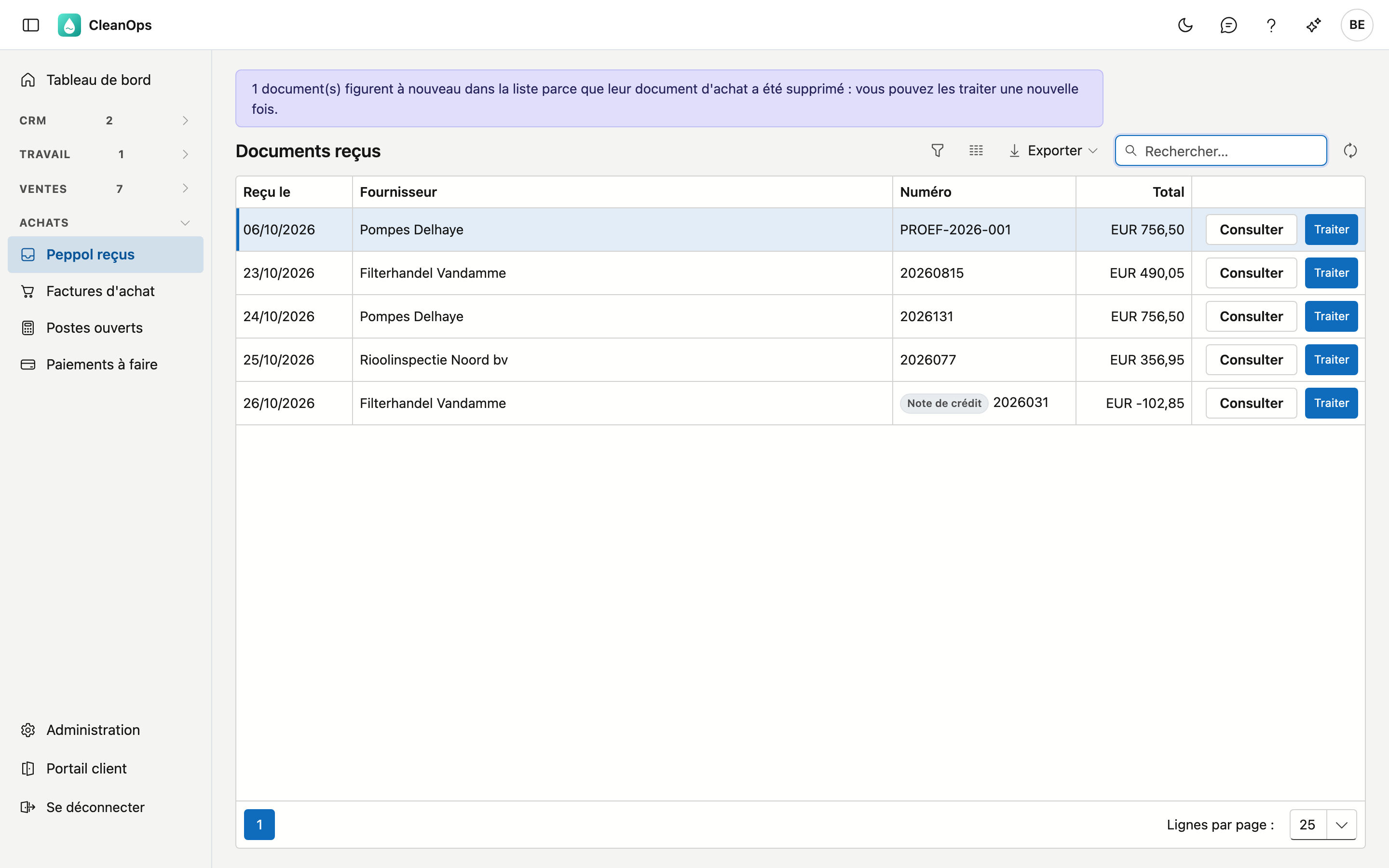
Cliquez à gauche dans le menu, sous Achats, sur Peppol reçus. L'écran s'intitule Documents reçus. Il vous faut le droit Voir les achats ; pour traiter des documents aussi Modifier les achats. Le rôle Financieel reçoit les deux. Sans Modifier les achats, vous voyez la liste et les PDF, mais pas le bouton Traiter.
Adresse Peppol
Vos fournisseurs envoient à votre adresse Peppol. ADM-Concept l'enregistre pour vous ; demandez-la avant de communiquer l'adresse à vos fournisseurs. Si l'écran indique que cet environnement n'est pas lié, contactez ADM-Concept.
La liste
Par document, vous voyez quand il a été reçu, le fournisseur, le numéro et le total. Une note de crédit porte l'étiquette Note de crédit à côté du numéro et un signe moins dans le total. Le document le plus ancien figure en haut.
- Consulter — ouvre le PDF du fournisseur dans une nouvelle fenêtre.
- Traiter — ouvre une facture d'achat préremplie (voir ci-dessous).
- Exporter — la liste sous forme de fichier.
Un document reste dans la liste jusqu'à ce que vous le traitiez.
Traiter un document
Cliquez sur Traiter. La fiche d'une nouvelle facture d'achat s'ouvre, déjà remplie avec ce que porte le document :
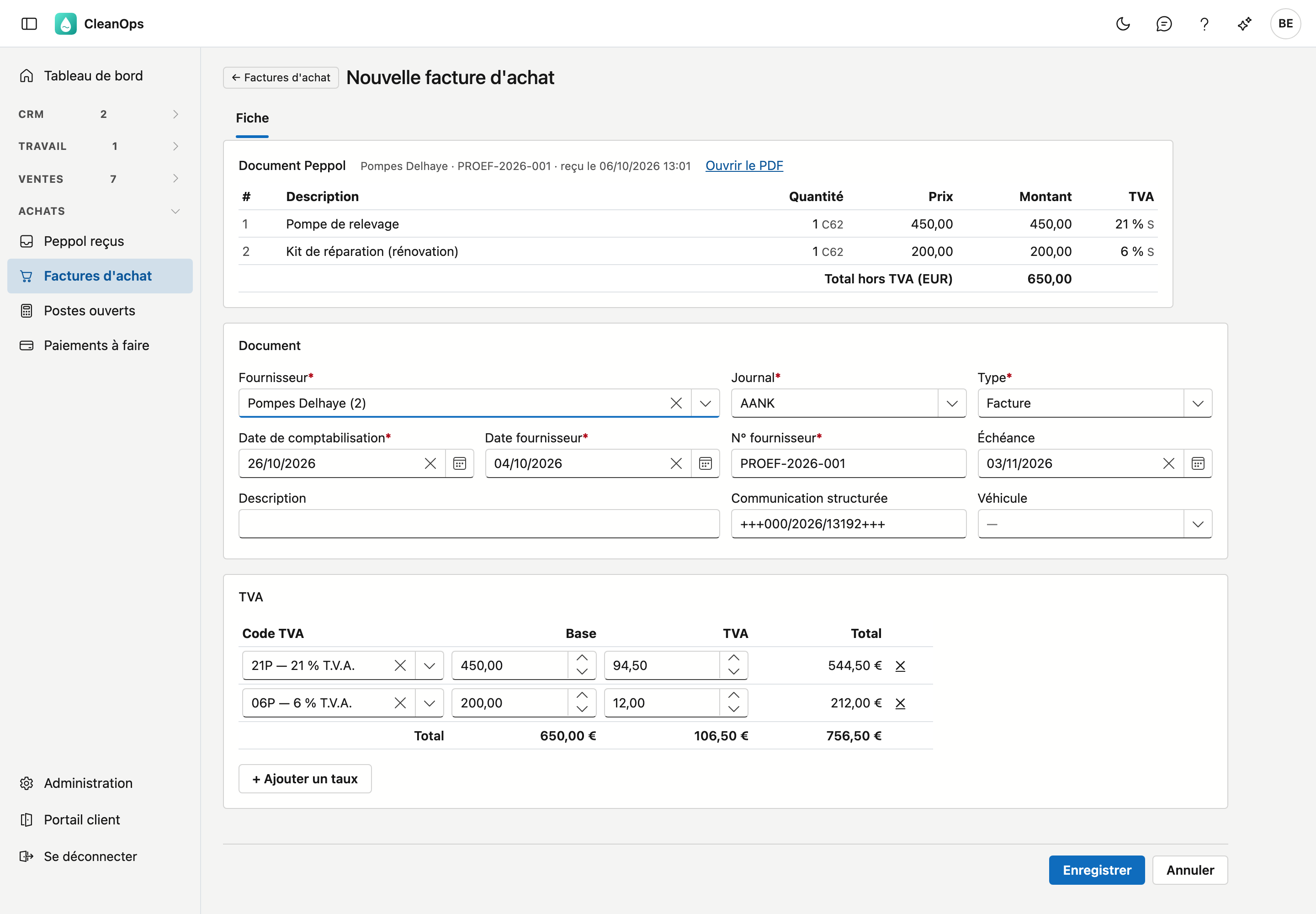
- Fournisseur — recherché sur le numéro de TVA du document.
- Type — facture ou note de crédit, comme sur le document.
- Date fournisseur, N° fournisseur et Échéance — du document.
- TVA — une ligne par taux de TVA avec la base et la TVA du document. CleanOps choisit le code TVA sur le pourcentage et le type de TVA (normal, autoliquidation, exonéré…).
En haut figure la carte Document Peppol : de qui il vient, quand il est arrivé, Ouvrir le PDF, et les lignes telles que le fournisseur les a mises sur sa facture. Ces lignes ne se modifient pas ; la facture d'achat porte les montants par taux de TVA.
Vérifiez tout, complétez éventuellement une Description ou un Véhicule et cliquez sur Enregistrer. La facture reçoit son numéro, et le document quitte la liste.
La TVA du fournisseur compte
Pour une facture d'achat ordinaire, CleanOps propose la TVA à partir du code et de la base. Pour un document Peppol, non : la TVA que le fournisseur facture reste, même si vous choisissez un autre code. Un fournisseur qui arrondit par ligne peut différer d'un centime de ce que CleanOps calculerait, et le montant de sa facture est ce qu'il demande.
Ce que la fiche vous fait vérifier
En haut de la fiche figure un message quand quelque chose n'a pas pu être rempli automatiquement :
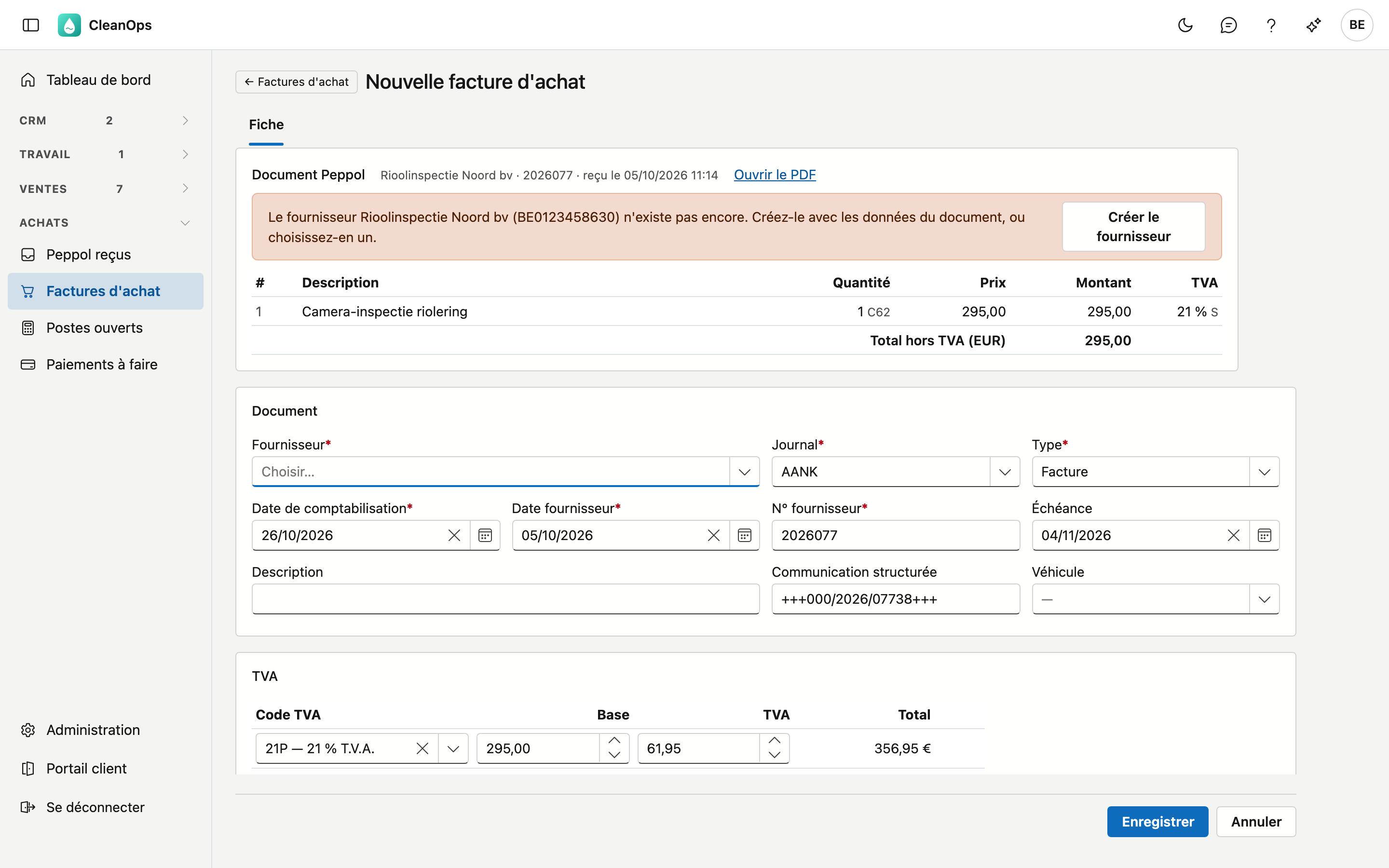
- Le fournisseur n'existe pas encore — cliquez sur Créer le fournisseur (voir ci-dessous), ou choisissez-en un dans la liste.
- Plusieurs fournisseurs portent le même numéro de TVA — choisissez le bon.
- Pas de numéro de TVA sur le document — choisissez vous-même le fournisseur.
- Fournisseur dans la corbeille — restaurez-le d'abord dans Fournisseurs, ou choisissez-en un autre.
- Aucun code TVA ne correspond à un taux, ou plusieurs correspondent — choisissez le code dans cette ligne TVA.
- Le total des lignes diffère du document, le document est dans une autre devise, ou un acompte a déjà été payé — vérifiez les montants ; un acompte s'enregistre séparément dans Paiements.
Un nouveau fournisseur
Si CleanOps ne connaît pas encore le fournisseur, cliquez sur Créer le fournisseur. La fiche d'un nouveau fournisseur s'ouvre, préremplie avec le nom, l'adresse, le numéro de TVA, l'adresse e-mail, l'IBAN et le BIC du document.
Complétez le Délai de paiement (il ne figure pas sur une facture) et cliquez sur Enregistrer. Vous revenez aussitôt à la facture d'achat, où le nouveau fournisseur est déjà rempli.
Déjà saisi à la main
Vous aviez déjà saisi la facture avant qu'elle n'arrive par Peppol, par exemple à partir du PDF d'un e-mail ? La fiche le signale : Ce document semble déjà saisi, avec le numéro de ce document. CleanOps cherche chez le même fournisseur sur le numéro du fournisseur, même si la date diffère. Si le total diffère, c'est indiqué.
- Ouvrir — montre le document existant, dans une nouvelle fenêtre.
- Lier à ce document — après confirmation, CleanOps rattache le document Peppol au document existant. Aucune deuxième facture n'est créée ; l'UBL et le PDF vont dans les pièces jointes, et le document quitte la liste.
La liaison est possible même si le document existant est déjà payé : elle ne modifie aucun montant.
Une note de crédit
Une note de crédit devient une note de crédit d'achat, avec des montants positifs comme tout document d'achat. Une facture au total négatif est proposée comme note de crédit, et CleanOps le signale.
Après l'enregistrement
- L'UBL (le fichier Peppol) et le PDF figurent sous Pièces jointes de la facture d'achat.
- La carte Document Peppol reste en haut de la fiche, avec le PDF et les lignes.
- ADM One reçoit la confirmation que le document est traité. Si cela ne réussit pas tout de suite, la fiche l'indique, et cet écran réessaie à chaque ouverture. Entre-temps, le document ne figure plus dans la liste, pour que personne ne le traite une deuxième fois.
Supprimer une facture traitée
Si vous supprimez la facture d'achat (tant que rien n'est payé), le document revient dans cette liste, avec un message en haut. Vous pouvez alors le traiter à nouveau.
Questions fréquentes
Le bouton Traiter n'apparaît pas. Il vous faut le droit Modifier les achats.
L'écran indique qu'ADM One est injoignable. Les documents n'ont pas pu être récupérés. Ce que vous voyez alors peut être incomplet : une liste vide ne veut pas dire que rien n'est arrivé. Réessayez avec le bouton du message.
Un fournisseur dit avoir envoyé par Peppol, mais le document n'apparaît pas. Demandez-lui à quelle adresse Peppol il l'a envoyé. Si le document n'est pas arrivé à votre adresse, ADM-Concept peut le retrouver.