Codes TVA
Les taux de TVA que vous choisissez sur un devis, un ordre de travail ou une ligne de facture. Chaque code porte un pourcentage ; ce pourcentage détermine le calcul de la TVA.
Ouvrir l'écran
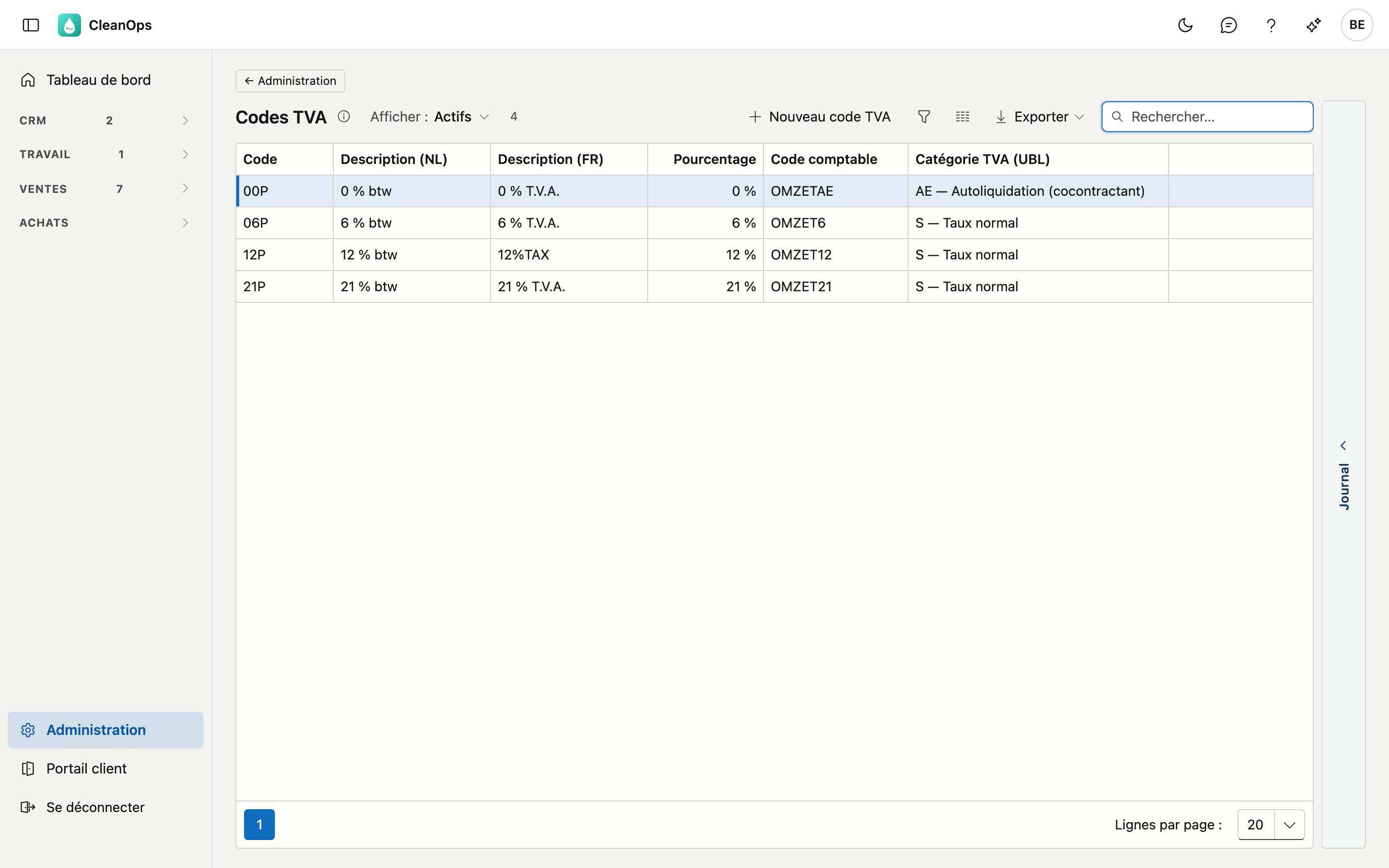
Cliquez sur Administration en bas du menu, puis sur la tuile Codes TVA.
La liste
| Colonne | Ce que c'est |
|---|---|
| Code | la clé courte, par exemple 21P |
| Description (NL) | ce que vous voyez dans les listes de choix |
| Description (FR) | idem pour qui utilise l'application en français |
| Pourcentage | le taux servant au calcul |
| Code comptable | le code que votre logiciel comptable lit par ligne de facture, par exemple OMZET21 |
| Catégorie TVA (UBL) | le type de TVA pour la facture électronique : taux normal, autoliquidation, exonéré … |
Sur vos documents figure le code, pas la description
Une facture et un devis affichent le code avec le pourcentage. La description est destinée à vous, pour choisir le bon code — elle n'apparaît pas chez le client.
Ajouter ou modifier un code TVA
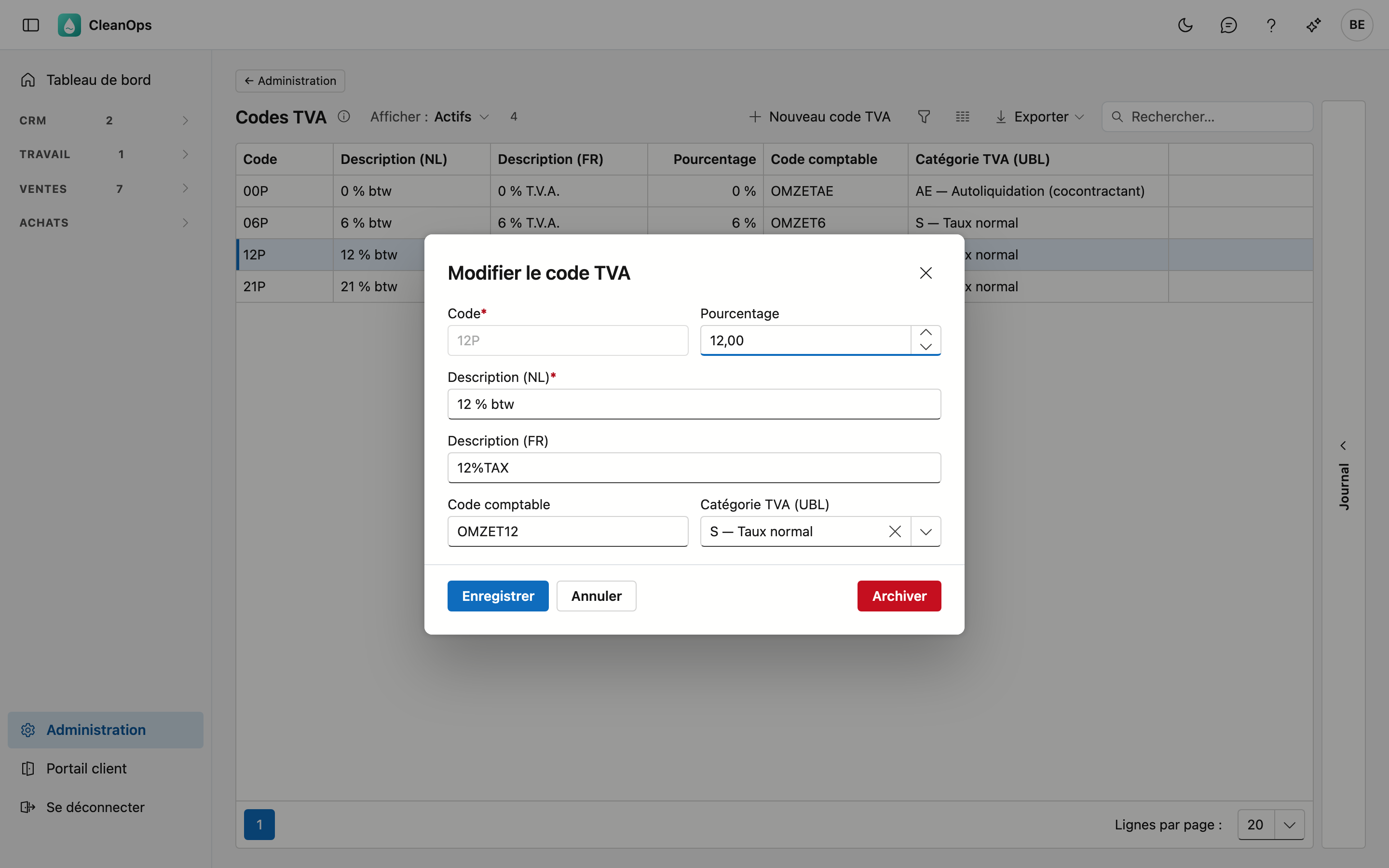
Cliquez sur Nouveau code TVA, ou double-cliquez sur une ligne existante.
| Champ | Ce que vous complétez |
|---|---|
| Code (obligatoire) | 5 caractères au maximum, par exemple 21P. Figé dès que le code existe. Un code qui ne diffère d'un code existant que par les majuscules (21p à côté de 21P) est refusé. |
| Pourcentage | de 0 à 99,99. |
| Description (NL) / (FR) | 30 caractères au maximum. Celle dans la langue principale de votre entreprise est obligatoire. |
| Code comptable | 20 caractères au maximum. Accompagne chaque ligne de facture vers votre bureau comptable, qui l'utilise pour lier le compte de chiffre d'affaires. Demandez le bon code à votre comptable. |
| Catégorie TVA (UBL) | le type de TVA tel que le demande la facture électronique. Taux normal va avec un pourcentage supérieur à 0 ; les autres (autoliquidation, exonéré, intracommunautaire …) avec 0 %. |
Un code par taux
Un taux est une catégorie de TVA avec un pourcentage, par exemple Taux normal 21 %. Un deuxième code avec le même taux est refusé, même si le code existant est archivé : CleanOps indique quel code porte déjà ce taux. Si vous voulez un autre code comptable ou une autre description pour ce taux, modifiez ce code existant.
La raison : CleanOps calcule la TVA par code, la facture électronique par taux. Si deux codes de même taux figurent sur une même facture, les deux calculs peuvent différer d'un cent.
Pourquoi la catégorie ne découle pas du pourcentage
Un code TVA à 0 % peut être une autoliquidation (cocontractant), une exonération ou une livraison intracommunautaire. Pour votre client et votre comptable, la différence est grande : vous choisissez donc la catégorie vous-même. La facture imprimée la suit aussi : la mention d'autoliquidation (cocontractant) n'y figure que pour un code à 0 % de catégorie Autoliquidation (ou sans catégorie).
Un pourcentage modifié ne touche pas les factures existantes
Chaque facture conserve le pourcentage avec lequel elle a été établie. Si vous augmentez un taux ici, rien ne change à ce qui a déjà été facturé — c'est voulu, car une facture délivrée ne peut pas changer de montant avec effet rétroactif.
Les nouvelles factures utilisent bien le pourcentage modifié.
La description française peut rester vide si votre entreprise travaille uniquement en néerlandais.
Le journal
À droite de l'écran se trouve une bande Journal. Sélectionnez un code dans la liste et ouvrez la bande : le panneau montre le journal de ce code.
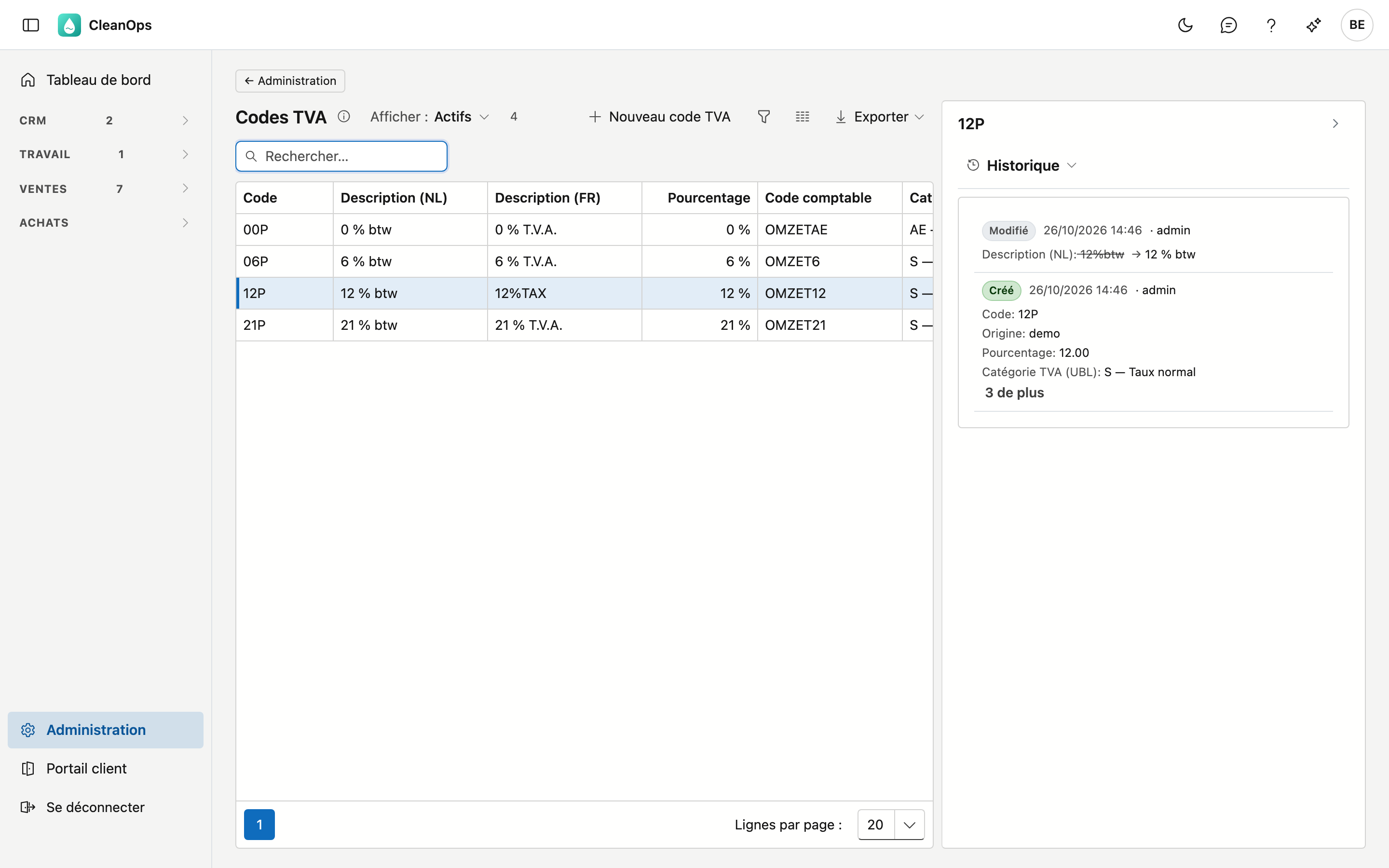
L'onglet Historique indique qui a modifié le code et quand, et de quelle valeur vers quelle autre. Pour la TVA, c'est particulièrement utile : un pourcentage modifié explique pourquoi deux factures d'un même client portent un montant différent.
Archiver ou rétablir un code TVA
Ouvrez la ligne et utilisez Archiver. Le code disparaît des listes de choix, mais il continue d'exister.
Ce qui porte déjà le code ne remarque rien
Les ordres de travail, devis et factures qui portent déjà le code archivé le gardent, et la facturation continue à calculer avec lui. Archiver, c'est ne plus choisir, pas retirer. C'est pourquoi un code archivé garde aussi son taux : vous ne créez pas de nouveau code avec la même catégorie et le même pourcentage.
Vous le voulez à nouveau ? En haut de la liste, réglez Afficher sur Aussi archivés, ouvrez le code et cliquez sur Rétablir.
Questions fréquentes
J'ai besoin d'un nouveau taux, par exemple pour des travaux sur des habitations. Créez un nouveau code avec le bon pourcentage. Ne modifiez pas un code existant, sinon vous perdez la distinction avec ce qui a été facturé auparavant.
Je veux un deuxième code à 21 %, avec un autre code comptable. Ce n'est pas possible : chaque taux a un seul code. Modifiez le code comptable du code existant, ou demandez à votre comptable comment répartir le chiffre d'affaires autrement.
Deux factures d'un même client portent un montant de TVA différent pour le même travail. Vérifiez dans le journal si le pourcentage de ce code a été modifié entre-temps. Chaque facture calcule avec le pourcentage du moment où elle a été établie.
Chez nous, la colonne française est partout vide. Ce n'est pas une erreur : qui travaille uniquement en néerlandais n'a pas besoin de la remplir.