Collaborateurs
Les personnes que vous planifiez en équipes et sur les ordres de travail. Pour chaque collaborateur, CleanOps conserve les coordonnées, indique qui est chauffeur ou convoyeur, quels jours la personne travaille, et ses congés.
Ouvrir l'écran
Dans le menu de gauche, sous CRM, cliquez sur Collaborateurs.
La liste
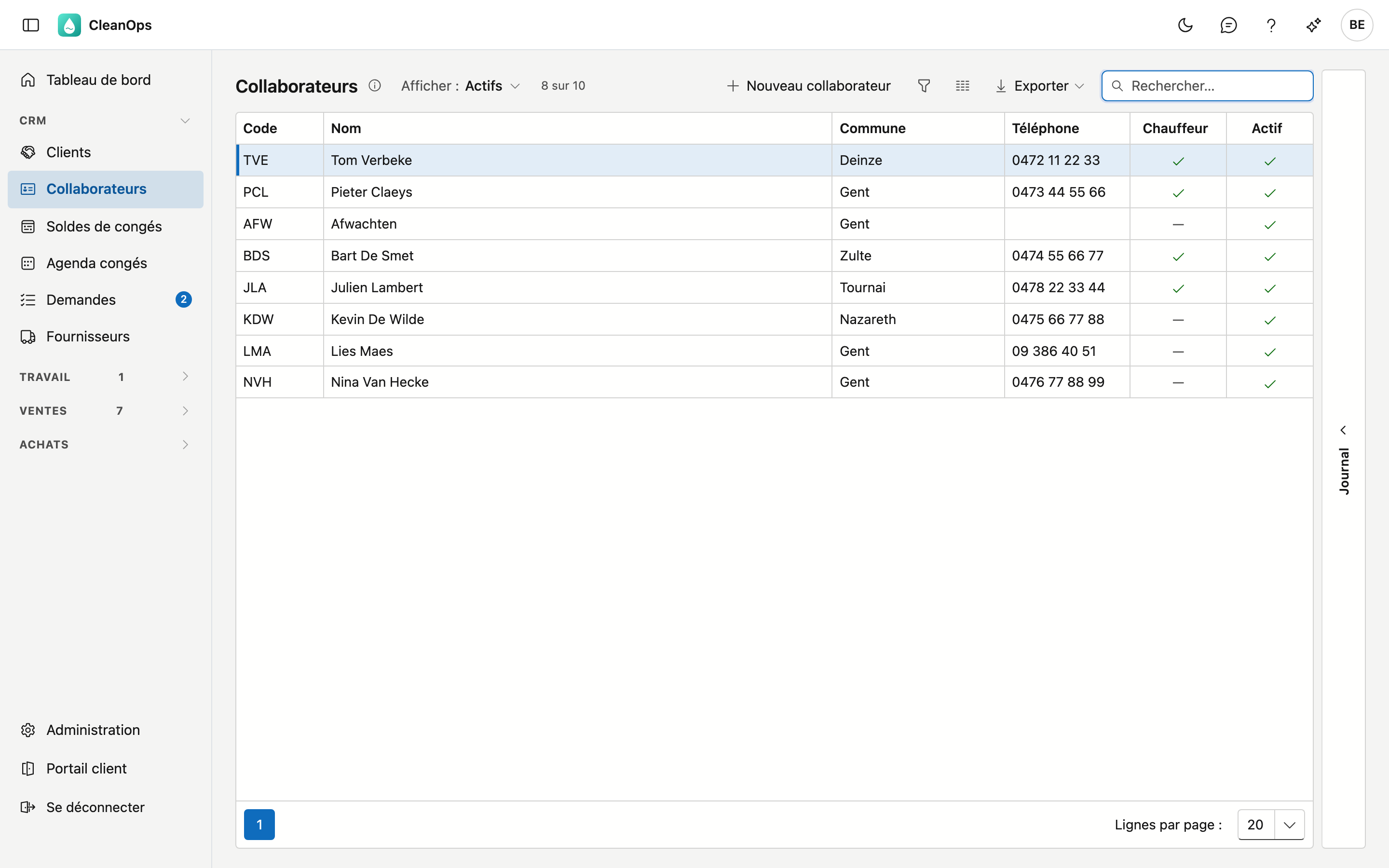
Pour chaque collaborateur, vous voyez le code, le nom, la commune, un numéro de téléphone (le GSM, sinon le fixe), et si la personne est chauffeur et active. En tête figurent les collaborateurs avec la priorité la plus élevée, puis les autres par nom.
- Rechercher — le curseur est déjà dans le champ de recherche. La recherche porte sur le code, le nom, la commune et le numéro de téléphone.
- Afficher — est réglé sur Actifs. Choisissez Pensionnés pour les retraités, ou Tous pour retrouver aussi ceux qui ne sont plus actifs. Le compteur à côté indique combien de collaborateurs sont affichés sur le total.
- Trier — cliquez sur un titre de colonne ; un second clic inverse l'ordre.
- Exporter — le bouton en haut à droite vous donne la liste, telle qu'elle est filtrée, sous forme de fichier.
- Ouvrir — double-cliquez sur une ligne pour ouvrir la fiche de ce collaborateur.
- Journal — le volet à droite montre les pièces jointes et l'historique du collaborateur que vous sélectionnez dans la liste, sans ouvrir la fiche.
Un nouveau collaborateur
Cliquez sur Nouveau collaborateur. Vous obtenez une fiche vide ; les champs marqués d'un astérisque sont obligatoires. Après Enregistrer, la fiche du nouveau collaborateur s'ouvre, avec ses onglets.
La fiche collaborateur
En haut figurent le nom et le code, puis les onglets Fiche, Congés et Journal. Sous Journal figurent Pièces jointes et Historique. Le nombre de périodes de congé figure entre parenthèses dans le titre : « Congés (4) ».
L'onglet Fiche
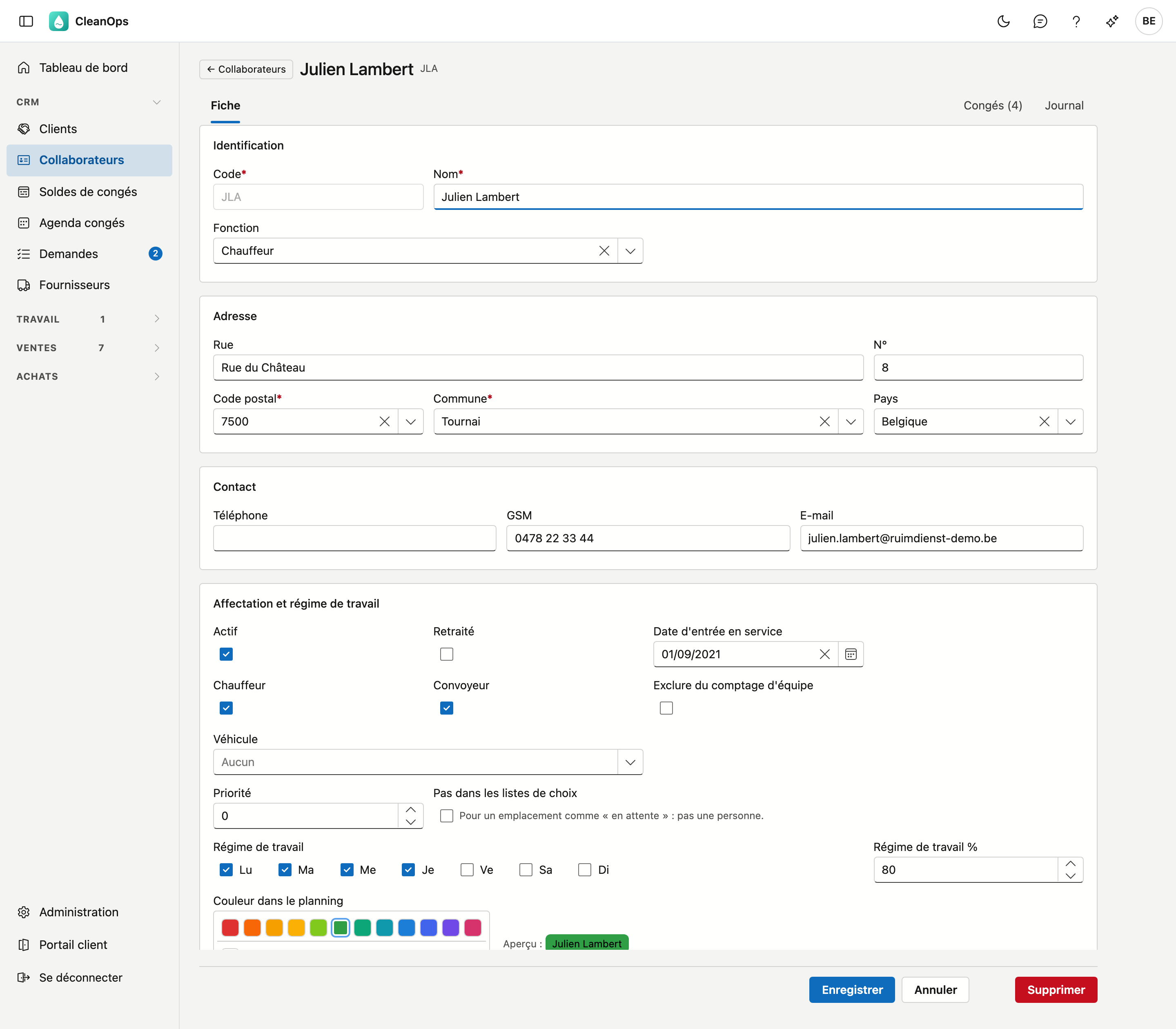
La fiche se compose de quatre blocs.
Identification
| Champ | Explication |
|---|---|
| Code * | La clé courte par laquelle le collaborateur est reconnu partout : sur un ordre de travail, dans une équipe, sur un bon de travail. 5 caractères au maximum. |
| Nom * | 30 caractères au maximum. |
| Fonction | Dans la liste « Fonctions collaborateur » des tables de base. |
Le code est figé après la création
Sur un collaborateur existant, le champ du code est grisé. Tous les ordres de travail, équipes et bons de travail de la personne sont rattachés à ce code ; le modifier ensuite détacherait ces références. Si un code est erroné, créez un nouveau collaborateur et mettez l'ancien sur inactif.
Adresse — rue, numéro, code postal, commune et pays ; le code postal et la commune sont obligatoires. Après le code postal, Commune propose les localités de ce code (9800 : Deinze, Astene, Vinkt…) ; vous pouvez aussi taper vous-même.
Contact — téléphone, GSM et e-mail. Un numéro ou une adresse e-mail saisi doit être valide ; les laisser vides est permis.
Affectation et régime de travail
| Champ | Explication |
|---|---|
| Actif | Si la personne fait partie de l'effectif. Celui qui ne travaille plus est mis sur inactif ; la fiche et tout l'historique subsistent. |
| Retraité | Une mention distincte d'Actif, pour afficher les retraités séparément. |
| Date d'entrée en service | Le premier jour de travail. Avant ce jour, le collaborateur n'est pas compté lors de la composition des équipes. |
| Chauffeur, Convoyeur | Le rôle lors d'une mission. Une personne peut être les deux. |
| Exclure du comptage d'équipe | Le collaborateur n'est pas compté dans les totaux des Équipes (Planifiés, Disponibles, Libre (régime)). Il peut quand même faire partie d'une équipe. |
| Véhicule | Le véhicule fixe du collaborateur. Quand un ordre de travail reçoit ce collaborateur, son véhicule y figure automatiquement — voir Ordres de travail. Sur le planning, la plaque figure sous son nom. Un véhicule mis hors service n'arrive plus sur du nouveau travail. |
| Priorité | Détermine l'ordre : plus elle est élevée, plus la personne figure haut, dans cette liste et partout où vous choisissez un collaborateur. Vos chauffeurs habituels se retrouvent ainsi en tête. |
| Pas dans les listes de choix | Pour un emplacement comme En attente : une ligne du planning qui n'est pas une personne. |
| Régime de travail | Les jours où la personne travaille, avec à côté le pourcentage d'une semaine à temps plein. Les congés ne comptent que ces jours-là. |
| Couleur dans le planning | La couleur avec laquelle le planning affiche ce collaborateur : sa ligne sur le tableau de planning et son code dans la liste du planning. Choisissez une couleur dans la palette, ou Aucune couleur. L'Aperçu à côté montre le nom tel que le planning l'affiche. |
Cliquez sur Enregistrer pour sauvegarder. S'il manque un champ obligatoire, CleanOps indique lequel. Annuler vous ramène à la liste sans enregistrer.
Accès à l'app
Sous les blocs figure Accès à l'app : le collaborateur peut-il se connecter à l'application mobile ? Vous voyez ce bloc si vous pouvez modifier les collaborateurs.

Le collaborateur se connecte avec son adresse e-mail et un mot de passe qu'il choisit lui-même. Pour lui donner accès :
- Cliquez sur Donner l'accès….
- Indiquez son E-mail. Si la fiche porte une seule adresse, elle est déjà remplie.
- Cliquez sur Inviter.
Le collaborateur reçoit un e-mail avec un lien pour choisir son mot de passe. Le lien reste valable 24 heures et ne fonctionne qu'une seule fois. L'e-mail indique aussi où trouver l'application, et avec quelle adresse se connecter.
Ce que le bloc affiche et les boutons présents dépendent de l'état :
| État | Boutons |
|---|---|
| Pas d'accès à l'app. | Donner l'accès… |
| Invité : le mot de passe n'a pas encore été choisi. | Inviter à nouveau envoie un nouvel e-mail, par exemple si le lien a expiré. Révoquer |
| Accès actif : le collaborateur se connecte avec l'adresse affichée. | Nouveau mot de passe envoie un lien pour choisir un nouveau mot de passe ; l'actuel reste valable jusque-là. Révoquer |
| Accès révoqué. | Rétablir l'accès. Si le collaborateur n'avait pas encore de mot de passe, il reçoit une nouvelle invitation. |
Révoquer exclut immédiatement le collaborateur. Une session déjà ouverte dans l'application reste valable au plus une heure.
Qui n'obtient pas d'accès
Un collaborateur supprimé, inactif ou retraité ne peut pas se connecter : le bloc l'indique, et Donner l'accès… ne fonctionne pas. Une adresse e-mail qui appartient déjà à un autre utilisateur est refusée.
L'onglet Congés
Les congés, maladies et autres absences du collaborateur, les plus récents en tête : du, au, type, demi-journée, le nombre de jours et la description.
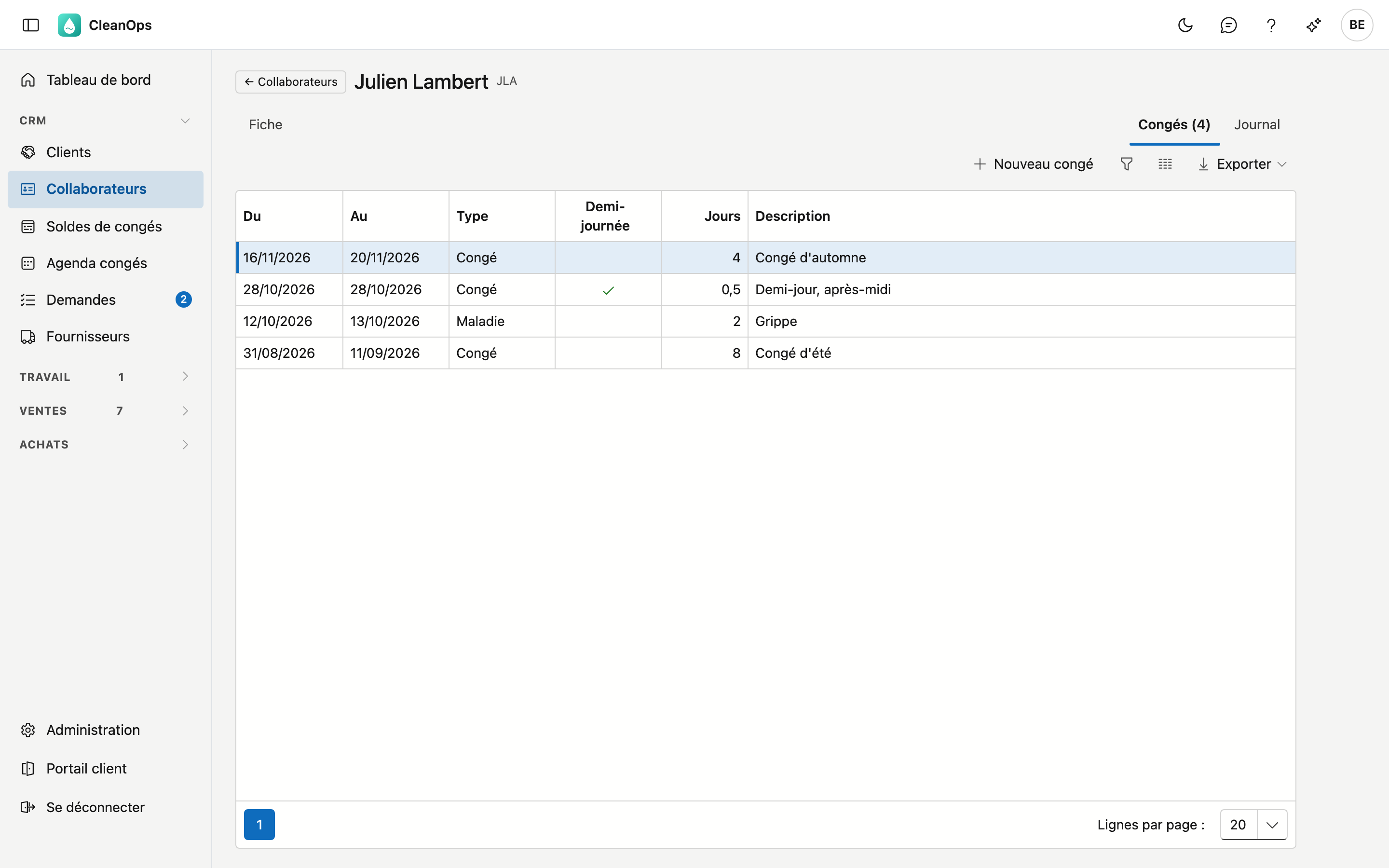
Nouveau congé encode une période ; double-cliquez sur une ligne pour la modifier.
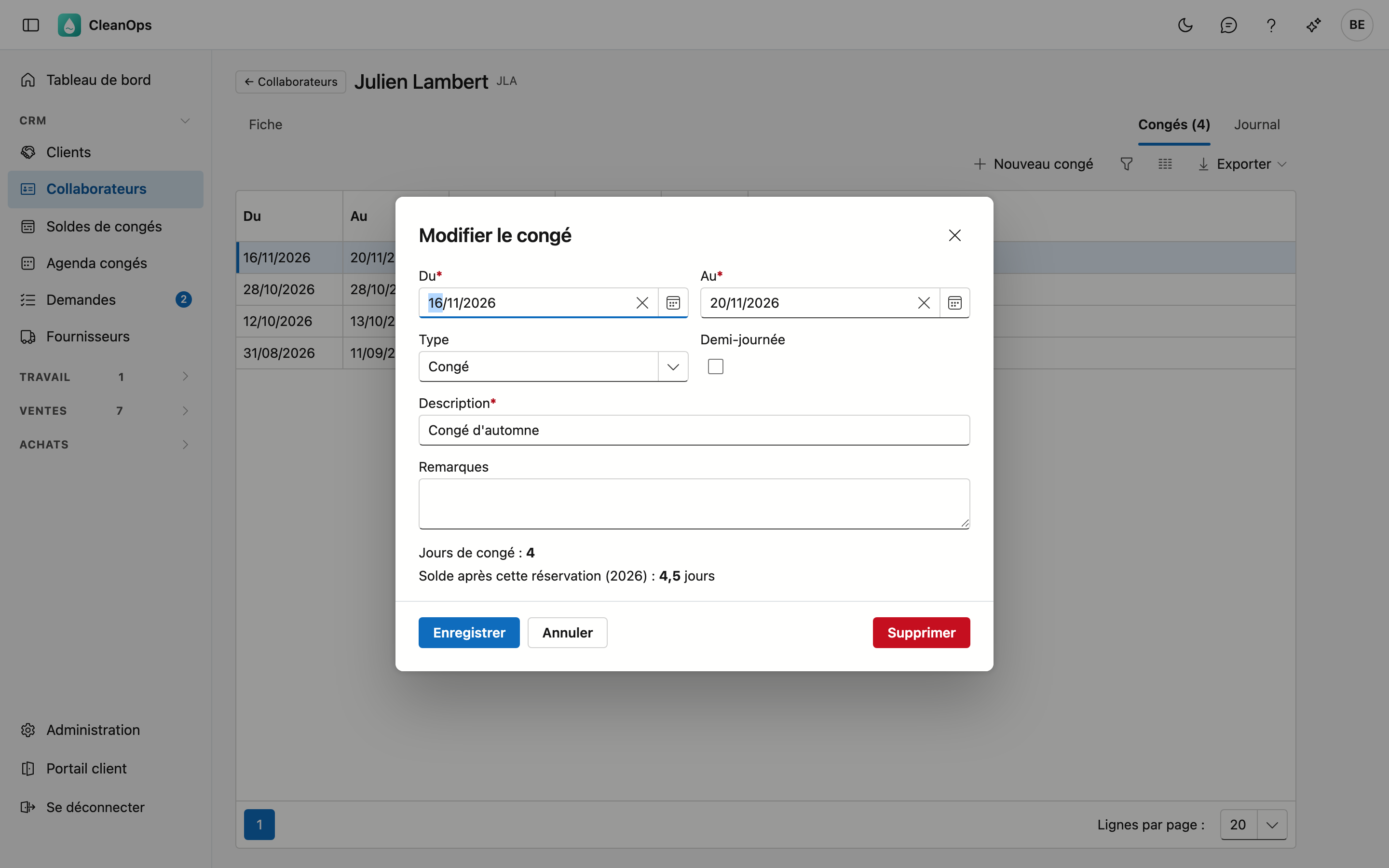
| Champ | Explication |
|---|---|
| Du *, Au * | Le premier et le dernier jour. Au ne peut pas précéder Du. |
| Type | Congé, Maladie ou Autre. |
| Demi-journée | La période compte une demi-journée de moins. |
| Description * | 50 caractères au maximum, par exemple Congé d'été. |
| Remarques | Texte libre. |
Sous les champs figure le nombre de jours de congé de la période. CleanOps les calcule lui-même : les jours où le collaborateur travaille selon son régime de travail, sans les jours fériés et jours de fermeture. Une personne qui travaille du lundi au jeudi compte donc 4 jours pour une semaine complète.
Pour le type Congé, le solde après cette réservation figure en dessous : ce qu'il reste au collaborateur cette année-là si vous enregistrez. Seul celui qui a le droit de consulter les soldes de congés le voit. S'il n'y a pas encore d'attribution pour cette année, la fenêtre le signale.
Si le collaborateur figure déjà sur des ordres de travail ouverts ou dans une équipe durant cette période, la fenêtre le signale. Le congé peut être encodé normalement ; le message vous indique où vérifier le planning.
Supprimer dans la fenêtre retire la période définitivement, après confirmation. Le journal des actions garde la trace de qui l'a encodée, modifiée ou supprimée.
L'onglet Journal
Pièces jointes — les documents de ce collaborateur, comme une attestation ou un certificat médical. Pièce jointe ajoute un fichier, jusqu'à 25 Mo ; pour chacune, vous modifiez la description ou la retirez. Pour un certificat médical, indiquez la période dans la description : vous le retrouverez ainsi avec le bon congé.
Historique — qui a modifié quel champ de ce collaborateur, quand, et de quelle valeur vers quelle autre. Le plus récent figure en tête.
Supprimer un collaborateur
Supprimer, en bas de la fiche, place le collaborateur dans la corbeille, d'où vous le restaurez.
Mieux vaut ne pas supprimer une personne qui a figuré sur un ordre de travail : mettez-la sur inactif. Tout ce qui s'y rattache reste alors lisible.
Questions fréquentes
Un collaborateur ne figure pas dans la liste. Regardez Afficher en haut : ce champ est réglé sur les collaborateurs actifs. Choisissez Tous. Si la personne n'y figure toujours pas, consultez la corbeille.
Un collaborateur actif n'apparaît pas lors de la composition d'une équipe. Vérifiez sur sa fiche Exclure du comptage d'équipe et la Date d'entrée en service.
Une semaine de congé compte moins de 5 jours. CleanOps ne compte que les jours du régime de travail, et pas les jours fériés. Consultez le régime de travail sur la fiche du collaborateur.