Devis
Sur Devis, vous établissez des devis pour vos clients, vous les suivez jusqu'à ce qu'ils soient acceptés ou perdus, et vous transformez un devis accepté directement en ordre de travail.
Ouvrir l'écran
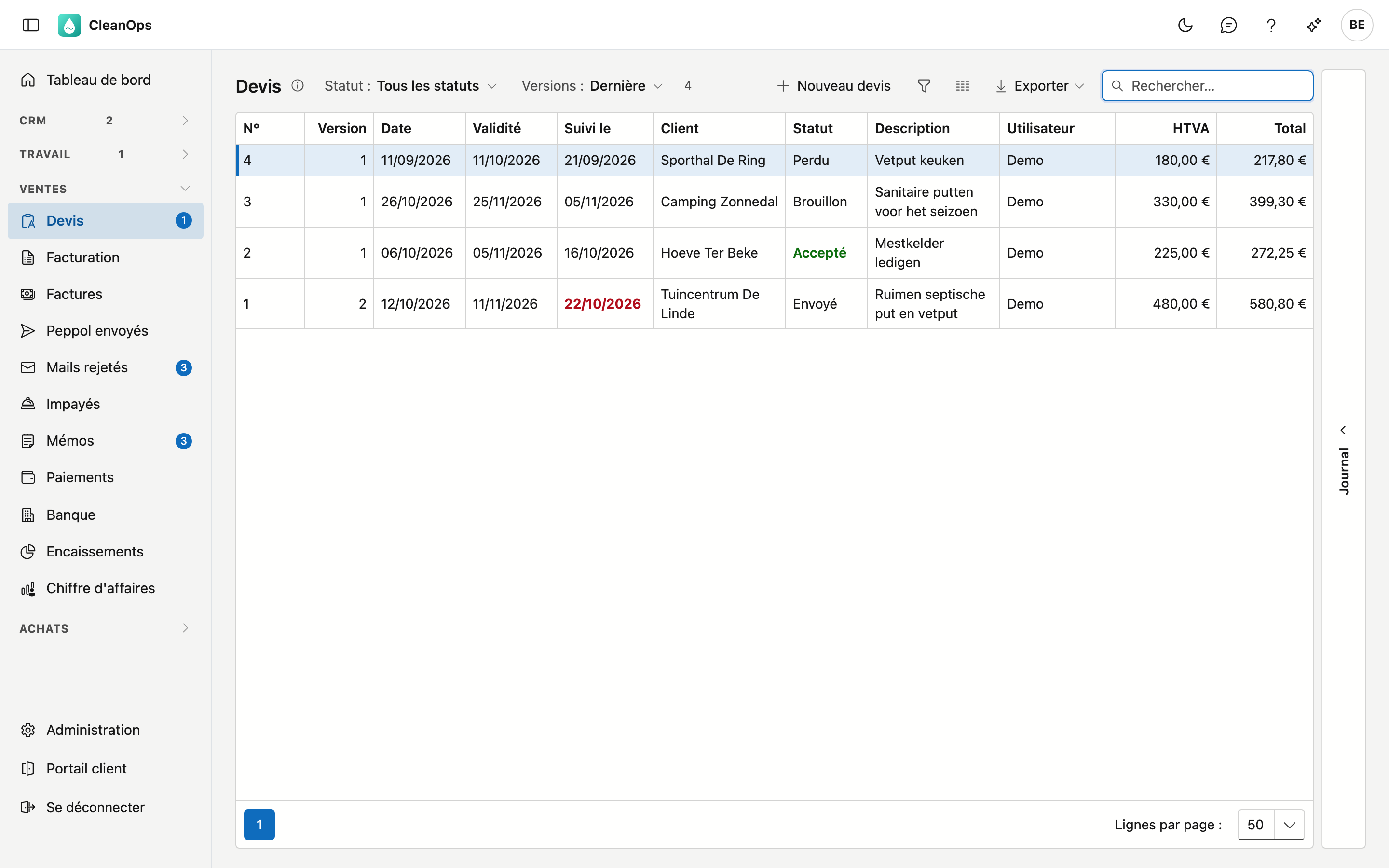
Dans le menu de gauche, sous Ventes, cliquez sur Devis. La liste affiche par défaut la dernière version de chaque devis.
La liste
| Colonne | Contenu |
|---|---|
| N° | Le numéro du devis. La numérotation recommence à 1 chaque année. |
| Version | La version du devis. |
| Date, Validité | La date du devis et jusqu'à quand il est valable (sur la fiche : Valable jusqu'au). |
| Client, Description | Pour qui, et à quel sujet. |
| HTVA, Total | Le montant hors TVA et TVA comprise. |
| Utilisateur | Qui a établi le devis. |
| Statut | Brouillon, Envoyé, Accepté, Perdu ou Expiré. Accepté figure en vert. |
| Suivi le | Quand vous relancez le client. En rouge et en gras pour un devis envoyé dès que cette date est aujourd'hui ou passée. |
En haut, choisissez un Statut et, sous Versions, la Dernière ou Toutes les versions. Sous Statut figure aussi À suivre : les devis envoyés dont la date de suivi est aujourd'hui ou passée. Sélectionnez un devis et ouvrez à droite le volet Journal pour ses pièces jointes et son historique. Double-cliquez pour ouvrir le devis.
Le nombre à côté de Devis dans le menu compte les devis envoyés que vous deviez relancer aujourd'hui ou avant.
Un nouveau devis
Cliquez sur Nouveau devis, cherchez le client par nom ou numéro de client et cliquez sur choisir. Sous chaque nom figure l'adresse, pour distinguer les clients qui portent le même nom. Le même bouton figure sur la fiche client.
Si le client est bloqué, ou n'accepte plus de nouvelles affaires, c'est indiqué en haut du nouveau devis. Dans le second cas, Enregistrer demande d'abord Enregistrer quand même ?. Il en va de même quand vous choisissez un autre client avec Changer….
Un nouveau devis reçoit la date du jour, Valable jusqu'au dans 30 jours et Suivi le dans 10 jours. Il commence comme Brouillon. Il reçoit son numéro à l'enregistrement : le numéro suivant de l'année de la date du devis.
Le devis
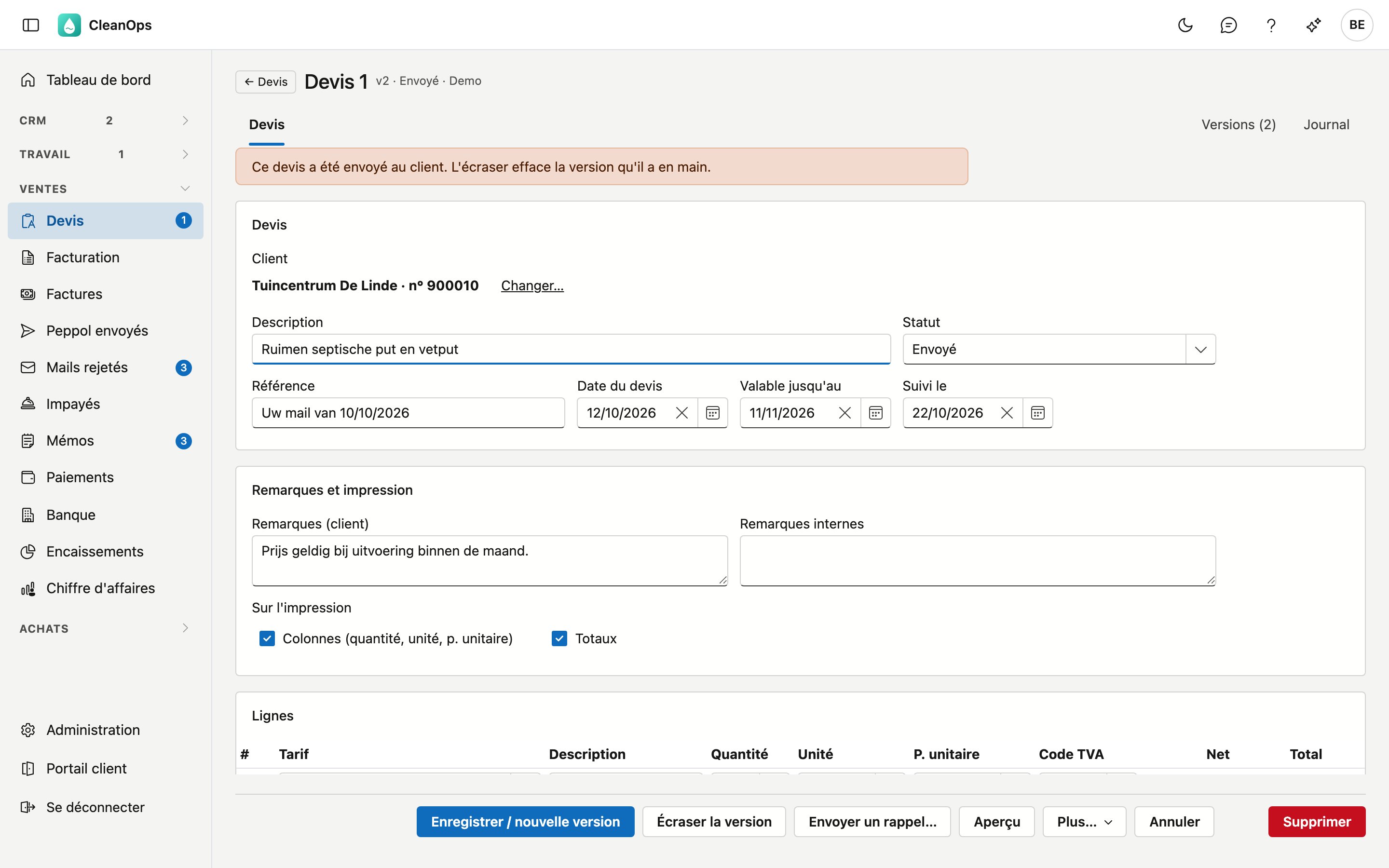
Le devis est réparti en trois blocs : Devis, Remarques et impression et Lignes.
Devis
| Champ | Ce que vous indiquez |
|---|---|
| Client | Pour qui est le devis. Avec Changer…, vous choisissez un autre client ; il vaut pour toutes les versions du devis. |
| Description | Le sujet du devis, en quelques mots. 200 caractères au maximum. |
| Statut | Où en est le devis. Voir aussi Le statut. |
| Référence | Par exemple la référence du client. 50 caractères au maximum. |
| Date du devis, Valable jusqu'au, Suivi le | Les trois dates du devis. |
Remarques et impression
| Champ | Ce que vous indiquez |
|---|---|
| Remarques (client) | Figurent sur le devis pour le client. |
| Remarques internes | Pour vous seul ; elles ne figurent pas sur le devis. |
| Sur l'impression | Si les Colonnes (quantité, unité, prix unitaire) et les Totaux figurent sur le devis. Sans colonnes, le client ne voit que les descriptions et les montants par ligne. |
Les lignes
Le bloc Lignes porte les lignes du devis.
Chaque ligne est une partie de l'offre.
- Choisissez d'abord un Tarif : il remplit en une fois la description, la description détaillée, l'unité, le prix unitaire et le code TVA. Vous ne voyez que les tarifs dans la langue du client.
- Adaptez la Description, la Quantité, l'Unité et le P. unitaire si nécessaire. Une ligne sans tarif est possible.
- Choisissez un Code TVA. Il est obligatoire ; le pourcentage vient du code TVA.
- Le bouton ⋯ au bout de la ligne ouvre un menu : Monter et Descendre déplacent la ligne, Dupliquer la ligne en fait une copie en dessous, Supprimer la ligne la supprime.
- Dans le même menu, Description ouvre la description détaillée de la ligne : un texte plus long qui figure sur le devis et sur l'ordre de travail. Le libellé indique s'il y en a déjà une : ajouter, afficher ou masquer.
+ Ajouter une ligne ajoute une ligne vide en dessous. En bas figurent le total hors TVA et TVA comprise.
Enregistrer
Un devis en brouillon s'enregistre avec Enregistrer. S'il est déjà envoyé, accepté ou perdu, CleanOps vous demande ce que vous voulez :
- Enregistrer / nouvelle version : le client garde la version qu'il a reçue, et vos modifications deviennent une nouvelle version avec le même numéro.
- Écraser la version : les modifications remplacent la version actuelle.
S'il manque quelque chose, comme un code TVA sur une ligne, CleanOps l'indique.
Les versions
L'onglet Versions affiche toutes les versions du devis, la plus récente en haut. Ouvrir affiche une version plus ancienne, Activer en refait la version actuelle.
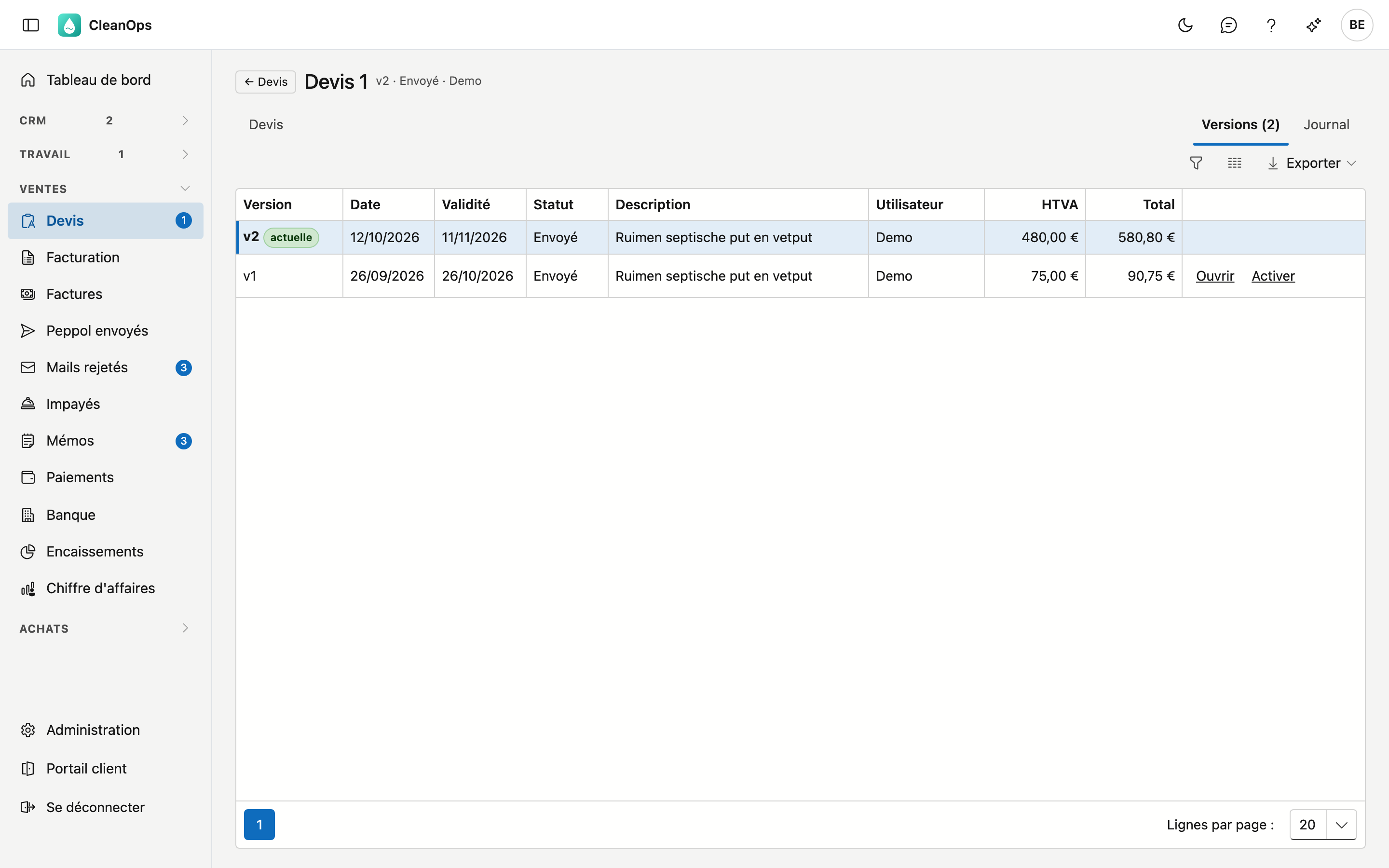
Plus… → Commencer une nouvelle version copie le devis enregistré vers une nouvelle version en brouillon. Les modifications non encore enregistrées ne sont pas reprises ; utilisez pour cela Enregistrer / nouvelle version. Si de telles modifications figurent à l'écran, CleanOps demande d'abord si vous voulez les abandonner — comme pour Dupliquer, réactiver une version antérieure et créer un ordre de travail à partir du devis.
Les autres boutons
Statut…, Créer un ordre de travail, Facture d'acompte, Commencer une nouvelle version et Dupliquer… se trouvent sous Plus… en bas de la fiche, pour que les boutons tiennent sur une seule ligne.
| Bouton | Ce qu'il fait |
|---|---|
| Statut… | Change le statut, par exemple en Accepté ou Perdu, sans ouvrir le devis pour le modifier. |
| Envoyer par e-mail… | Envoie le devis au client avec le PDF — voir Envoyer par e-mail. |
| Envoyer un rappel… | Remplace Envoyer par e-mail… tant que le devis est Envoyé. Renvoie le devis avec le texte de rappel — voir Un rappel. |
| Créer un ordre de travail | Crée un ordre de travail à l'adresse du client, avec la description et les lignes du devis comme travail et le montant hors TVA. Les pièces jointes du devis sont reprises. Le devis passe à Accepté. Si un ordre de travail a déjà été créé à partir de ce devis, le nouveau ne reçoit pas de montant et CleanOps l'indique. |
| Facture d'acompte | Uniquement sur un devis accepté, si vous pouvez facturer. Un pourcentage ou un montant hors TVA, réparti sur les taux de TVA du devis — la fenêtre montre la répartition avant la création. La facturation propose cet acompte pour le travail de ce devis ; voir Facturation. |
| Dupliquer… | Crée un nouveau devis avec son propre numéro à partir de celui-ci, pour le même client ou un autre. Les lignes, la description et les remarques pour le client sont reprises ; la référence et la remarque interne non. Le doublon porte votre nom comme utilisateur. |
| Aperçu | Affiche le devis en PDF, dans la langue du client. Télécharger l'enregistre. À la fin figurent, sur une page à part, les conditions générales de la fiche d'entreprise dans la langue du devis — si elles y sont remplies. L'aperçu montre le devis enregistré : si vous avez modifié quelque chose qui n'est pas encore enregistré, CleanOps demande d'abord si vous voulez enregistrer, puis affiche l'aperçu. Pour un devis déjà envoyé au client, cette question enregistre dans une nouvelle version ; pour écraser la version, annulez et utilisez Écraser la version. |
| Supprimer | Déplace le devis vers la corbeille, après confirmation. |
Le statut
| Statut | Signification |
|---|---|
| Brouillon | En préparation, pas encore chez le client. |
| Envoyé | Chez le client. Envoyer par e-mail… met un brouillon automatiquement sur Envoyé. La date de suivi compte. |
| Accepté | Le client est d'accord. Créer un ordre de travail met lui-même le devis sur Accepté. |
| Perdu | Le client ne donne pas suite au devis. |
| Expiré | Le devis n'est plus valable. |
Envoyer par e-mail
Envoyer par e-mail… envoie le devis au client avec le PDF en pièce jointe. La fenêtre s'ouvre, déjà remplie :
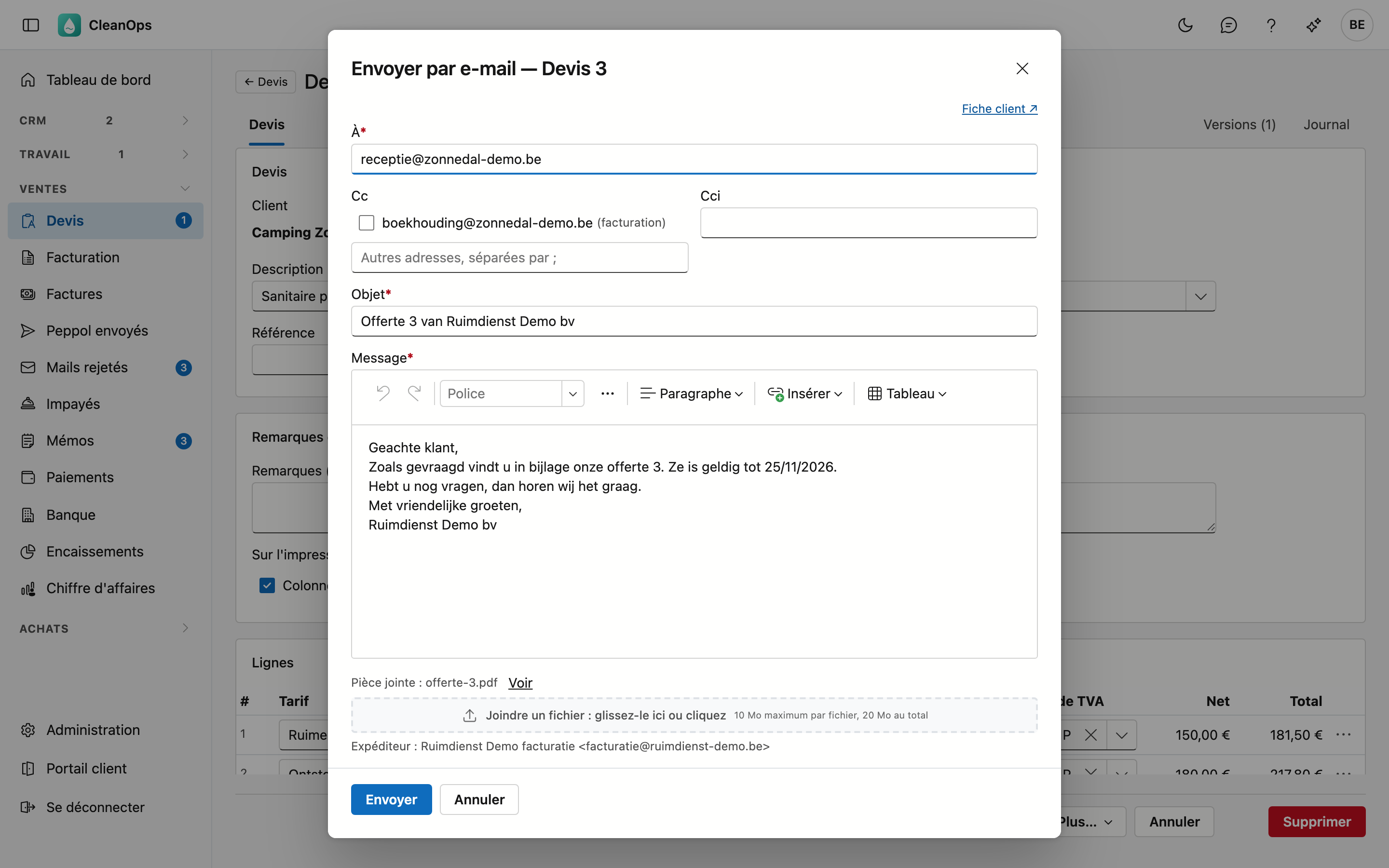
- À — l'adresse e-mail du client. Ses autres adresses, comme celle de facturation, figurent comme case à cocher sous Cc.
- Objet et Message — le texte d'e-mail d'un devis, dans la langue du client, avec le numéro et la date jusqu'à laquelle le devis est valable. Vous réglez ce texte dans Textes d'e-mail ; ici, vous l'adaptez pour cet e-mail seulement.
- En bas figurent la Pièce jointe et l'Expéditeur. À partir de la version 2, la pièce jointe porte le numéro de version, par exemple devis-12-version-2.pdf. Voir à côté de la pièce jointe l'ouvre dans un aperçu ; ce que vous avez déjà modifié dans la fenêtre reste en place. En haut à droite, Fiche client ↗ ouvre la fiche du client dans un nouvel onglet.
- Joindre un fichier — glissez votre propre fichier dans la zone ou cliquez dessus, par exemple un plan. 10 Mo maximum par fichier et 20 Mo ensemble.
Cliquez sur Envoyer. L'e-mail part réellement chez le client. Un devis en Brouillon passe ensuite sur Envoyé ; un devis accepté, perdu ou expiré garde son statut.
Quelques points à savoir :
- L'e-mail porte le devis enregistré, comme l'aperçu avant impression. Si vous avez modifié quelque chose qui n'est pas encore enregistré, la fenêtre d'e-mail ne s'ouvre pas et CleanOps vous demande d'abord d'enregistrer.
- L'envoi n'est possible que pour la version actuelle. Une version plus ancienne n'a pas de bouton Envoyer par e-mail….
- Si le devis n'imprime pas ses totaux, l'e-mail ne mentionne pas non plus le total.
- Dans l'Aperçu avant impression, un bouton permet aussi d'envoyer le devis par e-mail.
Un rappel
Tant que le devis est Envoyé, Envoyer un rappel… le renvoie avec le texte de rappel de Textes d'e-mail et le PDF. Un rappel ne change rien au devis : le statut et la date de suivi restent. Si vous voulez relancer plus tard, adaptez vous-même la date de suivi.
Sur un devis envoyé, Envoyer un rappel… remplace donc Envoyer par e-mail…. Pour renvoyer le devis lui-même, utilisez Envoyer par courriel dans l'Aperçu avant impression ; CleanOps demande d'abord si vous voulez le renvoyer.
L'onglet E-mails
Sous Journal, E-mails montre ce qui a été envoyé par e-mail pour cette version du devis : quand, à qui, si l'e-mail a été remis, le texte tel qu'il est parti (Afficher le texte) et le PDF joint.
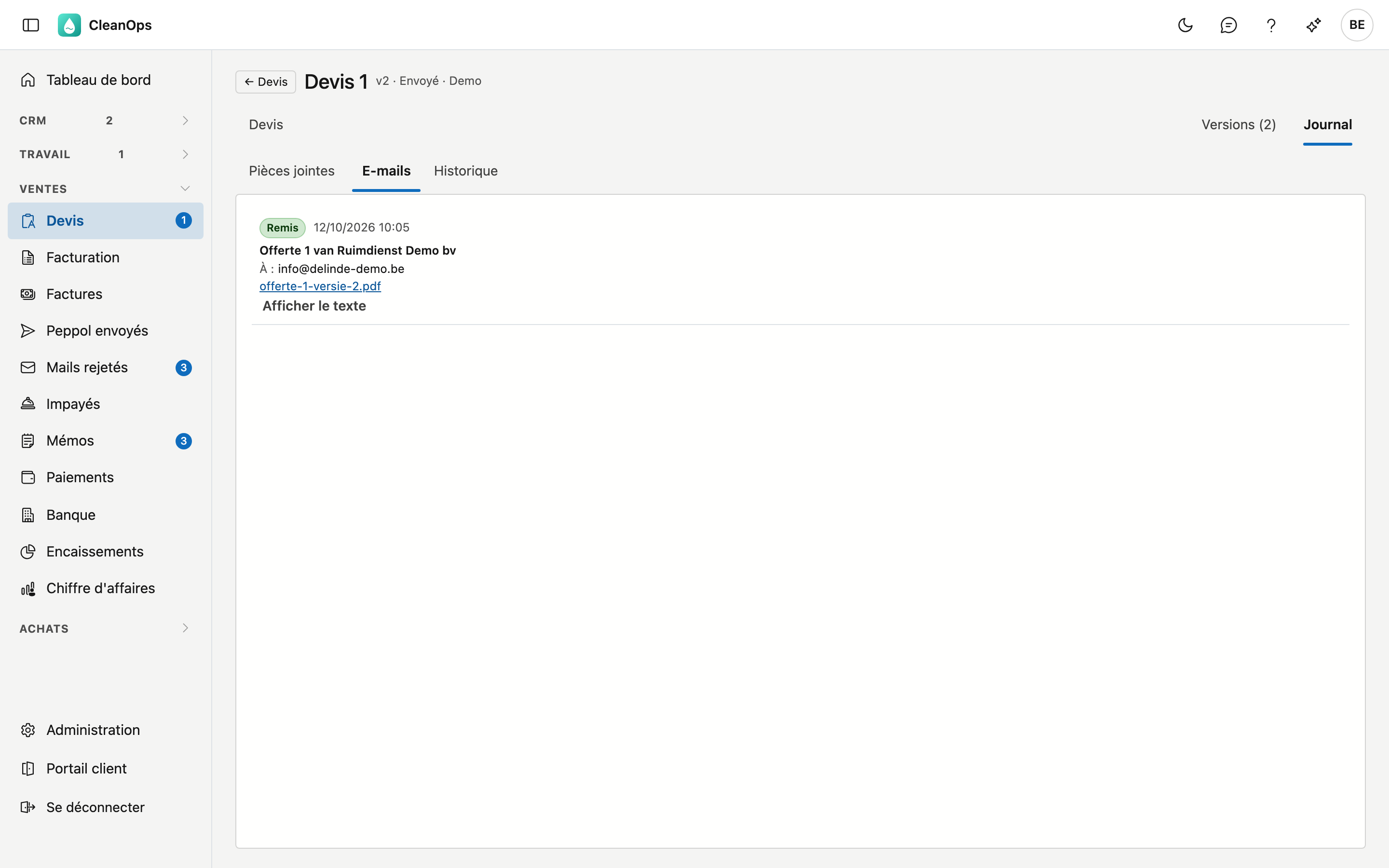
L'onglet Journal
En haut à droite figure l'onglet Journal. Il contient les Pièces jointes — les documents du devis, comme un plan ou une photo —, les E-mails (voir ci-dessus) et l'Historique : qui a modifié quoi et quand.
Questions fréquentes
Je ne vois pas de bouton Envoyer par e-mail… ou Envoyer un rappel…. Vous consultez une version plus ancienne, ou vous n'avez pas le droit de modifier les devis. L'un des deux figure toujours : Envoyer un rappel… pour un devis Envoyé, sinon Envoyer par e-mail….
Pourquoi le total ne figure-t-il pas dans l'e-mail ? Le devis n'imprime pas ses totaux (la case sous Sur l'impression). L'e-mail le tait aussi, et la fenêtre indique que ces données restent vides.
Un tarif ne figure pas dans la liste. Vous ne voyez que les tarifs non archivés dans la langue du client. S'il n'y a aucun tarif dans cette langue, l'écran l'indique. Les tarifs se gèrent dans Tarifs.
Pourquoi un nouveau devis porte-t-il le numéro 1 ? La numérotation recommence chaque année, comme dans l'application précédente. L'année vient de la date du devis.
Sous Plus…, je ne vois pas Créer un ordre de travail. Il faut pour cela le droit de modifier les ordres de travail.
Je reçois le message « quelqu'un d'autre a aussi modifié … entre-temps ». Un collègue a enregistré le même champ pendant que votre fiche était ouverte. Aucune de vos modifications n'a été enregistrée. Rouvrez la fiche : vous y voyez ce qui s'y trouve maintenant et pouvez saisir à nouveau votre modification. Si votre collègue a modifié un autre champ que vous, vous ne recevez pas ce message : les deux modifications sont conservées. Les lignes d'un devis comptent comme un tout : si vous et un collègue avez tous deux modifié les lignes, celui qui enregistre en second reçoit ce message.