Contrats
Un contrat fixe la fréquence à laquelle vous revenez chez un client : vider une fosse tous les six mois, un dégraisseur toutes les deux semaines. D'un contrat en cours naissent les ordres de travail des prochains passages ; vous n'avez pas à les créer vous-même. CleanOps les crée chaque nuit pour les 90 prochains jours, et aussitôt que vous enregistrez un nouveau contrat.
Ouvrir l'écran
Dans le menu de gauche, sous Travail, cliquez sur Contrats.
La liste
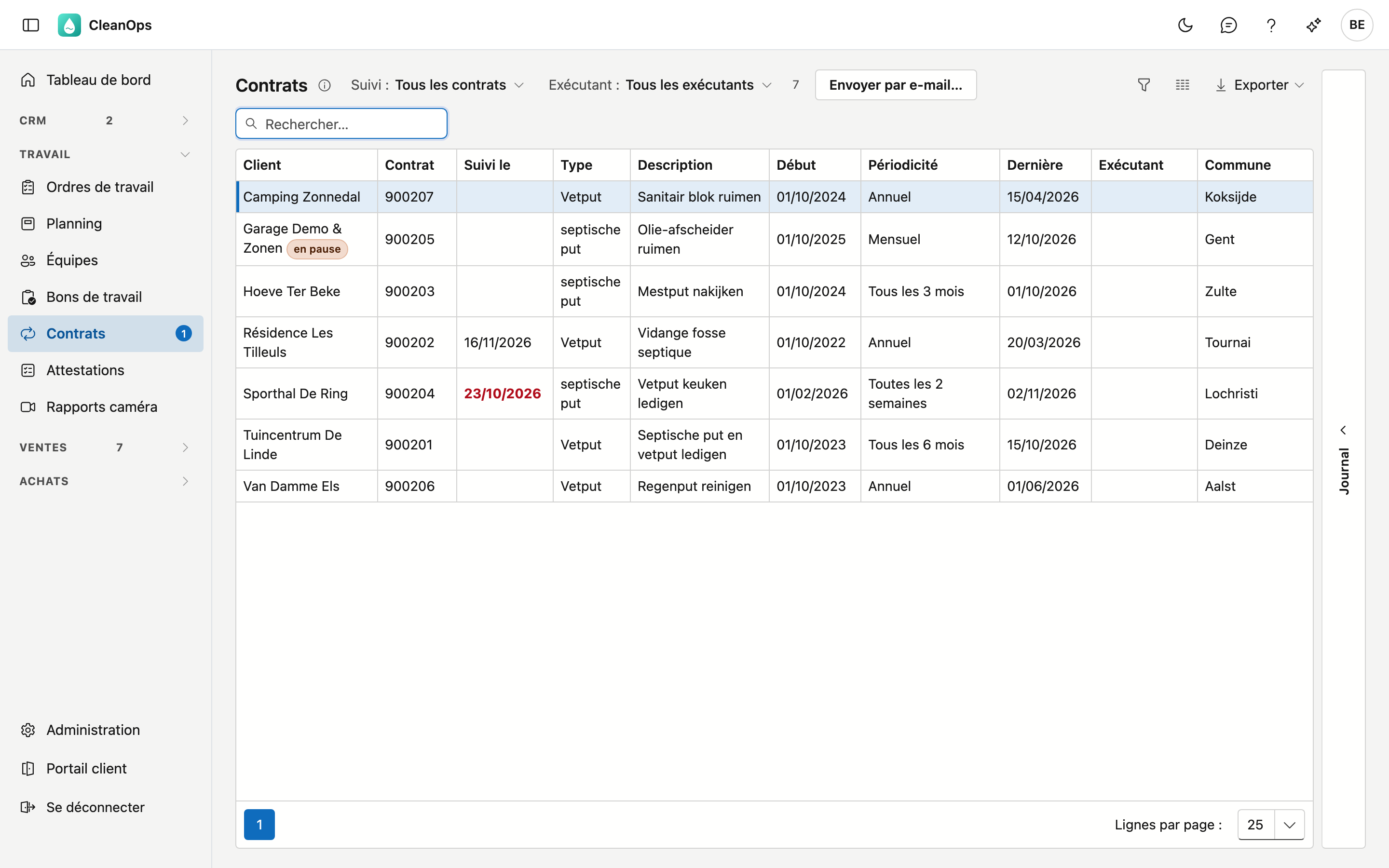
Pour chaque contrat, vous voyez le client, le numéro du contrat (Contrat), Suivi le, le Type, la description, la date de début (Début), la Périodicité, Dernière, l'Exécutant et la commune. Si un contrat est en pause, en pause figure à côté du client. La liste est triée par nom de client. La Date du contrat, la Date de fin, la note Suivi et En pause s'ajoutent avec le sélecteur de colonnes.
- Suivi le — la date à laquelle vous voulez revenir sur le contrat. Une fois ce jour atteint, la date s'affiche en rouge et en gras. Passez la souris dessus pour lire la note. Voir Suivre un contrat.
- Type — le type de contrat.
- Périodicité — le rythme en bref. Si l'intervalle est de un, le mot figure : Quotidien, Hebdomadaire, Mensuel ou Annuel. S'il est plus grand, la fréquence figure : Tous les 6 mois, Toutes les 2 semaines, Tous les 3 jours. Le même rythme court figure dans le choix du contrat sur la fiche de l'ordre de travail.
- Suivi — le filtre en haut. Choisissez À suivre pour ne voir que les contrats dont la date de suivi est atteinte.
- Exécutant — le filtre à côté. Choisissez un collaborateur pour ne voir que ses contrats, ou Non attribué pour les contrats dont les ordres de travail arrivent sans exécutant.
- Envoyer par e-mail… — ouvre un e-mail au client du contrat sélectionné. Vous voyez le bouton si vous pouvez modifier les contrats.
- Dernière — la date planifiée du dernier ordre de travail du contrat.
- Rechercher — le curseur est directement dans le champ de recherche. La recherche porte sur ce que montre la liste, y compris la périodicité : Annuel trouve tous les contrats annuels. Vous trouvez aussi un contrat par la rue, la commune, le GSM et le numéro fixe du client, même s'ils ne figurent pas dans la liste.
- Trier — cliquez sur un titre de colonne ; un second clic inverse l'ordre.
- Exporter — le bouton en haut à droite vous donne la liste, telle qu'elle est filtrée, sous forme de fichier.
- Ouvrir — double-cliquez sur une ligne pour ouvrir le contrat.
- Journal — le volet de droite montre l'historique et les e-mails du contrat sélectionné dans la liste.
Un contrat terminé reste dans la liste. Sa date de fin s'affiche avec la colonne Date de fin, que vous ajoutez avec le sélecteur de colonnes.
Un nouveau contrat
Un nouveau contrat se crée depuis la fiche du client : ouvrez l'onglet Contrats et cliquez sur Nouveau contrat. Le contrat commence avec aujourd'hui comme date du contrat et date de début, et un rythme mensuel le premier du mois. Après Enregistrer, le nouveau contrat s'ouvre.
La fiche du contrat
En haut figurent le numéro du contrat et le client ; si le contrat est en pause, c'est indiqué. En dessous, trois onglets : Contrat, Ordres de travail et Journal. Sous Journal figurent Historique et E-mails.
L'onglet Contrat
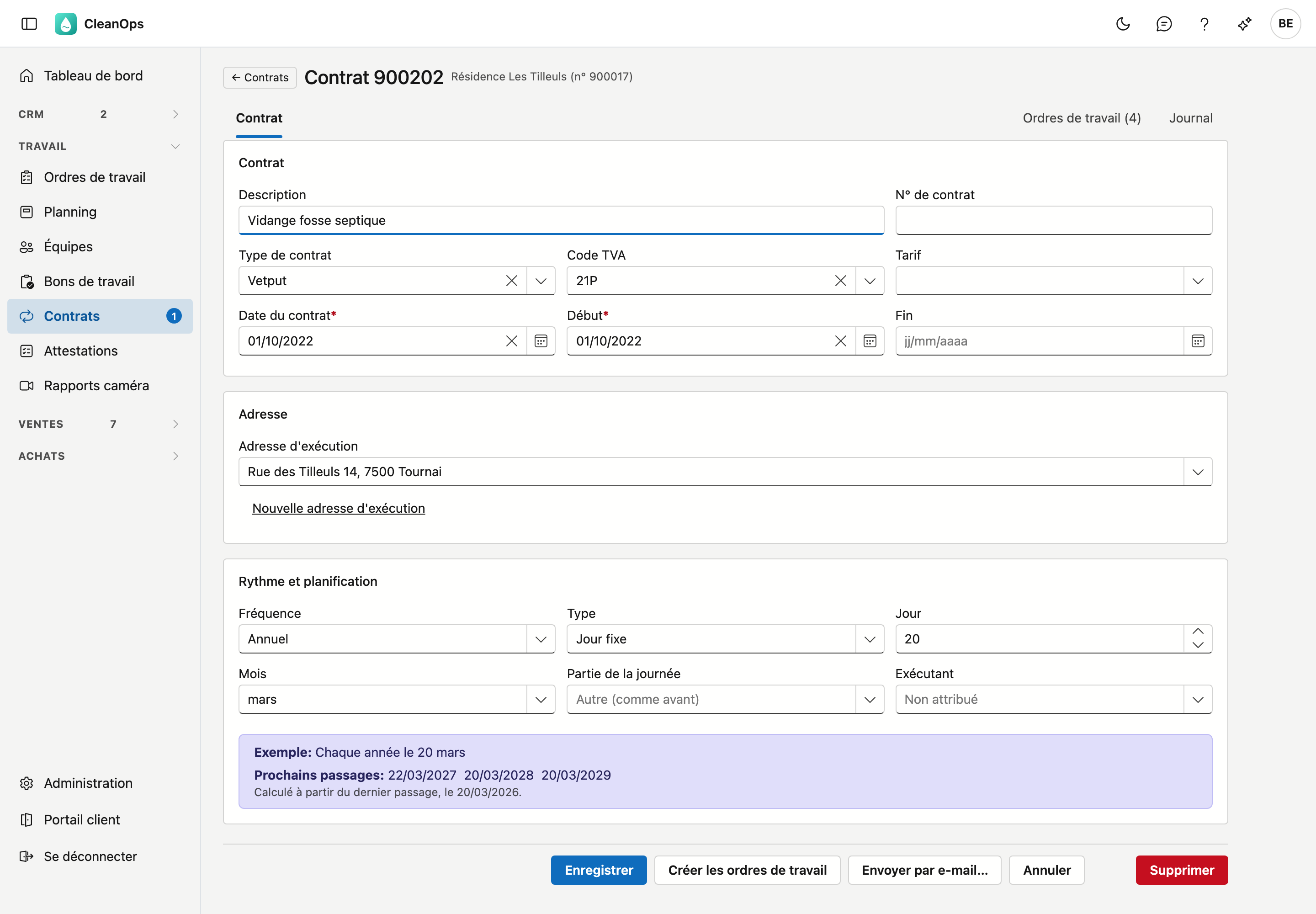
Les champs sont répartis en cinq blocs : Contrat, Adresse, Rythme et planification, Suivi et Remarques.
Contrat
| Champ | Explication |
|---|---|
| Description | Ce qui est fait, 35 caractères au maximum. Si le contrat n'a pas de remarques, ce texte devient la description et l'instruction de ses ordres de travail. |
| N° de contrat | Un numéro ou une référence propre, 30 caractères au maximum. |
| Type de contrat | Un choix dans la liste Types de contrat des tables de base. |
| Code TVA, Tarif | Figurent sur les ordres de travail de ce contrat. La liste Tarif montre les tarifs dans la langue du client. |
| Date du contrat * | La date du contrat. Ne peut pas se situer dans le futur. |
| Début * | À partir de quand le rythme court. Ne peut pas précéder la date du contrat. |
| Fin | À partir de cette date, plus aucun passage ne s'ajoute. Ne peut pas précéder le début. |
Adresse
| Champ | Explication |
|---|---|
| Adresse d'exécution | L'adresse du client ou l'une de ses adresses d'exécution. Nouvelle adresse d'exécution en crée une ; vous revenez ensuite au contrat. |
Rythme et planification
| Champ | Explication |
|---|---|
| Fréquence | Le rythme — voir ci-dessous. |
| Partie de la journée | La partie de la journée où les ordres de travail de ce contrat arrivent sur le planning. Vide : Autre, comme avant. |
| Exécutant | Le collaborateur qui reçoit les ordres de travail de ce contrat : ils arrivent directement dans sa ligne du planning. Vide : non attribué. S'il est en congé le jour d'un passage, il le reçoit quand même — le congé figure dans la même case du planning. S'il n'est plus actif, la fiche le signale et les nouveaux ordres arrivent sans exécutant. |
Sous les champs figurent l'Exemple et les Prochains passages (voir Le rythme).
Suivi
| Champ | Explication |
|---|---|
| En pause | Suspend le contrat : aucun ordre de travail ne s'ajoute tant que la case est cochée. |
| Suivi le | La date à laquelle vous voulez revenir sur ce contrat. Vide : pas de suivi. |
| Suivi | De quoi il s'agit, 500 caractères au maximum. Cette note est pour vous : elle ne figure ni sur un bon de travail ni dans un e-mail. |
Remarques
| Champ | Explication |
|---|---|
| Figurent sur chaque bon de travail | Un texte fixe pour chaque ordre de travail de ce contrat, comme demander la clé à l'accueil. Il devient l'instruction pour l'équipe, et ses 35 premiers caractères la description de l'ordre. |
Le rythme
Choisissez sous Fréquence à quelle fréquence les passages reviennent. Selon le choix, d'autres champs apparaissent :
| Fréquence | Champs |
|---|---|
| Quotidien | Tous les … jours. |
| Hebdomadaire | Toutes les … semaines, et les jours : Lu à Di. |
| Mensuel | Type : un Jour fixe (par exemple le 15) ou un Rang (par exemple le deuxième mardi), et Tous les … mois. |
| Annuel | Type : un Jour fixe ou un Rang, et le Mois. |
Le cadre en dessous dit en mots, après Exemple, ce que vous avez réglé, par exemple Chaque année le 20 mars. En dessous figurent les Prochains passages : les cinq dates suivantes. Si une date a déjà un ordre de travail, (ordre existant) est indiqué.
Voici comment CleanOps calcule les passages :
- Le rythme part du dernier passage du contrat — la dernière ligne du cadre indique lequel.
- Un passage le week-end glisse au lundi. Pour un contrat hebdomadaire, ce sont les jours cochés qui comptent, y compris un samedi.
- Un passage un jour férié ou un jour de fermeture glisse au jour ouvrable suivant. Les jours fériés et de fermeture se trouvent sous Jours fériés.
- Un jour fixe qui n'existe pas dans un mois — le 31 en avril — devient le dernier jour de ce mois.
- Aucun passage n'est créé avant la date de début.
- Un passage passé sans ordre de travail n'est pas rattrapé.
Jours fériés inconnus
Si CleanOps ne peut momentanément pas récupérer les jours fériés, le cadre indique que les dates ne tiennent compte que des jours de fermeture. Réessayez plus tard.
Si vous modifiez l'exécutant ou la partie de la journée
Si vous modifiez l'exécutant ou la partie de la journée d'un contrat, CleanOps demande après l'enregistrement si les ordres de travail à venir doivent suivre : Adapter ou Laisser. Cela ne vaut que pour les ordres d'aujourd'hui ou plus tard, pas encore exécutés ni facturés, qui ont encore l'ancien exécutant ou l'ancienne partie de la journée. Si quelqu'un a confié un ordre à un autre collaborateur, celui-ci le garde ; si quelqu'un l'a déplacé vers une autre partie de la journée, celle-ci reste. Si vous avez aussi modifié le rythme, la question sur le rythme suit.
Si vous modifiez le rythme
Si vous modifiez le rythme d'un contrat qui a déjà des ordres de travail pour les prochains temps, CleanOps demande après l'enregistrement s'il faut les recalculer : Recalculer ou Laisser. Seuls les ordres auxquels personne n'a touché entrent en ligne de compte. Un ordre exécuté, ou que quelqu'un a planifié ou modifié, reste toujours. Un ordre que le contrat a lui-même confié à son exécutant est bien recalculé.
L'onglet Ordres de travail
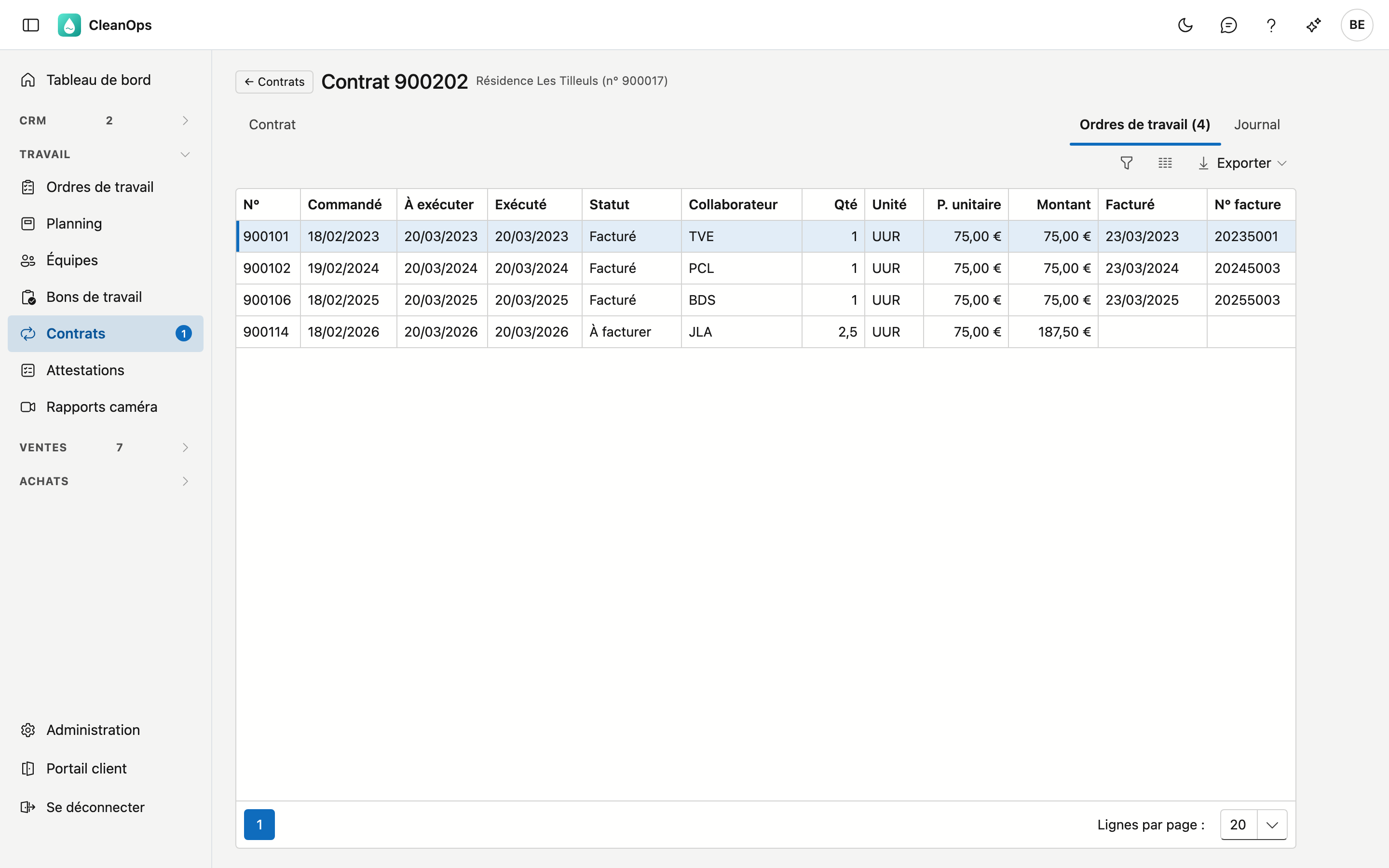
Tous les ordres de travail de ce contrat, avec leurs dates, leur statut, le collaborateur, la quantité, l'unité, le prix unitaire, le montant, la date de facturation et le numéro de facture. Le tarif (code et description), la date planifiée, le convoyeur, les instructions, le matériel et la remarque interne s'activent via Choisir les colonnes ; ils sont masqués par défaut, car le tableau deviendrait plus large que la fiche. Double-cliquez sur une ligne pour ouvrir l'ordre. Un ordre de travail isolé que quelqu'un a lié à la main à ce contrat y figure aussi ; il ne compte pas comme un passage (voir Ordres de travail).
Avec Créer les ordres de travail en bas de l'onglet Contrat, CleanOps crée aussitôt les ordres de travail de ce contrat pour les 90 prochains jours, avec les mêmes règles que la nuit. L'onglet Ordres de travail montre ensuite la liste, avec au-dessus le nombre d'ordres ajoutés. Tant que votre application précédente crée encore les ordres de travail, CleanOps n'en crée pas, et c'est indiqué.
L'onglet Journal
Historique — qui a modifié quel champ de ce contrat, quand, et de quelle valeur à quelle valeur.
E-mails — ce qui a été envoyé par e-mail au sujet de ce contrat : quand, à qui, si l'e-mail a été délivré (et sinon, pourquoi), et le texte tel qu'il est parti (Afficher le texte).
Suivre un contrat
Vous voulez revenir plus tard sur un contrat — revoir un prix, discuter d'un renouvellement — ? Sur la fiche, indiquez Suivi le, avec sous Suivi de quoi il s'agit, et cliquez sur Enregistrer.
À partir de ce jour :
- la date s'affiche en rouge et en gras dans la liste ;
- le contrat compte dans le chiffre à côté de Contrats dans le menu ;
- le filtre Suivi sur À suivre montre le contrat.
Un contrat en pause ou terminé compte aussi tant que la date y figure.
Écrire au client
Envoyer par e-mail…, dans la liste et en bas de la fiche, ouvre un e-mail au client du contrat.
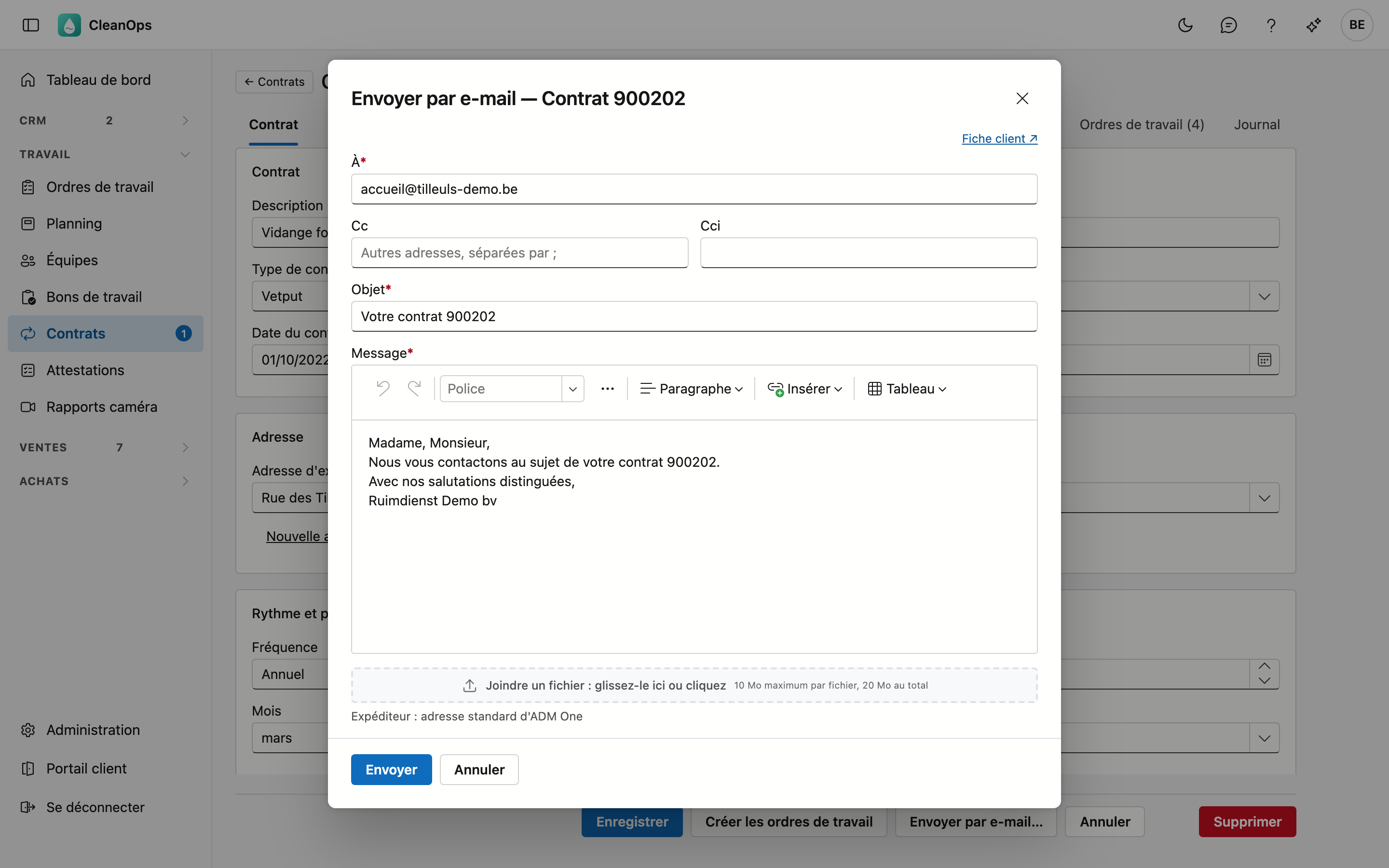
- À — l'adresse e-mail du client (voir Clients). Ses autres adresses figurent comme case à cocher sous Cc.
- Objet et Message — le texte d'e-mail Suivi de contrat, dans la langue du client, avec le numéro du contrat complété. Vous réglez ce texte dans Textes d'e-mail ; ici, vous écrivez ce que vous voulez dire au client.
- Aucune pièce jointe n'accompagne l'e-mail. Avec Joindre un fichier, vous en ajoutez une vous-même : 10 Mo au maximum par fichier et 20 Mo au total.
- En haut à droite, Fiche client ↗ ouvre la fiche du client dans un nouvel onglet.
Cliquez sur Envoyer. L'e-mail part réellement chez le client et figure ensuite sous Journal › E-mails du contrat. Si le client n'a pas d'adresse e-mail, la fenêtre l'indique : saisissez vous-même une adresse.
Clôturer
Quand c'est réglé, videz Suivi le avec la croix dans le champ, ou indiquez une nouvelle date, et cliquez sur Enregistrer. Envoyer un e-mail ne vide pas la date.
Supprimer un contrat
Supprimer, en bas de la fiche, place le contrat dans la corbeille. Si le contrat a encore des ordres de travail pour les prochains temps auxquels personne n'a touché, CleanOps demande s'il faut les supprimer : Supprimer ou Laisser.
Questions fréquentes
Le prochain passage ne tombe pas le jour attendu. Le rythme part du dernier passage, pas de la date de début. Si un passage tombe un week-end ou un jour férié, il glisse au jour ouvrable suivant. Le cadre sur la fiche montre quel passage compte comme dernier.
Je veux suspendre temporairement un contrat. Cochez En pause. Pour l'arrêter définitivement, indiquez une Fin.
Un chiffre figure à côté de Contrats dans le menu. Autant de contrats ont une date de suivi atteinte. Dans la liste, choisissez À suivre sous Suivi pour les voir.
Je ne retrouve pas un contrat. Cherchez sur le nom du client, la description ou le numéro de contrat. S'il n'y est vraiment plus, consultez la corbeille.