Facturation
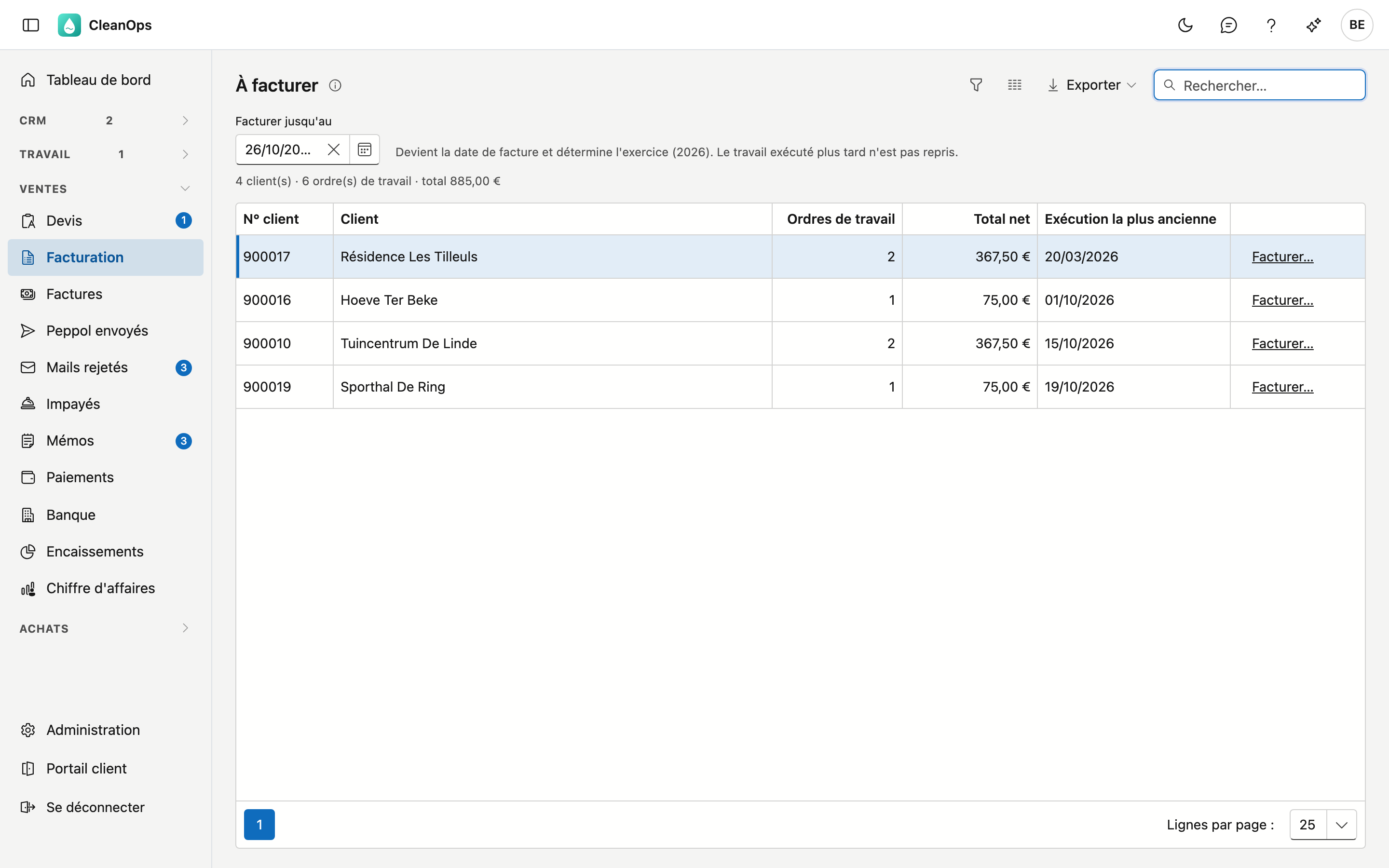
Sur Facturation, vous facturez le travail exécuté. Vous voyez par client les ordres de travail à facturer, vous choisissez ce qui va sur la facture et vous la comptabilisez. La facture reçoit immédiatement son numéro, son échéance et sa communication structurée.
Ouvrir l'écran
Dans le menu de gauche, sous Ventes, cliquez sur Facturation. Vous le voyez avec le rôle Financieel ou en tant qu'administrateur. Comptabiliser des factures demande en plus le droit Établir des factures ; par défaut, seul l'administrateur l'a.
Ce qu'il y a à facturer
La liste affiche par client les ordres de travail au statut À facturer : du travail avec une date d'exécution qui ne figure pas encore sur une facture. Le travail coché Payé en espèces, sans facture n'y figure pas. Le travail avec un mode de paiement (même Espèces) bien.
| Colonne | Contenu |
|---|---|
| N° client, Client | Pour qui. Double-cliquez pour ouvrir la fiche client. |
| Ordres de travail | Le nombre d'ordres de travail à facturer pour ce client. |
| Total net | Leur montant hors TVA. |
| Exécution la plus ancienne | Le travail qui attend depuis le plus longtemps. |
Facturer jusqu'au
En haut figure la date Facturer jusqu'au, par défaut aujourd'hui. Elle fait trois choses :
- elle devient la date de facture ;
- elle détermine l'exercice ;
- le travail exécuté plus tard n'est pas repris.
Une date à plus de 50 jours dans le futur est refusée. Plus de 51 jours dans le passé est possible, mais CleanOps vous avertit.
Comptabiliser une facture
Cliquez sur Facturer… à côté du client. La fenêtre affiche ses ordres de travail à facturer, tous cochés.
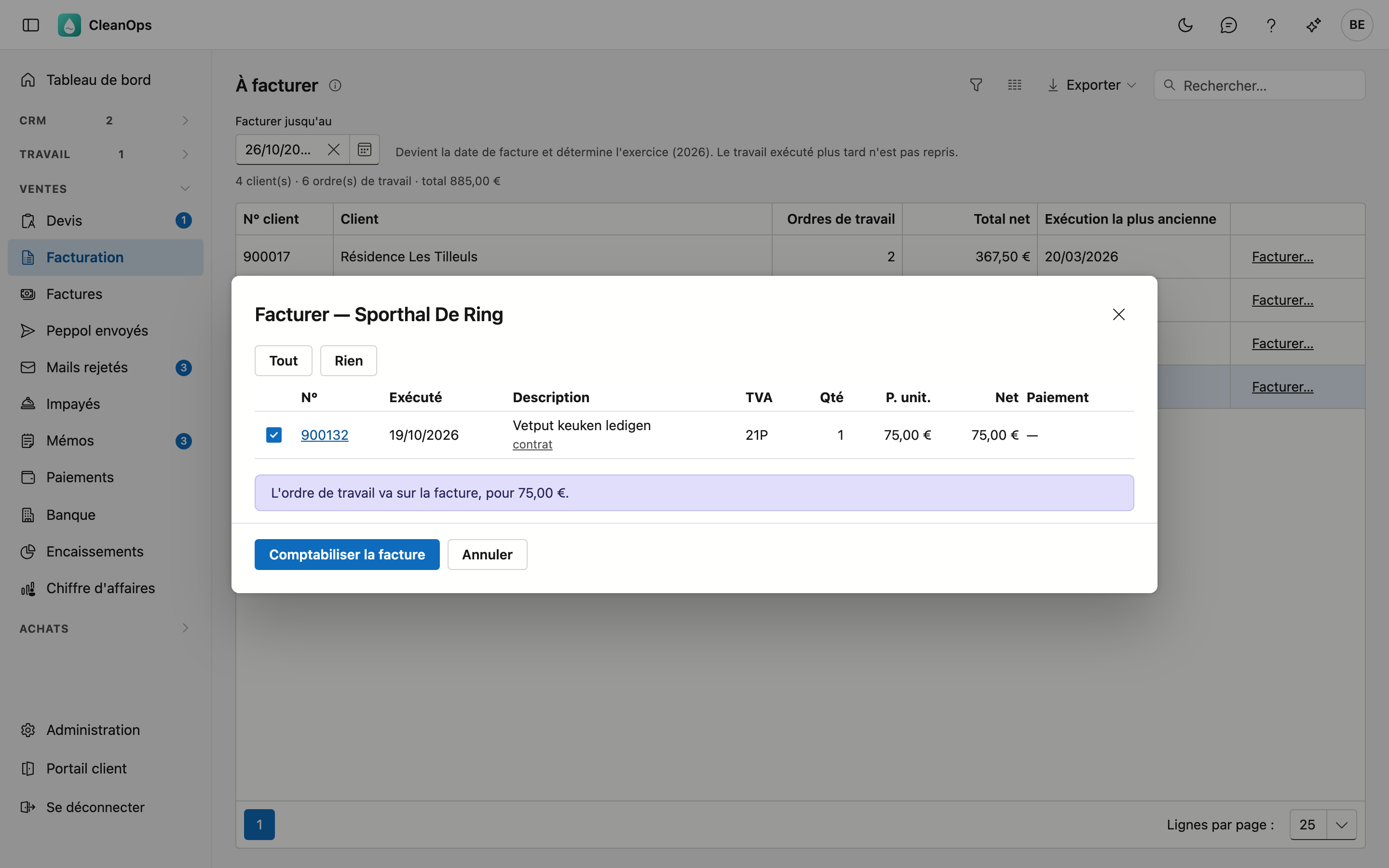
- Décochez ce qui ne doit pas (encore) aller sur la facture ; Tout et Rien cochent ou décochent tout en une fois. Ce que vous décochez reste à facturer.
- Sous la description figure en rouge ce qui manque : attestation manquante, sans montant, sans code TVA. Un ordre de travail sans montant ou sans code TVA ne peut pas être comptabilisé.
- Cliquez sur attestation manquante, ou sur attestation en vert s'il y en a déjà une, pour ouvrir les attestations de cet ordre de travail dans un nouvel onglet. Votre choix dans la fenêtre reste tel quel.
- Le rapport caméra figure en vert lorsqu'un rapport est lié à l'ordre de travail, et en rouge sous la forme rapport caméra manquant — l'établir lorsque l'ordre de travail en demande un et n'en a pas. Un clic ouvre le rapport, ou un nouveau rapport pour cet ordre de travail, dans un nouvel onglet (voir Rapports caméra). Vous pouvez facturer sans.
- signé figure en vert lorsque le client a signé le bon de livraison dans l'application mobile. Un clic ouvre le bon signé dans un nouvel onglet : vous facturez ce que le client a signé.
- contrat ouvre le contrat dans un nouvel onglet.
- Cliquez sur le numéro pour ouvrir l'ordre de travail dans un nouvel onglet et le corriger.
- Pour chaque ordre, vous voyez aussi le code TVA, la quantité et le prix unitaire (vides s'ils valent 0). Attention au 6 % : une attestation est alors requise.
Cliquez sur Comptabiliser la facture et confirmez. La facture reçoit le numéro suivant ; elle ne peut ensuite être corrigée que par une note de crédit. La facture s'ouvre aussitôt avec l'aperçu avant impression (voir Factures). Si aucun ordre de travail n'est coché, la fenêtre l'indique en haut et rien n'est comptabilisé.
Ce qui se passe à la comptabilisation
- Chaque ordre de travail devient une ligne, avec le tarif, la quantité et le prix de l'ordre de travail.
- La TVA est additionnée par code TVA.
- L'échéance découle du délai de paiement du client. Une note de crédit échoit à sa propre date.
- La facture reçoit une communication structurée et un poste ouvert.
- Si une ligne porte 6 % de TVA, la phrase d'attestation figure sur la facture, dans la langue du client. S'il n'y a pas de phrase d'attestation dans cette langue, rien n'est comptabilisé (voir Textes de facture). À 0 %, la mention d'autoliquidation figure sur l'impression.
- Les ordres de travail passent à Facturé, avec le numéro de facture.
Une facture par mode de paiement
Si les ordres cochés portent des modes de paiement différents, CleanOps établit une facture par mode de paiement. La fenêtre montre le mode par ordre et indique d'avance combien de factures il y aura ; le bouton s'appelle alors Comptabiliser les factures. Après la comptabilisation, un message donne les numéros.
- La facture mentionne son mode de paiement.
- Si le mode est payé sur place, CleanOps enregistre directement le paiement dans le journal de ce mode. La facture est payée, ne demande pas de virement et n'arrive pas dans les rappels. L'impression et la facture électronique indiquent Payé via ….
- Si un mode payé sur place n'a pas de journal valable, rien n'est comptabilisé, pas non plus les autres factures.
- Avec un acompte, un seul mode de paiement est possible : la déduction figure sur une seule facture.
Si le total net est négatif, le document devient une note de crédit. La fenêtre le dit d'avance : la phrase sous la liste parle de la note de crédit et le bouton s'appelle Comptabiliser la note de crédit. Si des ordres avec un montant positif et négatif sont cochés, la fenêtre signale qu'ils sont compensés sur un seul document ; pour une note de crédit séparée, décochez les ordres négatifs et comptabilisez-les ensuite à part.
Acomptes
Vous établissez une facture d'acompte sur la fiche client avec Facture d'acompte : indiquez le Montant net et le Code TVA, puis cliquez sur Créer. S'il en manque un, la fenêtre indique lequel. Si vous facturez ensuite le travail de ce client, la fenêtre de choix montre l'acompte ouvert avec une case Déduire…. Cochée, CleanOps déduit l'acompte et la facture devient une facture de solde. La case est cochée d'office si le travail choisi couvre l'acompte, et décochée pour un travail plus petit. Si vous la cochez quand même alors que l'acompte est plus élevé, la fenêtre indique que la facture de solde devient une note de crédit et que l'acompte est épuisé. La confirmation mentionne aussi la déduction.
Un acompte sur un devis
Sur un devis accepté, vous établissez un acompte avec Facture d'acompte — voir Devis. Indiquez un pourcentage ou un montant hors TVA ; la fenêtre montre aussitôt comment CleanOps le répartit sur les taux de TVA du devis. La TVA est ainsi correcte : si le devis a des lignes à 21 % et à 6 %, l'acompte reçoit une ligne par taux, dans la même proportion. Il ne peut y avoir qu'un acompte ouvert par devis.
L'acompte que propose la fenêtre de choix :
- Si le travail choisi provient d'un devis avec un acompte ouvert, cet acompte-là.
- Sinon un acompte établi sur la fiche client, sans devis.
- CleanOps ne propose jamais l'acompte d'un autre devis.
La déduction sur la facture de solde se fait par taux de TVA, comme l'acompte a été payé.
Questions fréquentes
Un ordre de travail ne figure pas dans la liste. Il n'a pas le statut À facturer, il porte la case Payé en espèces, sans facture, ou il a été exécuté après la date Facturer jusqu'au.
La comptabilisation est refusée. CleanOps dit pourquoi : un ordre de travail sans montant ou sans code TVA, un délai de paiement inconnu sur la fiche client, ou un ordre de travail qui figure entre-temps déjà sur une facture. Corrigez-le et comptabilisez à nouveau.
Je ne vois pas le bouton Facturer…. Il faut pour cela le droit Établir des factures. Demandez-le à votre administrateur.