Postes ouverts fournisseurs
Ce que vous devez encore à vos fournisseurs, par fournisseur avec son solde. C'est aussi d'ici que vous saisissez le paiement.
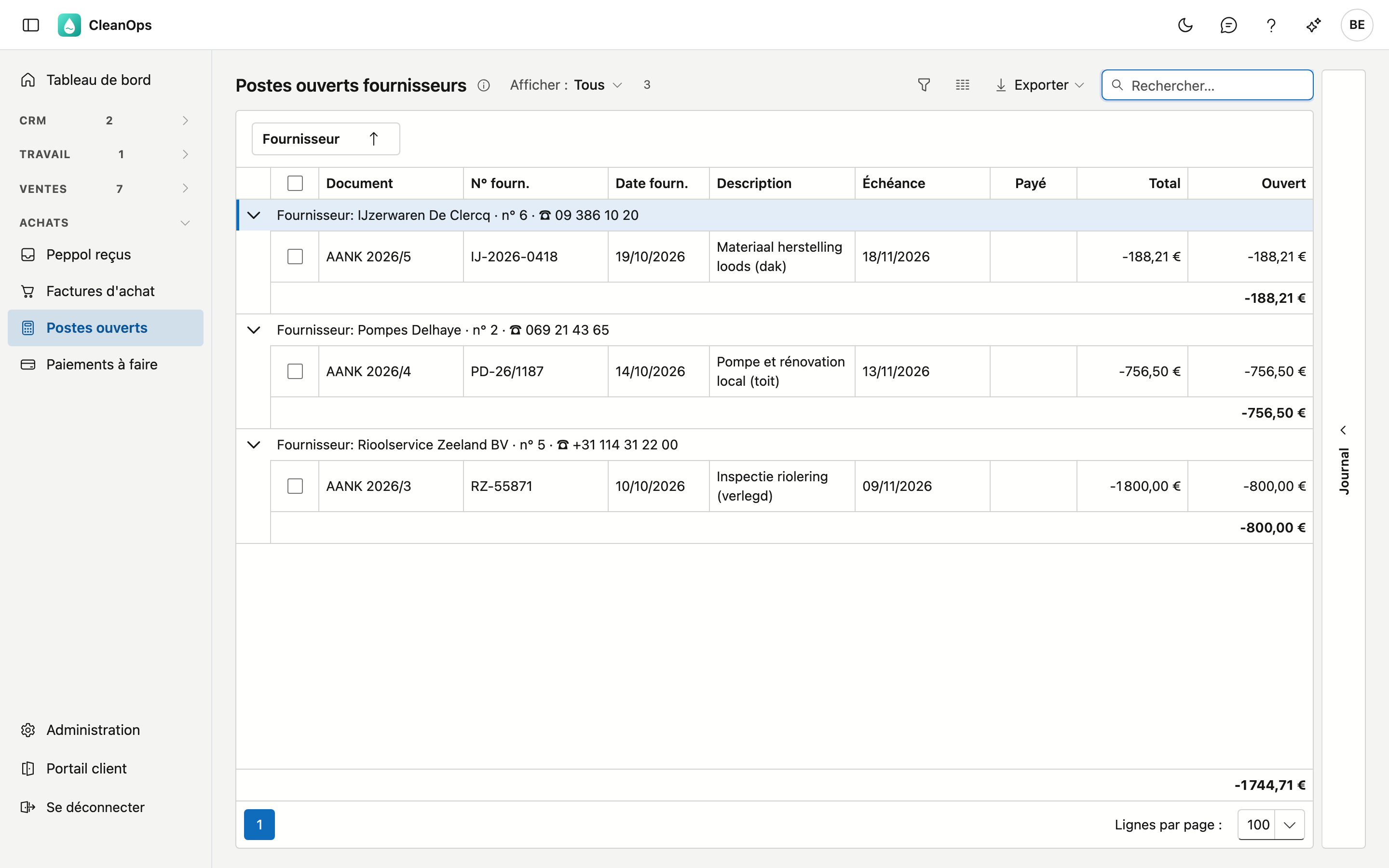
Ouvrir l'écran
Cliquez à gauche dans le menu, sous Achats, sur Postes ouverts. L'écran s'intitule Postes ouverts fournisseurs. Il vous faut le droit Voir les achats ; pour saisir un paiement aussi Saisir des paiements.
La liste
La liste montre les factures d'achat et notes de crédit qui ne sont pas encore (entièrement) payées, groupées par fournisseur, avec son numéro de téléphone à côté du nom. Sous chaque fournisseur figure son solde ; en bas de la liste, le total de tous les fournisseurs.
| Colonne | Ce que c'est |
|---|---|
| Document | le journal, l'exercice et le numéro, avec l'étiquette note de crédit pour une note de crédit |
| N° fourn. et Date fourn. | le numéro et la date sur le document du fournisseur |
| Date | la date de comptabilisation ; affichez-la avec le sélecteur de colonnes |
| Description | ce qui a été acheté |
| Échéance | avec l'étiquette échu quand l'échéance est dépassée |
| Payé | l'étiquette payé pour un document que vous avez déjà payé, mais dont le paiement ne figure pas encore sur un extrait |
| Total | le montant du document |
| Ouvert | ce qui reste à payer ou à imputer |
Les montants s'affichent comme sur l'extrait bancaire : une facture que vous devez encore payer est négative — l'argent sort — et une note de crédit que le fournisseur doit encore vous rembourser est positive. Le solde d'un fournisseur est donc le montant qui bougera sur votre compte quand vous aurez tout payé.
- Afficher — Échus ne montre que les documents dont l'échéance est dépassée.
- Rechercher — le curseur se trouve directement dans le champ de recherche.
- Exporter — le bouton en haut à droite vous donne la liste sous forme de fichier.
- Ouvrir — double-cliquez sur une ligne pour ouvrir le document.
- Journal — le volet à droite montre les pièces jointes et l'historique du document sélectionné.
Saisir un paiement
- Cochez les documents que vous payez. Ils appartiennent à un seul fournisseur : un paiement concerne un seul fournisseur.
- Cliquez sur Saisir un paiement… — le bouton apparaît sous la barre d'outils dès que vous cochez un document.
- La fenêtre de Paiements s'ouvre, avec le fournisseur choisi et le montant ouvert des documents cochés déjà rempli. Choisissez le journal, la date et le numéro de l'extrait, et cliquez sur Comptabiliser.
Un document entièrement payé disparaît de cette liste. Un paiement partiel est possible : le document reste avec ce qui est encore ouvert.
Imputer une note de crédit
Cochez ensemble la facture et la note de crédit du même fournisseur. Dans la fenêtre, la facture est négative et la note de crédit positive ; ensemble, elles donnent le montant que vous virez réellement.
Marquer payé
Vous avez déjà payé un document, par exemple avec le fichier SEPA de la proposition de paiement, mais le paiement ne figure pas encore sur un extrait ? Cochez-le et cliquez sur Payé (sous la barre d'outils). Le document reste dans cette liste jusqu'à ce que vous enregistriez le paiement, mais n'entre plus dans une proposition de paiement. Non payé annule ce marquage.
Questions fréquentes
Je ne vois pas le bouton Saisir un paiement. Cochez d'abord un document : les boutons n'apparaissent qu'à ce moment. Si vous ne voyez pas non plus de cases à cocher, il vous manque le droit Saisir des paiements. Demandez-le à votre administrateur.
CleanOps dit que je ne peux cocher que des documents du même fournisseur. Un paiement concerne un seul fournisseur. Saisissez un paiement distinct pour chaque fournisseur.
Pourquoi les montants sont-ils négatifs ? Parce qu'ils s'affichent comme sur l'extrait : payer une facture, c'est de l'argent qui sort. La même règle vaut dans Paiements, de sorte qu'un extrait totalise le mouvement sur votre compte.