L'ordre de travail
Sur l'ordre de travail, le collaborateur enregistre son temps, note ce que le bureau doit savoir, prend des photos et note un paiement sur place. Comment il ouvre l'ordre de travail est décrit dans Le planning.
Le chrono
Sous Mon chrono, le collaborateur enregistre son temps sur cet ordre de travail :
- Déplacement ou Travail démarre le chrono.
- Pause et Reprendre l'interrompent.
- Passer au travail ou Passer au déplacement change le type sans arrêter.
- Arrêter arrête le chrono.
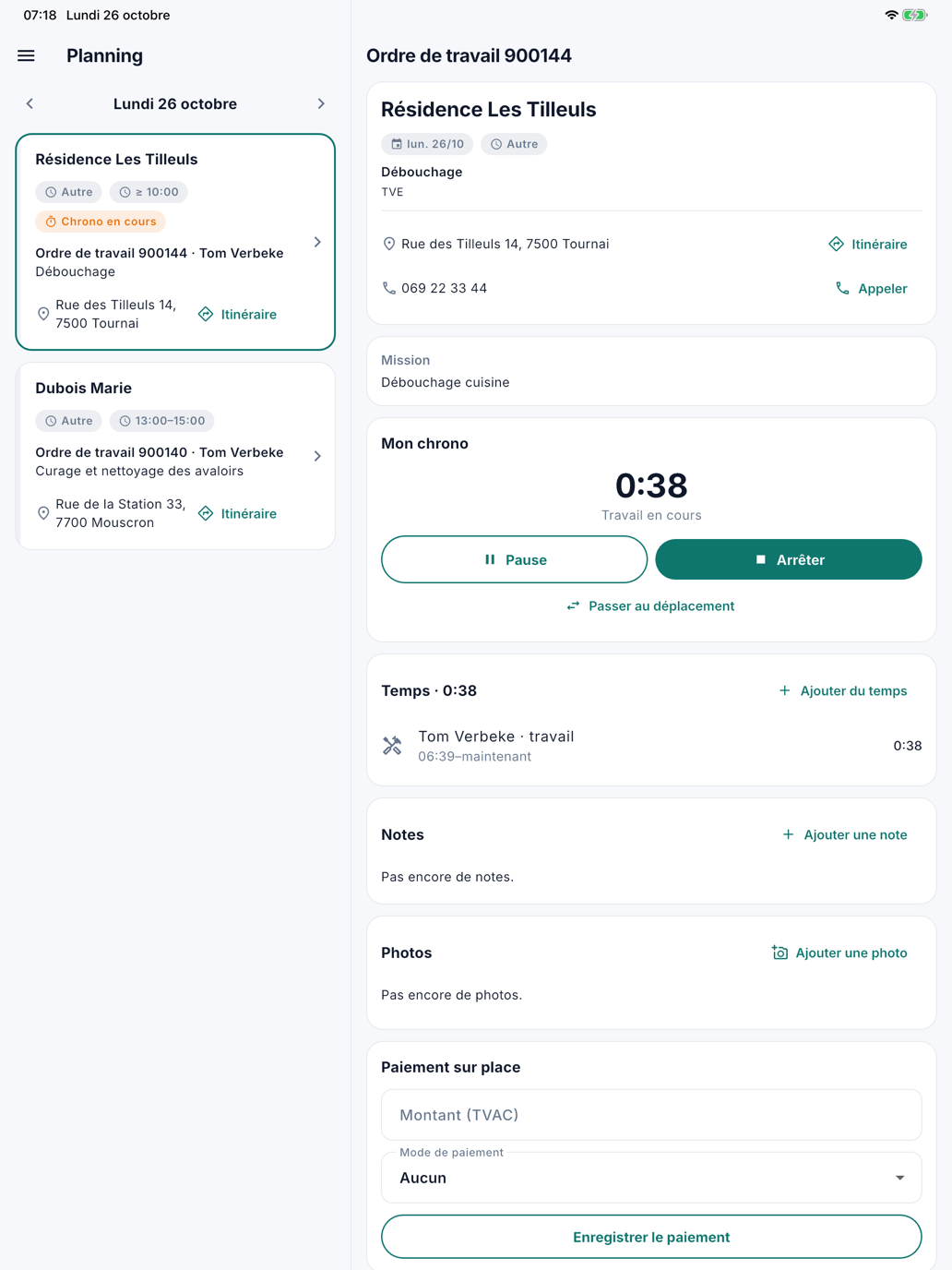
Un seul chrono tourne à la fois. Si le collaborateur démarre un chrono sur un autre ordre de travail, le précédent s'arrête. S'il a oublié de démarrer ou d'arrêter, il encode le temps à la main avec Ajouter du temps ou Corriger le temps. Au bureau, vous voyez tout dans l'onglet Temps de l'ordre de travail.
Notes
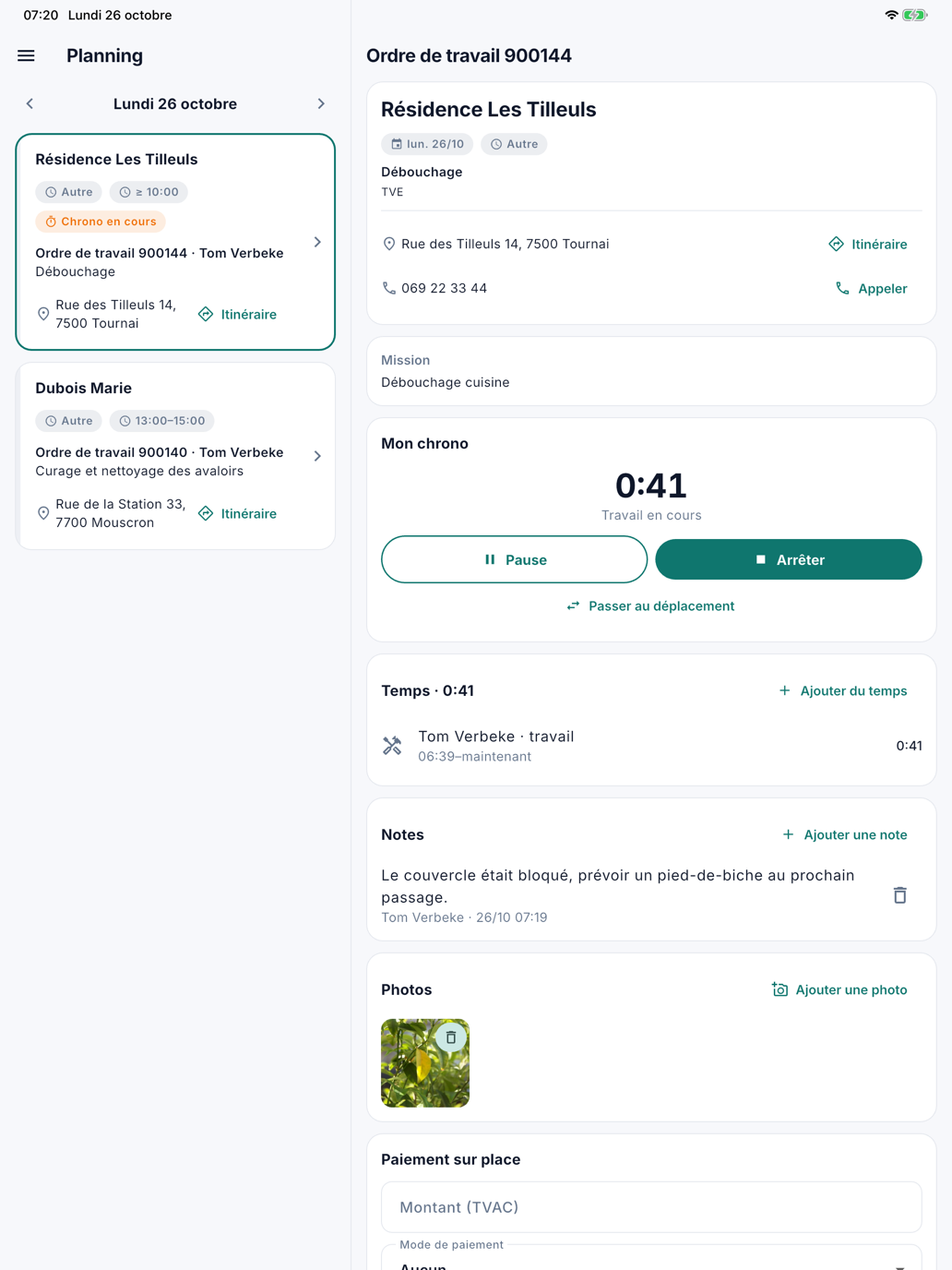
Sous Notes, le collaborateur écrit ce que le bureau ou un collègue doit savoir : « couvercle bloqué, prendre un pied-de-biche ». Il appuie sur Ajouter une note, tape son texte (2000 caractères au plus) et appuie sur Enregistrer. Chaque note figure avec le nom de son auteur et le moment. Une note du bureau figure avec Bureau.
Au bureau, vous les voyez dans l'onglet Notes de l'ordre de travail, avec par et le nom du collaborateur.
Photos
Sous Photos, le collaborateur ajoute des photos à l'ordre de travail : une évacuation bouchée avant et après, un couvercle abîmé. Il appuie sur Ajouter une photo et choisit Prendre une photo ou Depuis la galerie. La première fois qu'il prend une photo, l'appareil demande l'accès à l'appareil photo. Depuis la galerie, l'application ne voit que la photo qu'il choisit.
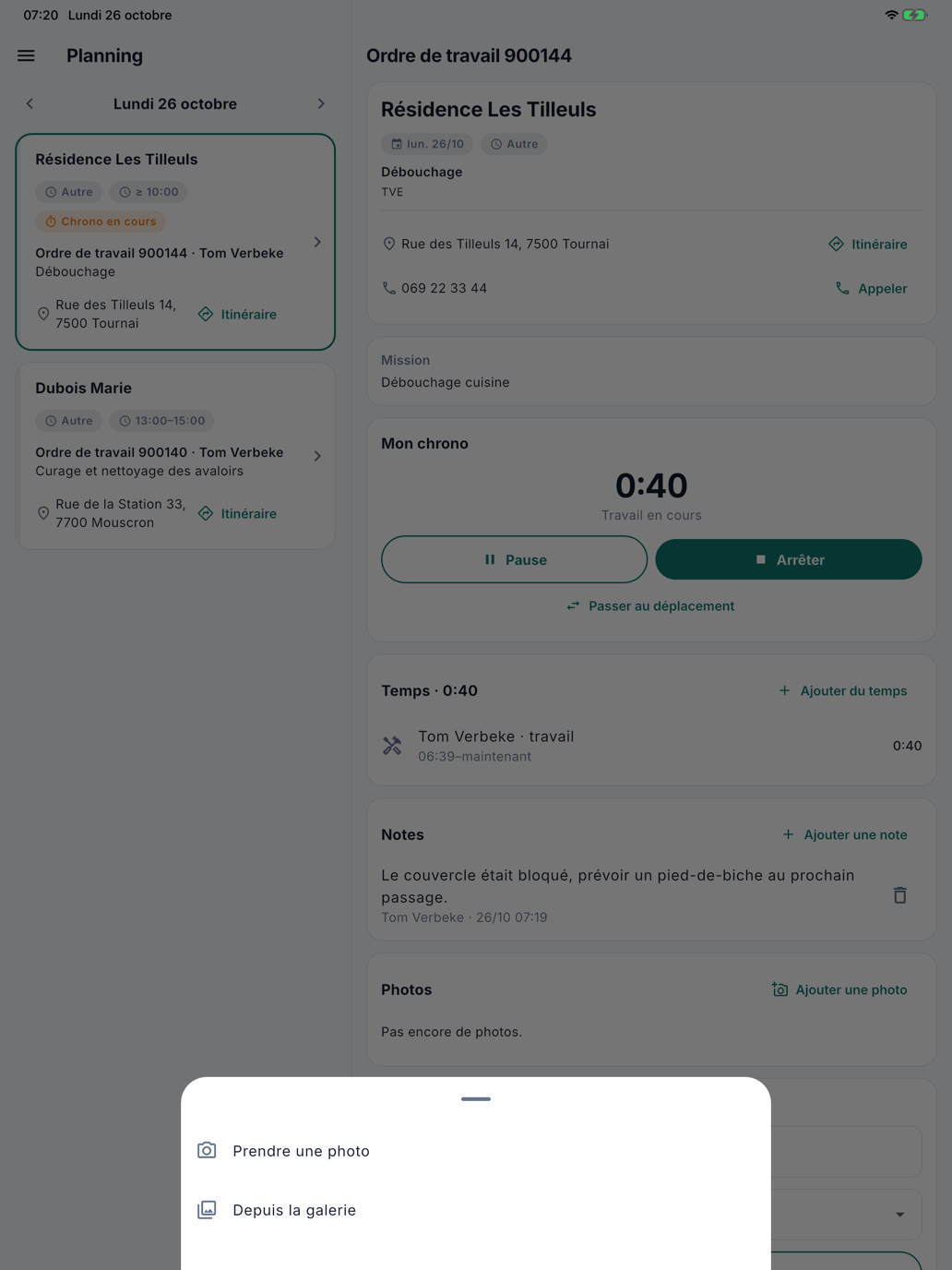
- L'application réduit la photo avant de l'envoyer. Elle passe ainsi rapidement, même avec une connexion lente.
- La position qu'un appareil enregistre dans une photo est effacée avant que la photo soit enregistrée.
- Un appui sur une photo l'affiche en grand, avec qui l'a prise et quand.
Au bureau, les photos se trouvent sur l'ordre de travail sous Journal › Pièces jointes.
Si l'envoi échoue, par exemple sans réseau dans une cave, la photo reste dans l'application avec Pas envoyée et Réessayer. Elle n'est pas envoyée plus tard d'elle-même : le collaborateur appuie lui-même sur Réessayer dès qu'il a de nouveau une connexion.
Supprimer des notes et des photos
Avec la corbeille, le collaborateur supprime ses propres notes et photos, tant que l'ordre de travail n'est pas terminé. Ce qu'un collègue ou le bureau a ajouté, il ne peut pas le supprimer. Au bureau, qui peut modifier les ordres de travail supprime n'importe quelle note dans l'onglet Notes ; une photo se supprime sous Journal › Pièces jointes.
Le paiement sur place
Si le client paie sur place, le collaborateur note sous Paiement sur place le Montant (TVAC) et le Mode de paiement, puis appuie sur Enregistrer le paiement. Le montant et le mode de paiement figurent immédiatement sur l'ordre de travail dans CleanOps.
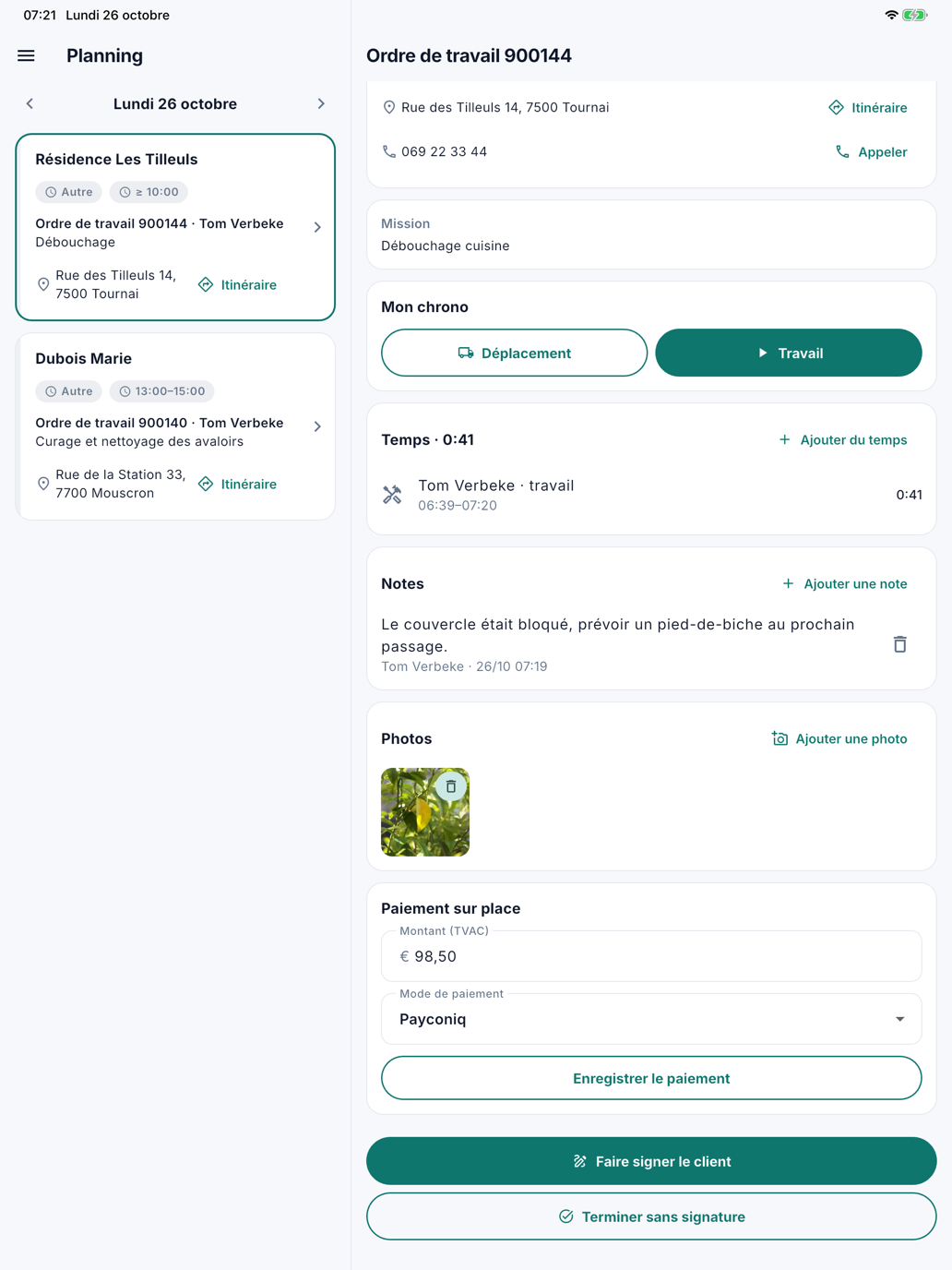
En dessous figurent les boutons pour terminer : voir Faire signer.
Questions fréquentes
Où trouver les photos d'un collaborateur ? Sur l'ordre de travail, sous Journal › Pièces jointes. Elles s'appellent Photo (ou Foto si l'application du collaborateur est en néerlandais), suivi du numéro de l'ordre de travail et du moment, par exemple Photo 900149 2026-10-25 20.58.30.jpg.
Un collaborateur ne peut pas prendre de photo. S'il n'a pas donné à l'application l'accès à l'appareil photo la première fois, il l'active dans les réglages de son appareil, sous l'application CleanOps. Choisir une photo depuis la galerie reste possible.
Le temps dans l'application est incorrect. Corrigez-le dans l'onglet Temps de l'ordre de travail, ou le collaborateur le fait lui-même avec Corriger le temps.
Voir aussi
- Faire signer
- Ordres de travail, avec les onglets Temps et Notes