Véhicules
Vous trouvez ici votre parc : pour chaque véhicule la plaque, la marque, le type, la contenance, l'entretien, les pièces jointes et un rappel pour le contrôle technique.
Ouvrir l'écran
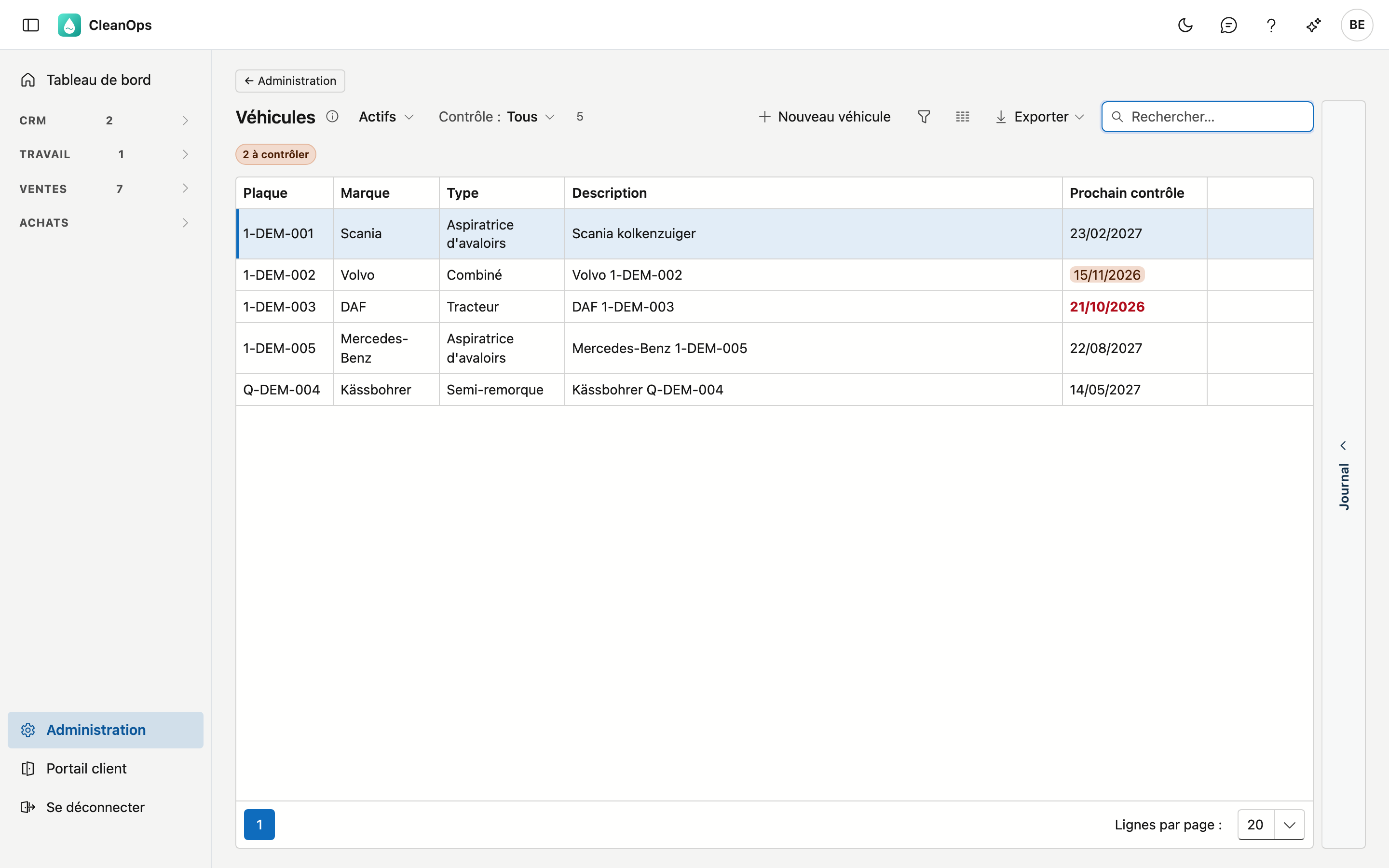
Cliquez en bas du menu sur Administration, puis sur la tuile Véhicules. Le curseur est directement dans le champ de recherche : tapez une plaque, une marque, un type ou une partie de la description.
La liste
| Colonne | Ce que c'est |
|---|---|
| Plaque | la plaque d'immatriculation ; c'est la clé à laquelle renvoient les ordres et les bons de travail |
| Marque | la marque, par exemple Scania ou DAF |
| Type | hydrocureuse, tracteur, semi-remorque… — vous gérez cette liste vous-même, voir plus loin |
| Description | un court texte libre, par exemple « Scania kolkenzuiger » |
| Prochain contrôle | la date, colorée dès qu'elle approche ou qu'elle est passée |
En haut figure un compteur : combien de véhicules vous voyez. S'ils ne sont pas tous affichés, il indique aussi combien il y en a au total. Un véhicule que vous avez créé vous-même porte l'étiquette propre ; un véhicule archivé l'étiquette archivé.
Avec la première liste déroulante, vous choisissez entre Actifs et Aussi archivés. Avec Contrôle sur À contrôler, vous ne voyez que les véhicules dont le contrôle est échu ou tombe dans les 30 jours.
Le journal d'un véhicule
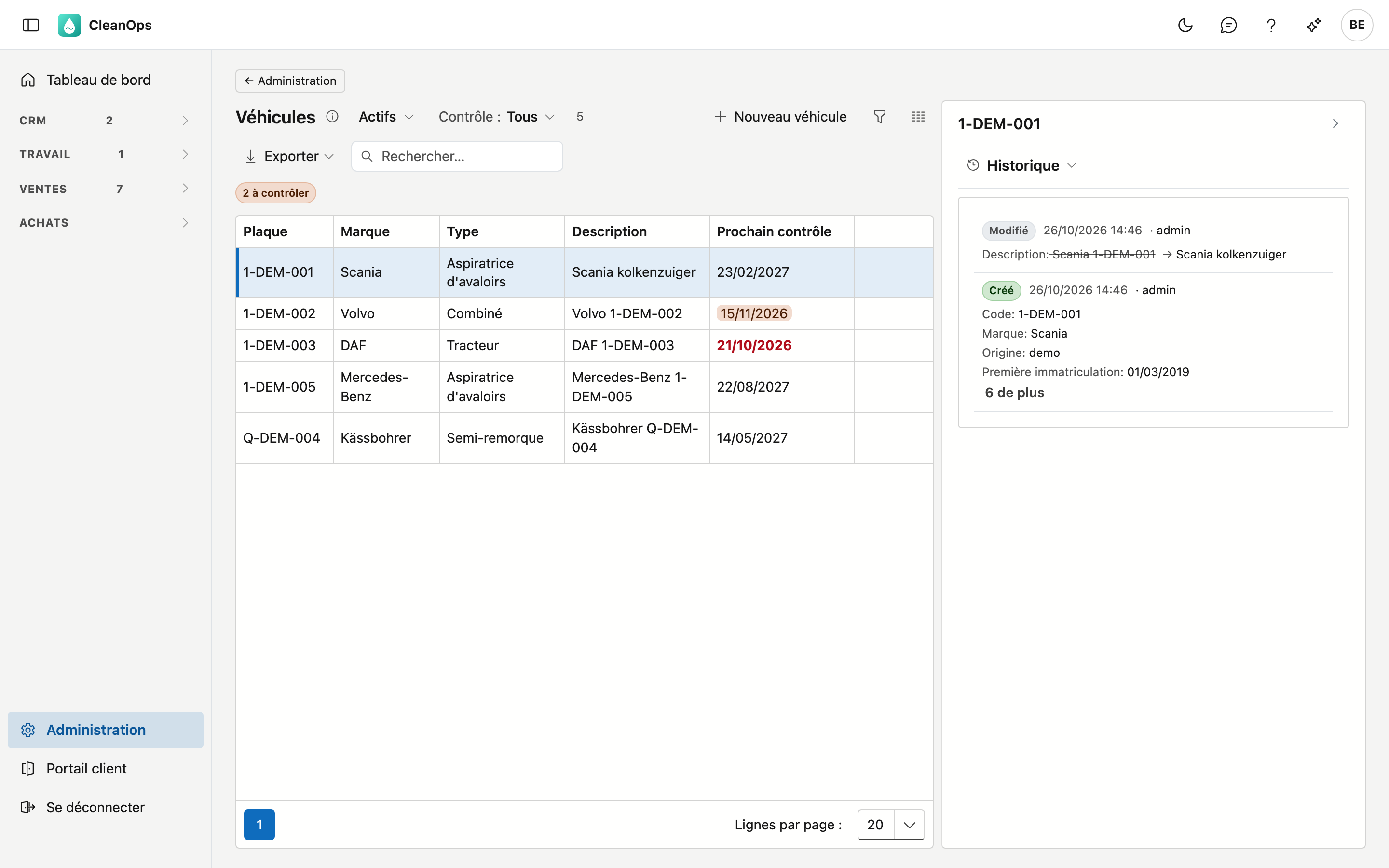
Sélectionnez un véhicule dans la liste et ouvrez à droite le volet Journal. Vous y voyez, sans ouvrir la fiche :
- les Pièces jointes de ce véhicule ;
- l'Historique : qui a modifié quel champ et quand, et de quelle valeur vers quelle autre.
Si vous choisissez un autre véhicule, le journal suit.
Ajouter ou ouvrir un véhicule
Cliquez sur Nouveau véhicule, ou double-cliquez sur une ligne pour ouvrir la fiche.
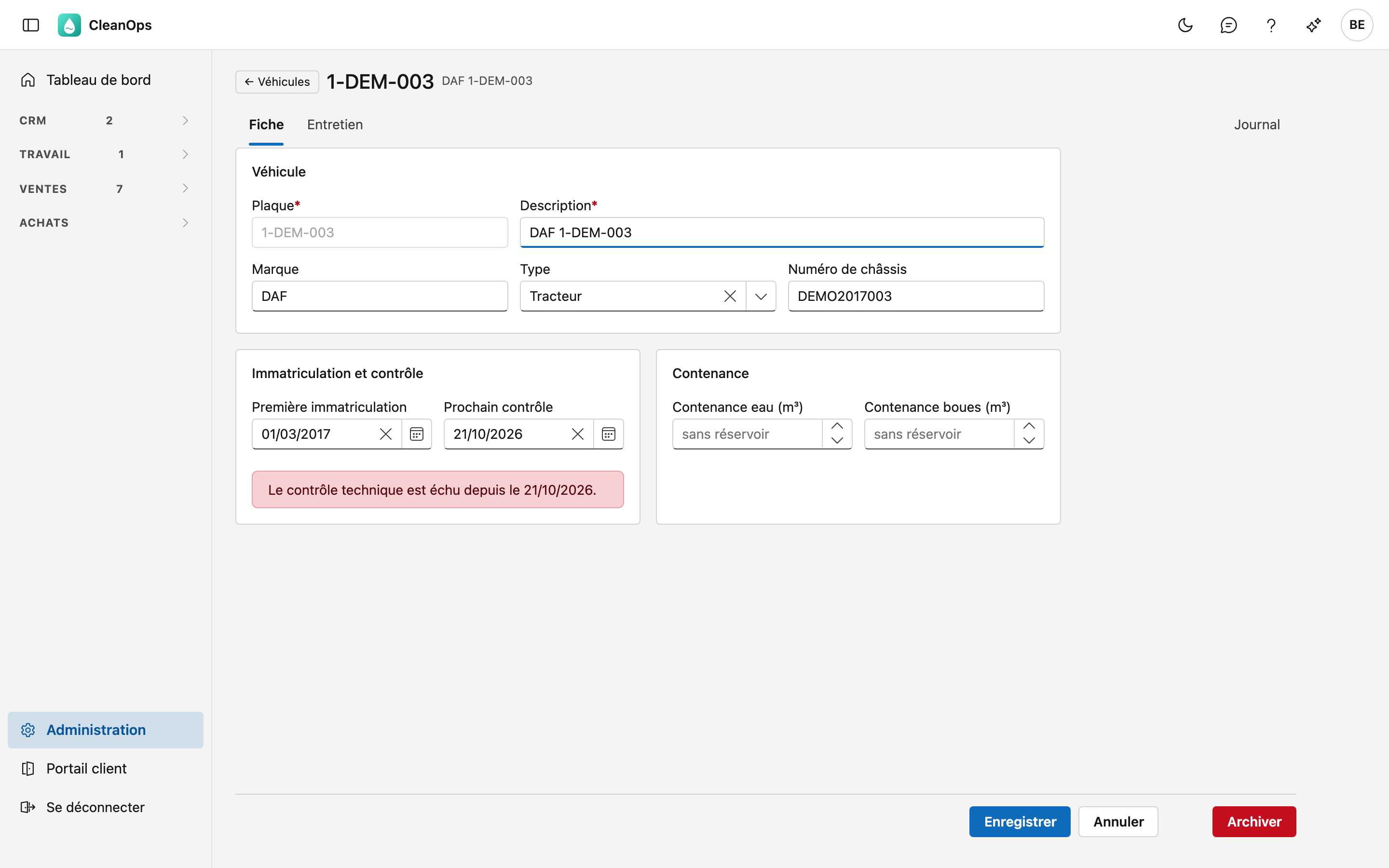
La fiche comporte trois onglets :
| Onglet | Ce qu'on y trouve |
|---|---|
| Fiche | les données du véhicule, en trois blocs |
| Entretien | les entretiens de ce véhicule |
| Journal | Pièces jointes — le certificat de contrôle, l'immatriculation, l'assurance… — et Historique : qui a modifié quoi et quand sur le véhicule |
Le bloc Véhicule
| Champ | Ce que vous complétez |
|---|---|
| Plaque (obligatoire) | 10 caractères maximum. Fixée dès que le véhicule est enregistré. |
| Description (obligatoire) | 50 caractères maximum, par exemple « tracteur MAN » ou « semi-remorque ». |
| Marque | 40 caractères maximum. |
| Type | un choix dans votre liste de types. |
| Numéro de châssis | 30 caractères maximum. |
La plaque est fixée parce que les ordres et les bons de travail y renvoient : si elle changeait, ils renverraient à quelque chose qui n'existe plus.
Le bloc Immatriculation et contrôle
Première immatriculation et Prochain contrôle. Si le contrôle est échu, ou tombe dans les 30 jours, un message apparaît dans ce bloc. Voir Le contrôle technique et son rappel, plus loin.
Le bloc Contenance
Une hydrocureuse a deux compartiments, et cette différence détermine ce qu'elle peut emporter. D'où deux champs et pas un total :
- Contenance eau (m³) — l'eau propre servant au rinçage.
- Contenance boues (m³) — ce qui peut être emporté. C'est le chiffre dont un planificateur a besoin.
Laissez-les vides pour un véhicule sans réservoir
Pour un tracteur ou une semi-remorque, ne complétez rien. Vide signifie sans objet ; 0 signifierait que le véhicule a un réservoir ne pouvant rien contenir.
Cliquez sur Enregistrer pour conserver vos modifications, ou sur Annuler pour les abandonner.
Gérer les types vous-même
La liste des types est à vous. Allez dans Administration → Tables de base et choisissez en haut la liste Types de véhicule. Vous y ajoutez ce dont vous avez besoin, en néerlandais et en français.
Si vous y archivez un type, vous ne pouvez plus le choisir pour un autre véhicule. Un véhicule qui le porte déjà le garde.
Le contrôle technique et son rappel
Si vous complétez Prochain contrôle pour un véhicule, CleanOps vous le rappelle. Dès 30 jours avant cette date, vous le voyez à quatre endroits :
| Où | Ce que vous voyez |
|---|---|
| le tableau de bord | la tuile véhicules à contrôler ; un clic ouvre cette liste sur À contrôler |
| la liste | la date en orange, ou en rouge et en gras dès qu'elle est passée |
| au-dessus de la liste | un compteur, par exemple « 2 à contrôler » |
| la fiche elle-même | un message dans le bloc Immatriculation et contrôle |
Sans date, il n'y a rien à rappeler
Un véhicule dont Prochain contrôle est vide ne compte pas : CleanOps ne peut pas rappeler une date que personne ne connaît. Un véhicule archivé ne compte pas non plus — il ne roule plus.
Suivre l'entretien
Sous l'onglet Entretien, chaque passage figure avec sa date, le kilométrage, les points de contrôle cochés et une note. Le plus récent est en haut.
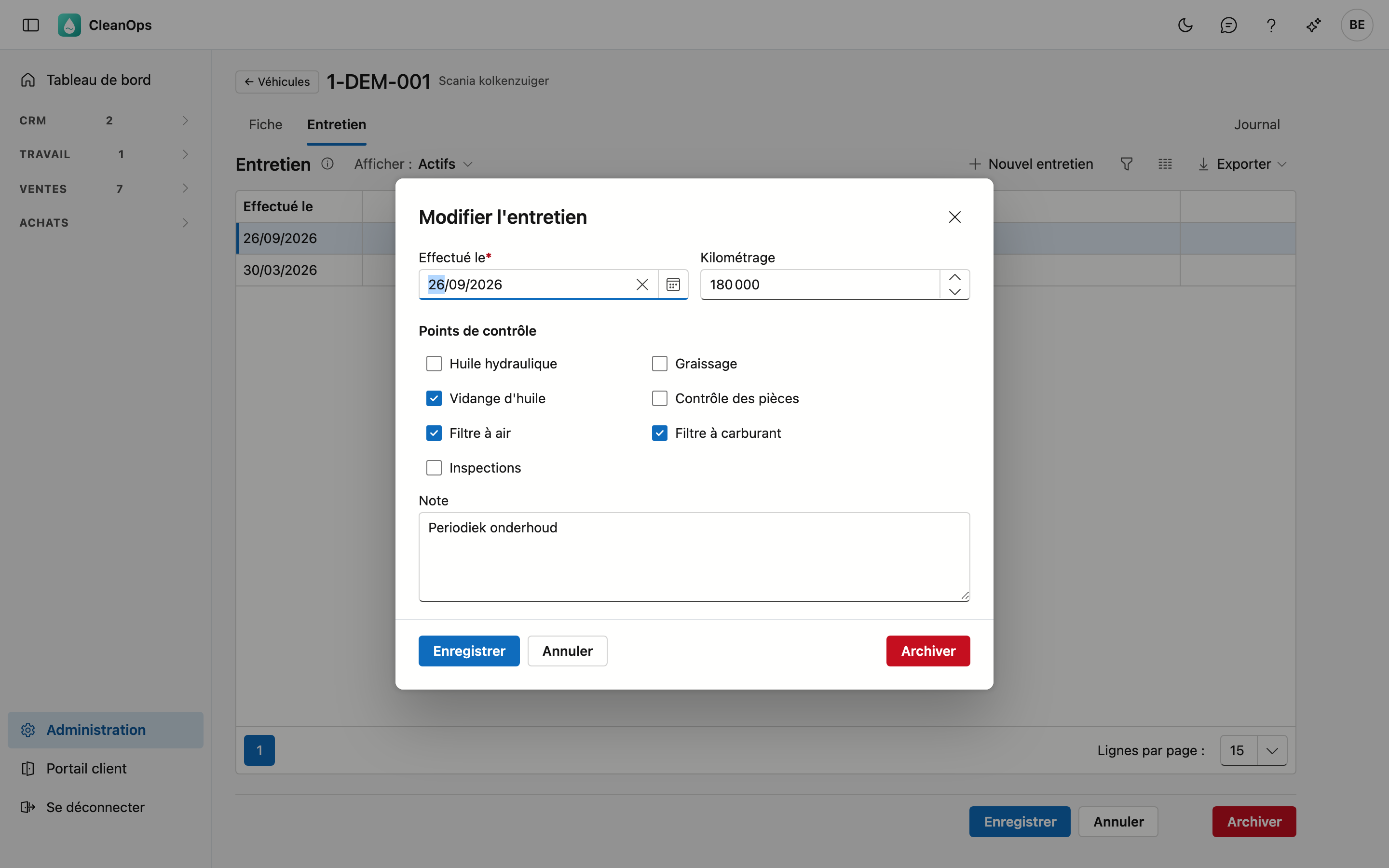
Cliquez sur Nouvel entretien, ou double-cliquez sur un entretien existant pour le modifier.
| Champ | Ce que vous complétez |
|---|---|
| Effectué le (obligatoire) | la date du passage. |
| Kilométrage | pas négatif. Il peut rester vide : une semi-remorque n'a pas de compteur. |
| Points de contrôle | cochez ce qui a été fait : huile hydraulique, graissage, vidange d'huile, contrôle des pièces, filtre à air, filtre à carburant, inspections. |
| Note | texte libre, aussi sur plusieurs lignes. |
Archiver ou rétablir un entretien. Dans la fenêtre d'un entretien figure Archiver. L'entretien disparaît alors de la liste, mais reste conservé. Mettez en haut de l'onglet Afficher sur Aussi archivés, ouvrez l'entretien et cliquez sur Rétablir pour le remettre.
Joindre des pièces à un véhicule
Sous Journal › Pièces jointes, vous glissez des fichiers vers le véhicule : le certificat de contrôle, l'immatriculation, l'assurance, une facture de réparation.
Archiver ou rétablir un véhicule
Sur la fiche figure en bas à droite Archiver. Un véhicule archivé disparaît des listes de choix et du rappel de contrôle, mais il continue d'exister : les ordres et les bons de travail portent encore la plaque.
Vous le voulez de retour ? Mettez en haut de la liste la première liste déroulante sur Aussi archivés, ouvrez le véhicule et cliquez sur Rétablir.
L'historique
Journal › Historique sur la fiche — ou le journal à droite de la liste — montre qui a modifié quel champ et quand sur ce véhicule, et de quelle valeur vers quelle autre.
L'historique porte sur le véhicule, pas sur son entretien
Si vous ajoutez un entretien, cela n'apparaît pas dans l'historique du véhicule. L'onglet Entretien est lui-même l'historique des passages.
Erreurs fréquentes
La plaque existe déjà
Une plaque ne peut exister qu'une fois, même en d'autres majuscules (1-abc-123 est 1-ABC-123) et même lorsque le véhicule est archivé. Mettez en haut de la liste la première liste déroulante sur Aussi archivés : s'il y figure, rétablissez-le plutôt que de créer un nouveau véhicule.
Pourquoi la liste de choix du Type est-elle vide ? Parce que la liste des types est encore vide. Complétez-la dans Administration → Tables de base → Types de véhicule.
Je ne vois aucun message sur les contrôles, alors qu'il y a des véhicules. Alors Prochain contrôle n'est complété pour aucun véhicule, ou aucune date ne tombe dans les 30 jours. Complétez les dates sur les fiches.
Pourquoi la contenance eau est-elle vide plutôt que 0 ? Parce que le véhicule n'a pas de réservoir, ou parce que la contenance n'est pas encore complétée. Vide et 0 signifient ici deux choses différentes — voir ci-dessus.
Voir aussi
- Tables de base — la liste Types de véhicule