Équipes
Dans Équipes, vous composez les équipes de chaque jour : qui conduit, et qui l'accompagne. Vous voyez tout de suite qui est encore disponible ce jour-là, qui est en congé et qui est libre selon son régime de travail.
Ouvrir l'écran
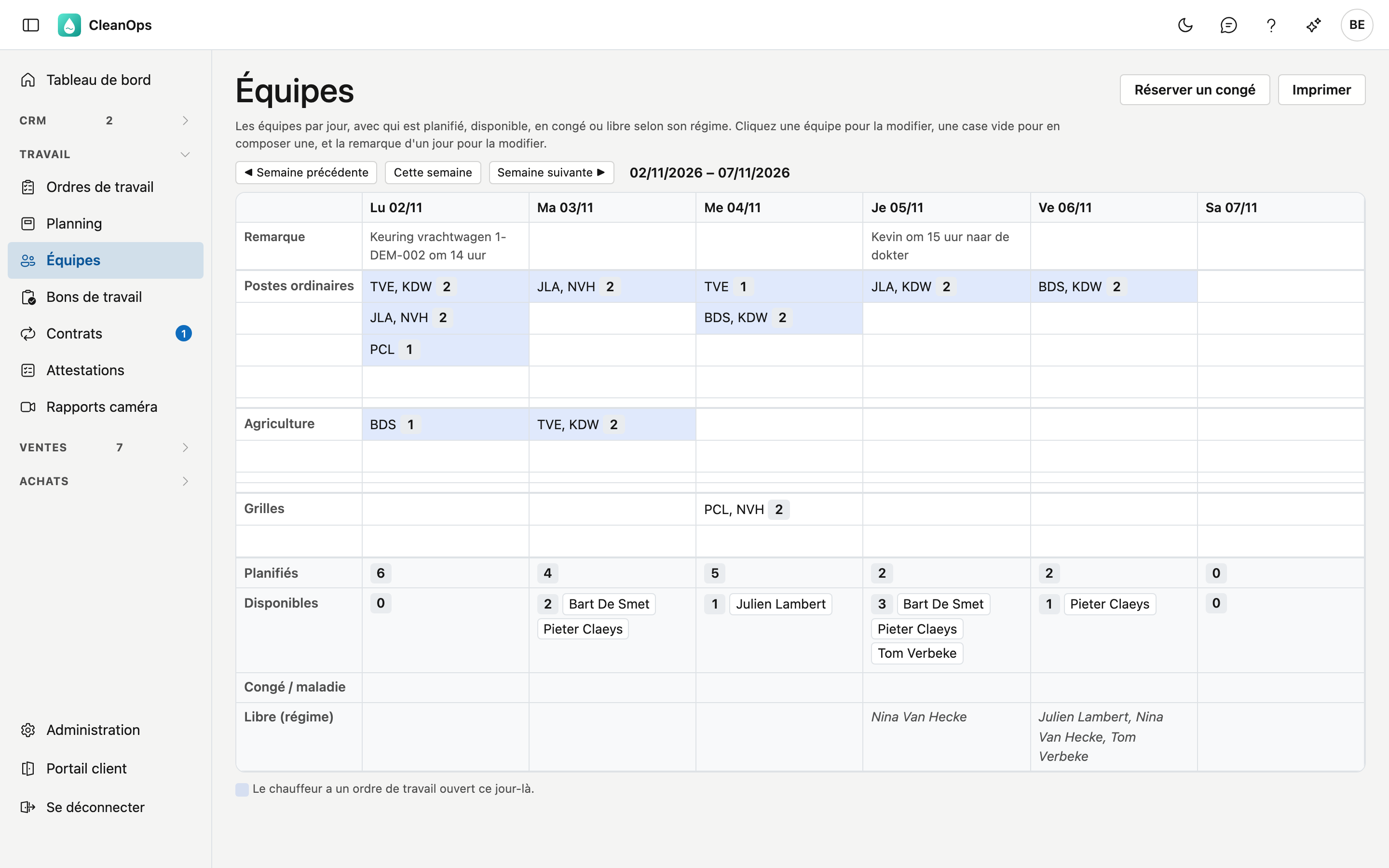
Dans le menu de gauche, sous Travail, cliquez sur Équipes. L'écran s'ouvre sur la semaine en cours, du lundi au samedi. Choisissez une autre semaine avec ← Semaine précédente et Semaine suivante → ; Cette semaine vous ramène.
L'aperçu
| Ligne | Contenu |
|---|---|
| Remarque | Une remarque libre pour le jour, par exemple un contrôle technique ou un rendez-vous. |
| Postes ordinaires, Agriculture, Grilles | Les équipes de ce type : les codes des membres, le chauffeur d'abord, et leur nombre. |
| Planifiés | Combien de chauffeurs et de convoyeurs font partie d'une équipe ce jour-là. |
| Disponibles | Qui ne fait partie d'aucune équipe, n'est pas en congé et travaille selon son régime. |
| Congé / maladie | Qui est en congé, en maladie ou absent pour une autre raison ce jour-là. |
| Libre (régime) | Qui ne travaille pas ce jour-là selon son régime de travail. |
Une équipe est en bleu si le chauffeur a un ordre de travail ouvert ce jour-là. Un jour férié ou un jour de fermeture figure sous la date.
Planifiés, Disponibles et Libre (régime) comptent les collaborateurs qui sont chauffeur ou convoyeur, actifs et déjà en service ce jour-là. Qui a coché Exclure du comptage d'équipe sur sa fiche collaborateur n'est pas compté.
Composer une équipe
Cliquez une case vide sous le type et le jour. La fenêtre montre qui peut ce jour-là :
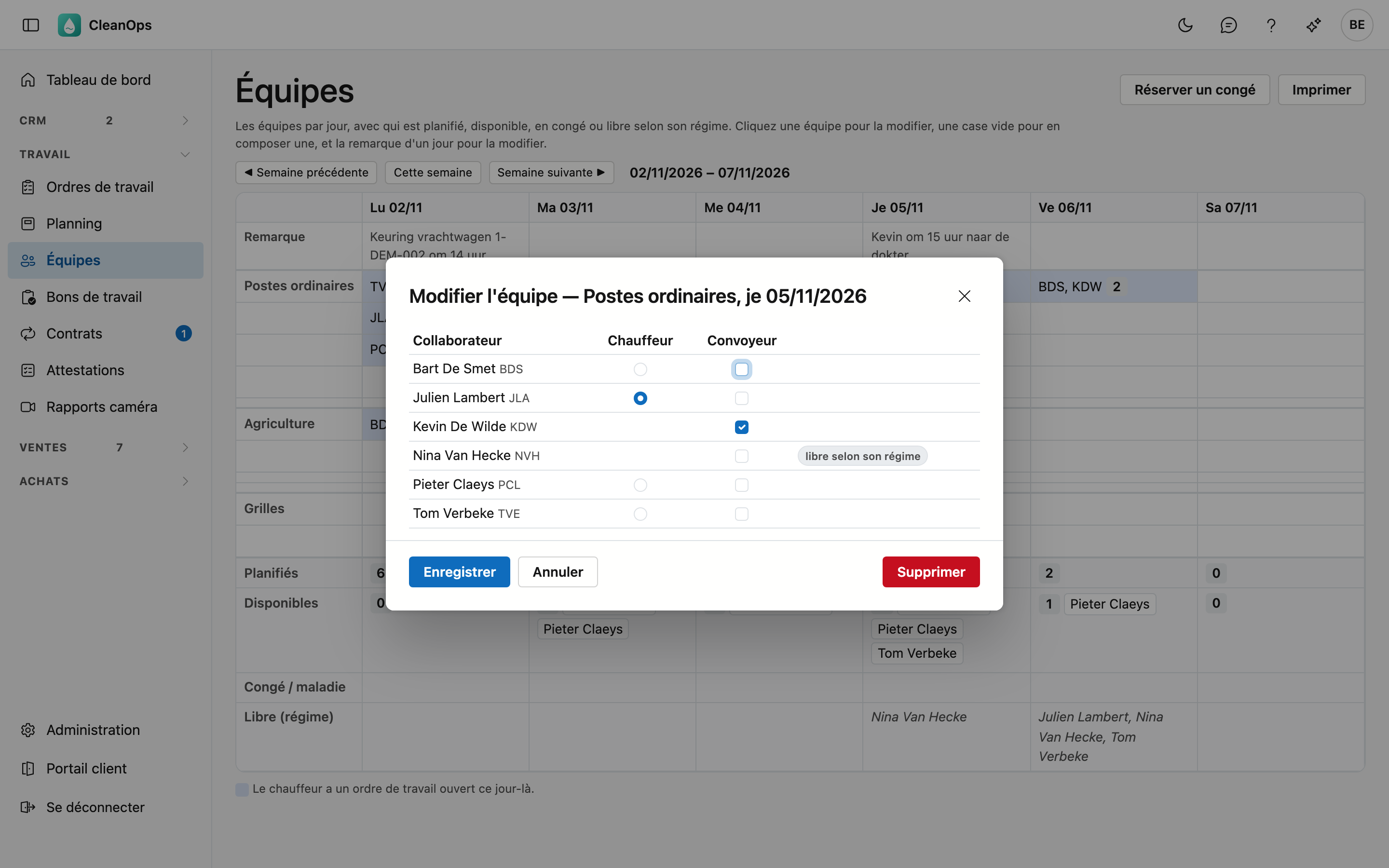
- Indiquez exactement un chauffeur. Seul qui peut être chauffeur peut l'être.
- Cochez les convoyeurs. Un chauffeur peut aussi accompagner comme convoyeur.
- Qui fait déjà partie d'une autre équipe ce jour-là ou est en congé ne figure pas dans la liste.
- Qui est libre selon son régime de travail y figure bien, avec l'étiquette libre selon son régime : vous pouvez quand même le choisir.
Cliquez sur Enregistrer. Sans chauffeur, la fenêtre indique ce qui manque.
Modifier ou supprimer une équipe
Cliquez l'équipe. La fenêtre s'ouvre avec le choix actuel. Le jour et le type sont fixes ; pour une équipe un autre jour, composez-la à nouveau ce jour-là.
Si un membre ne peut plus — par exemple parce qu'il a pris congé entre-temps — il figure avec la raison. Retirez-le ; tant qu'il y est, vous ne pouvez pas enregistrer.
Supprimer fait disparaître l'équipe, après confirmation. Cela ne peut pas être annulé.
Glisser un nom
Glissez un nom de la ligne Disponibles vers :
- une équipe du même jour : la personne s'y ajoute comme convoyeur ;
- une case vide de ce jour : une nouvelle équipe est créée avec cette personne comme chauffeur. Si elle ne peut pas être chauffeur, la fenêtre s'ouvre avec elle comme convoyeur, et vous choisissez vous-même le chauffeur.
Sans souris : cliquez le nom. En haut figure … choisi, et les équipes et cases de ce jour sont entourées. Cliquez ensuite l'équipe ou la case. Annuler ne choisit rien.
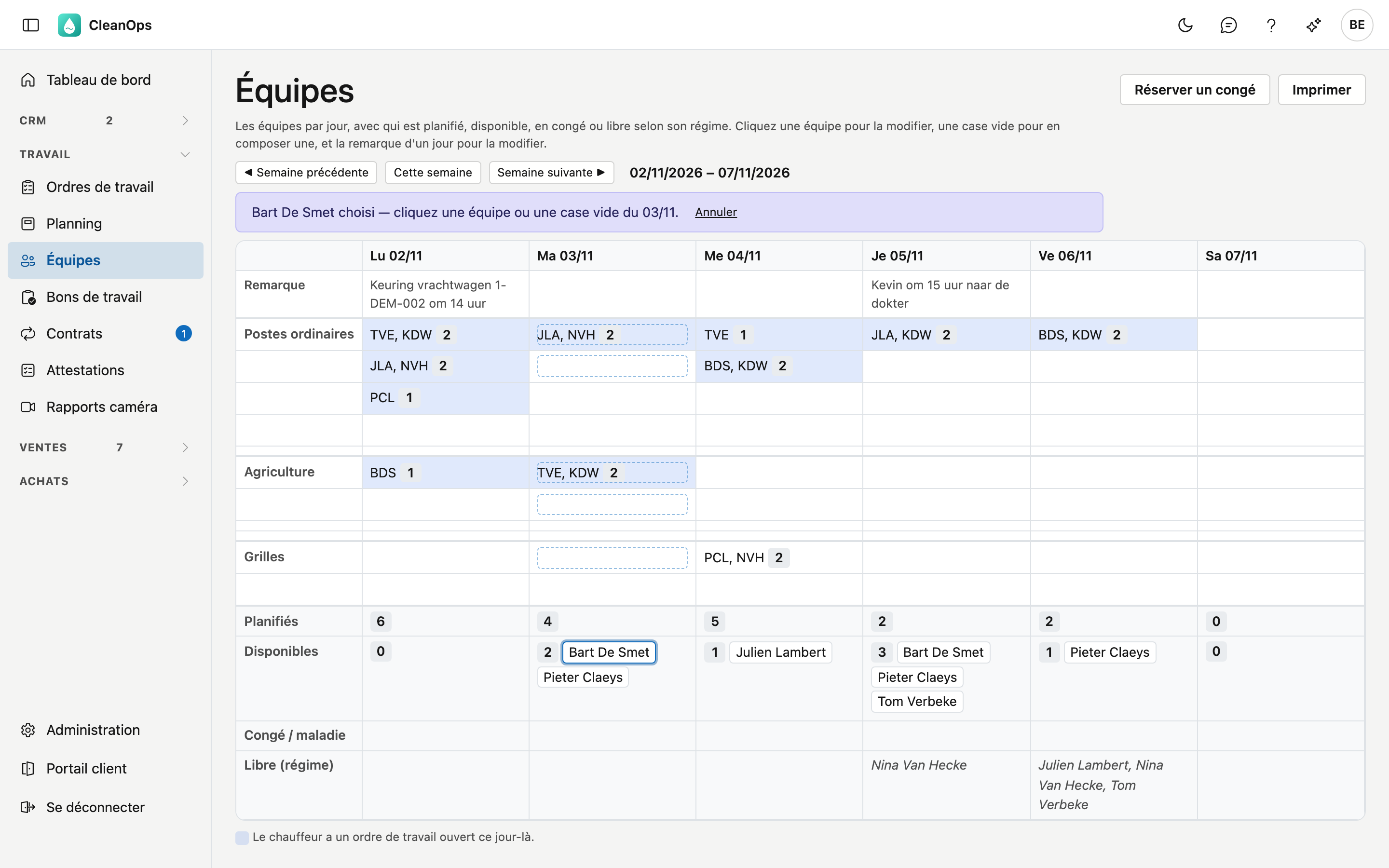
Si vous lâchez un nom sur un autre jour, rien ne se passe : CleanOps indique le jour où cette personne est disponible.
La remarque d'un jour
Cliquez la remarque d'un jour pour la modifier. Un jour sans équipe peut aussi avoir une remarque. Une remarque vide est effacée.
Réserver un congé
Réserver un congé ouvre d'abord une fenêtre où vous choisissez le collaborateur. Continuer ouvre ensuite la fenêtre de congé de la fiche collaborateur, avec les mêmes champs et le même calcul des jours de congé. Après l'enregistrement, le congé figure tout de suite dans l'aperçu.
Imprimer
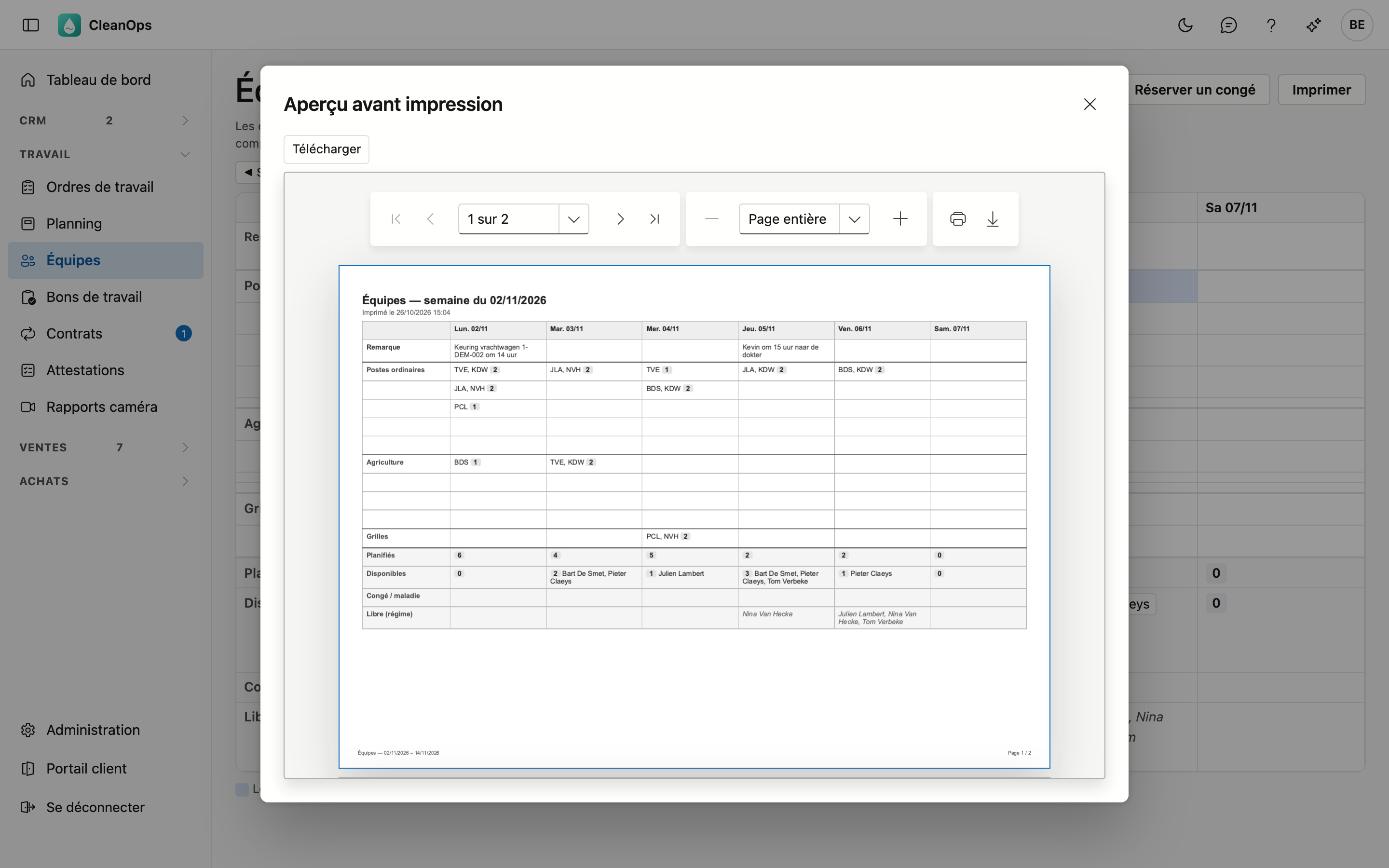
Imprimer crée un PDF de la semaine affichée et de la suivante, chacune sur sa propre page, avec les mêmes lignes que l'écran. L'aperçu s'ouvre dans une fenêtre Aperçu avant impression : Télécharger l'enregistre ; avec l'icône d'imprimante de la visionneuse, vous l'imprimez.
Questions fréquentes
Je ne peux rien cliquer ni glisser. Vous pouvez seulement consulter les équipes. Demandez à votre gestionnaire le droit Modifier les équipes.
Je ne vois pas de bouton Réserver un congé. Il faut pour cela le droit de modifier les collaborateurs, comme sur la fiche collaborateur.
Quelqu'un ne figure pas dans la liste de la fenêtre. Il fait déjà partie d'une autre équipe ce jour-là, est en congé, n'est pas actif ou pas encore en service, ou n'est ni chauffeur ni convoyeur sur sa fiche collaborateur.
Je veux déplacer une équipe vers un autre jour. Ce n'est pas possible : composez l'équipe le nouveau jour et supprimez l'ancienne.