Bien démarrer avec l'application
Avec l'application CleanOps, vos collaborateurs sur le terrain ont leur planning et leurs ordres de travail sous la main. Ils enregistrent leurs heures avec un chrono, notent ce que le bureau doit savoir, prennent des photos, notent un paiement sur place et font signer le bon de livraison par le client. Ils y voient aussi leurs congés et en demandent. Ce qu'ils font dans l'application, vous le voyez immédiatement dans CleanOps au bureau.
L'application fonctionne sur un iPhone, un iPad et un appareil Android, en néerlandais et en français. Le collaborateur ne voit que son propre travail et celui de son équipe. L'application n'utilise pas sa position.
| Quoi | Où |
|---|---|
| Le planning du jour et l'ouverture d'un ordre de travail | Le planning |
| Le chrono, les notes, les photos et le paiement sur place | L'ordre de travail |
| Faire signer le client, envoyer le bon signé, terminer | Faire signer |
| Créer soi-même un ordre de travail, pour soi ou un collègue | Créer un ordre de travail |
| Le solde de congés, les congés enregistrés et demander un congé | Congés |
Donner l'accès
Un collaborateur se connecte avec son adresse e-mail et un mot de passe qu'il choisit lui-même. Vous lui donnez accès sur sa fiche, dans le bloc Accès à l'app :
- Ouvrez le collaborateur et cliquez sur Donner l'accès….
- Indiquez son adresse e-mail et cliquez sur Inviter.
- Le collaborateur reçoit un e-mail. Il y choisit son mot de passe avec le lien (valable 24 heures) et trouve l'application dans l'App Store ou dans Google Play.
- Il ouvre l'application et se connecte avec son adresse e-mail et son mot de passe.
S'il a oublié son mot de passe, envoyez-lui un lien pour en choisir un nouveau via Nouveau mot de passe sur sa fiche.
Le menu
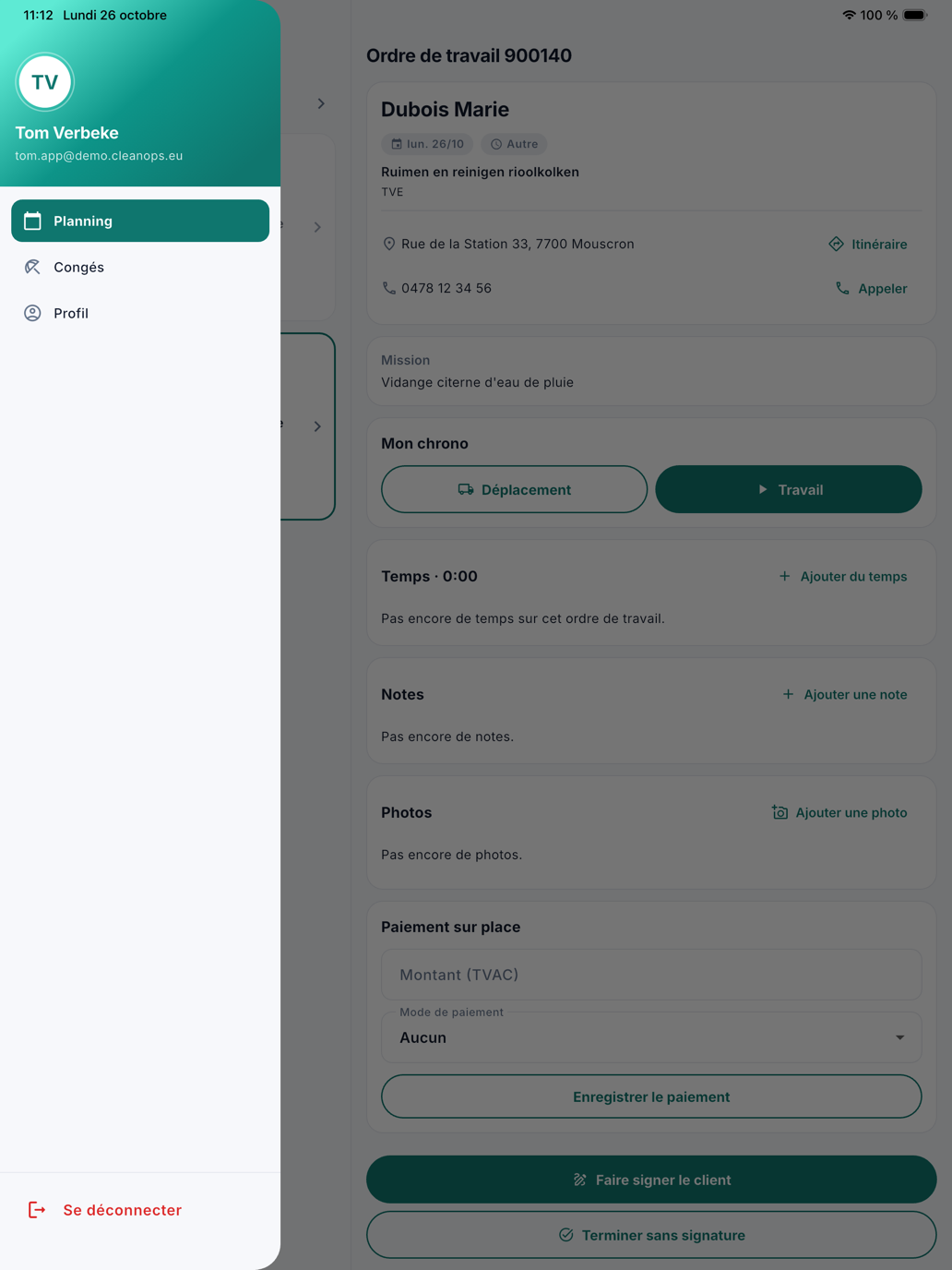
Les trois traits en haut à gauche ouvrent le menu : le nom et l'adresse e-mail du collaborateur, Planning, Congés, Profil et en bas Se déconnecter.
Le profil
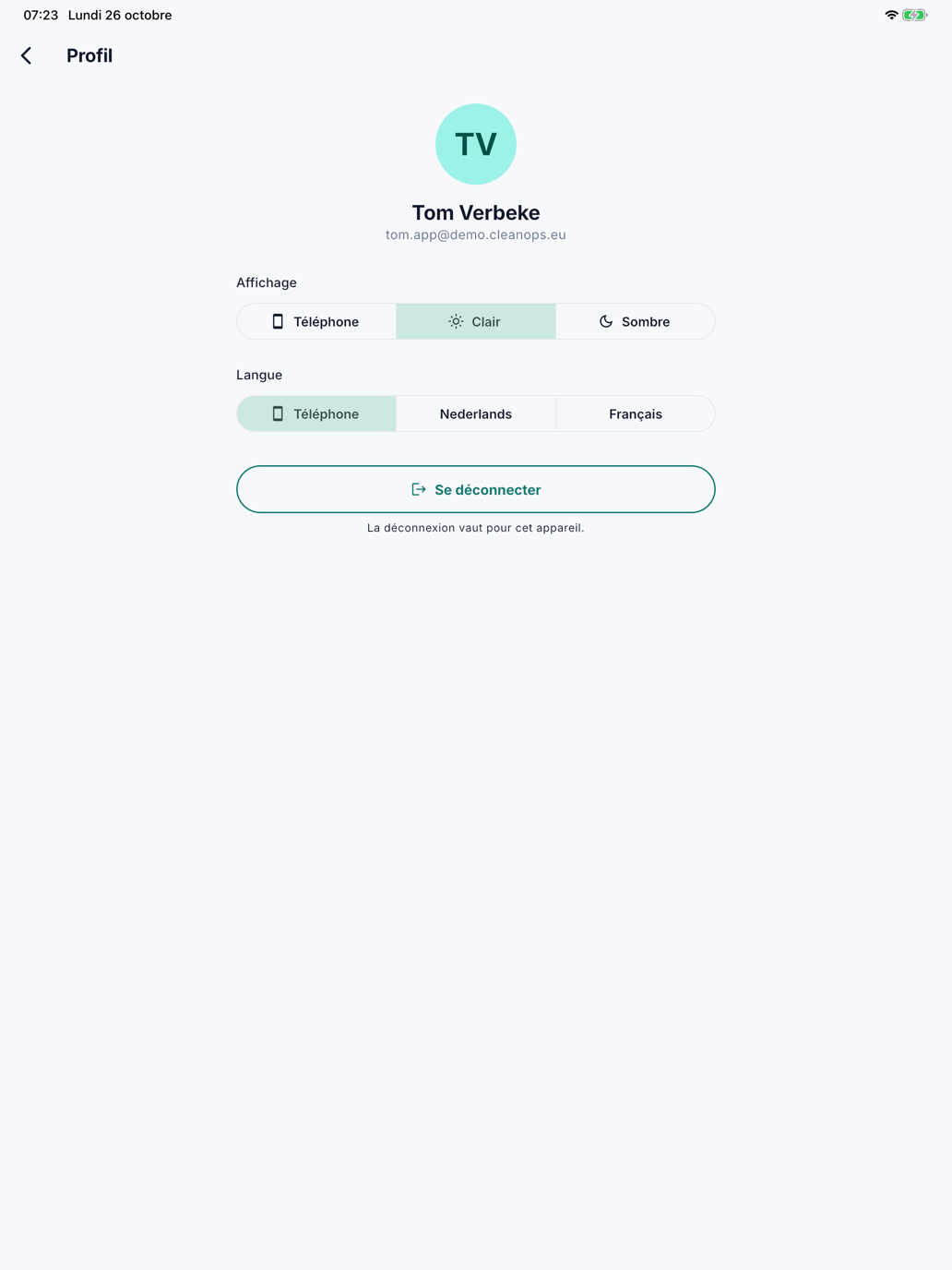
Sous Profil, le collaborateur choisit :
- l'Affichage : comme le Téléphone, Clair ou Sombre ;
- la Langue de l'application : comme le Téléphone, Nederlands ou Français.
Se déconnecter le déconnecte. Cela ne vaut que pour cet appareil.
Questions fréquentes
Un collaborateur ne parvient pas à se connecter. Regardez sur sa fiche le bloc Accès à l'app. S'il indique Invité, il n'a pas encore choisi son mot de passe : envoyez un nouveau lien avec Inviter à nouveau. Si l'accès est révoqué, ou si le collaborateur est inactif ou retraité, il ne peut pas se connecter.
Un collaborateur ne voit pas un ordre de travail. L'application montre le travail du collaborateur et de son équipe. Vérifiez dans le planning que l'ordre de travail est attribué à lui ou à son équipe ce jour-là.
Voir aussi
- Collaborateurs, le bloc Accès à l'app
- Ordres de travail, avec les onglets Temps et Notes