Aan de slag met de app
Met de app CleanOps hebben uw medewerkers in het veld hun planning en hun werkorders bij de hand. Ze registreren hun werkuren met een teller, noteren wat het kantoor moet weten, nemen foto's, noteren een betaling ter plaatse en laten de klant de leveringsbon aftekenen. Ze zien er ook hun verlof en vragen verlof aan. Wat ze in de app doen, ziet u meteen in CleanOps op kantoor.
De app werkt op een iPhone, een iPad en een Android-toestel, in het Nederlands en het Frans. De medewerker ziet enkel zijn eigen werk en dat van zijn ploeg. De app gebruikt zijn locatie niet.
| Wat | Waar |
|---|---|
| De planning van de dag en de werkorder openen | De planning |
| De teller, notities, foto's en de betaling ter plaatse | De werkorder |
| De klant laten aftekenen, de getekende bon mailen, afronden | Laten tekenen |
| Zelf een werkorder aanmaken, voor zichzelf of een collega | Werkorder aanmaken |
| Het verlofsaldo, het geboekte verlof en verlof aanvragen | Verlof |
Toegang geven
Een medewerker meldt zich aan met zijn e-mailadres en een wachtwoord dat hij zelf kiest. U geeft hem toegang op zijn fiche, in het blok App-toegang:
- Open de medewerker en klik op Toegang geven….
- Vul zijn e-mailadres in en klik op Uitnodigen.
- De medewerker krijgt een mail. Daarin kiest hij zijn wachtwoord met de link (24 uur geldig) en vindt hij de app in de App Store of in Google Play.
- Hij opent de app en meldt zich aan met zijn e-mailadres en zijn wachtwoord.
Is hij zijn wachtwoord vergeten, dan stuurt u hem via Nieuw wachtwoord op zijn fiche een link om een nieuw te kiezen.
Het menu
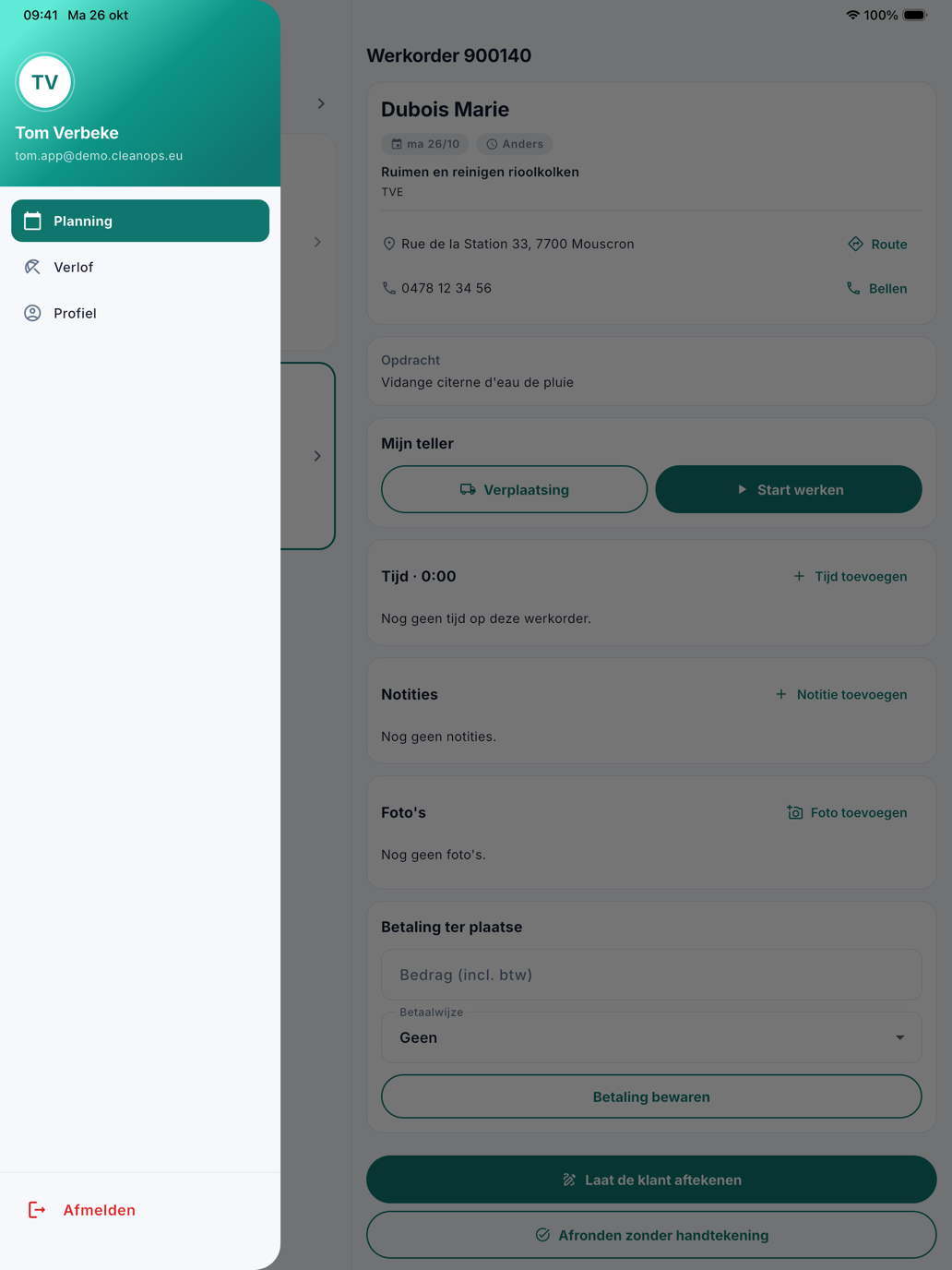
Met de drie streepjes linksboven opent het menu: de naam en het e-mailadres van de medewerker, Planning, Verlof, Profiel en onderaan Afmelden.
Het profiel
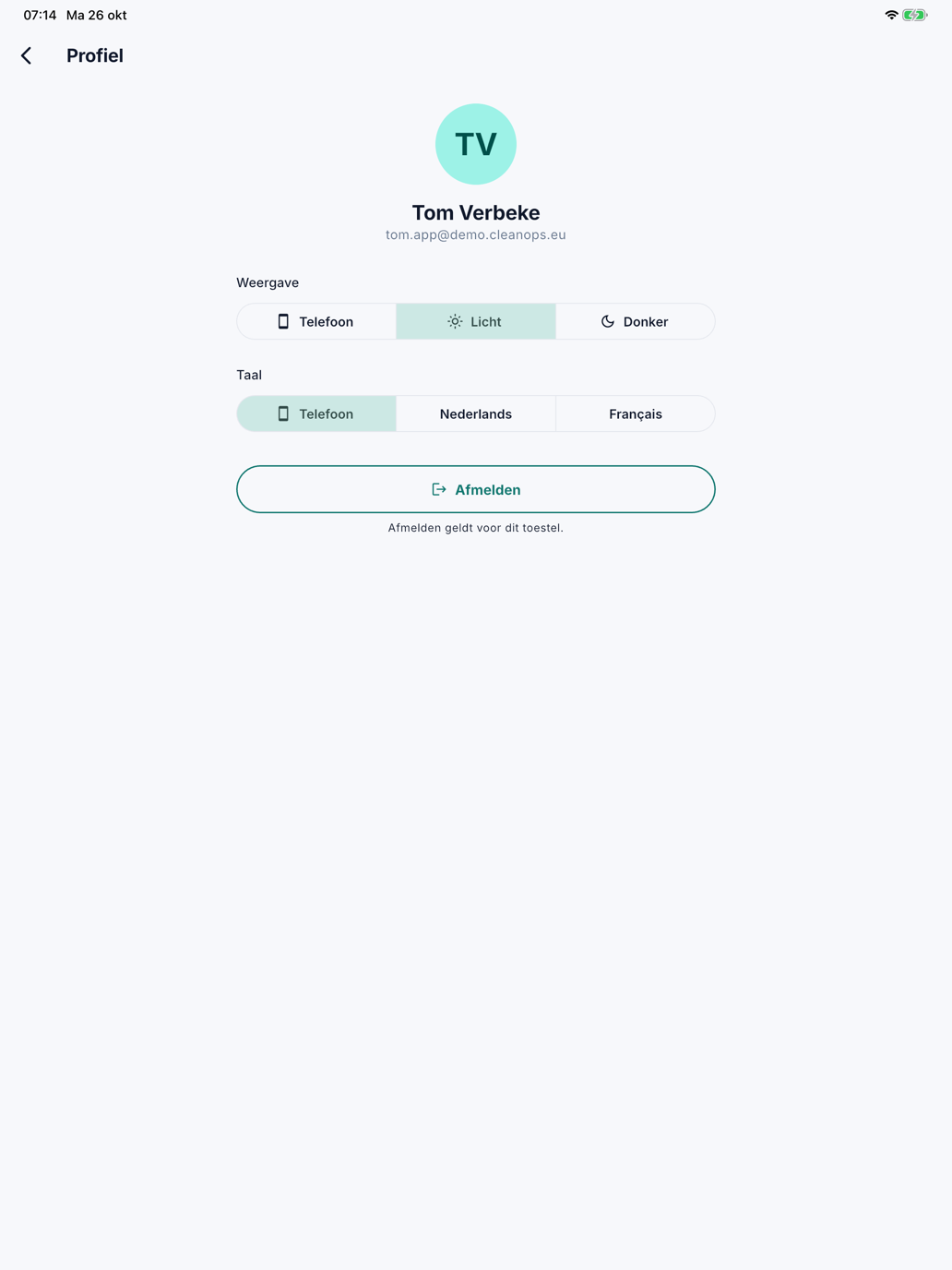
Onder Profiel kiest de medewerker:
- de Weergave: zoals de Telefoon, Licht of Donker;
- de Taal van de app: zoals de Telefoon, Nederlands of Français.
Met Afmelden meldt hij zich af. Dat geldt enkel voor dat toestel.
Veelgestelde vragen
Een medewerker kan zich niet aanmelden. Kijk op zijn fiche in het blok App-toegang. Staat er Uitgenodigd, dan koos hij zijn wachtwoord nog niet: stuur met Opnieuw uitnodigen een nieuwe link. Is de toegang ingetrokken, of is de medewerker niet actief of met pensioen, dan kan hij zich niet aanmelden.
Een medewerker ziet een werkorder niet. De app toont het werk van de medewerker en zijn ploeg. Kijk in de planning of de werkorder op die dag aan hem of aan zijn ploeg toegewezen is.
Zie ook
- Medewerkers, het blok App-toegang
- Werkorders, met de tabbladen Tijd en Notities