Attesten
Een verwerkingsattest bewijst aan uw klant dat het afval dat u bij hem ophaalde, correct afgevoerd en verwerkt is: welk product, hoeveel, hoe het verwerkt werd en door welk bedrijf. Een attest hoort altijd bij een werkorder; een werkorder kan er meerdere dragen.
Het scherm openen
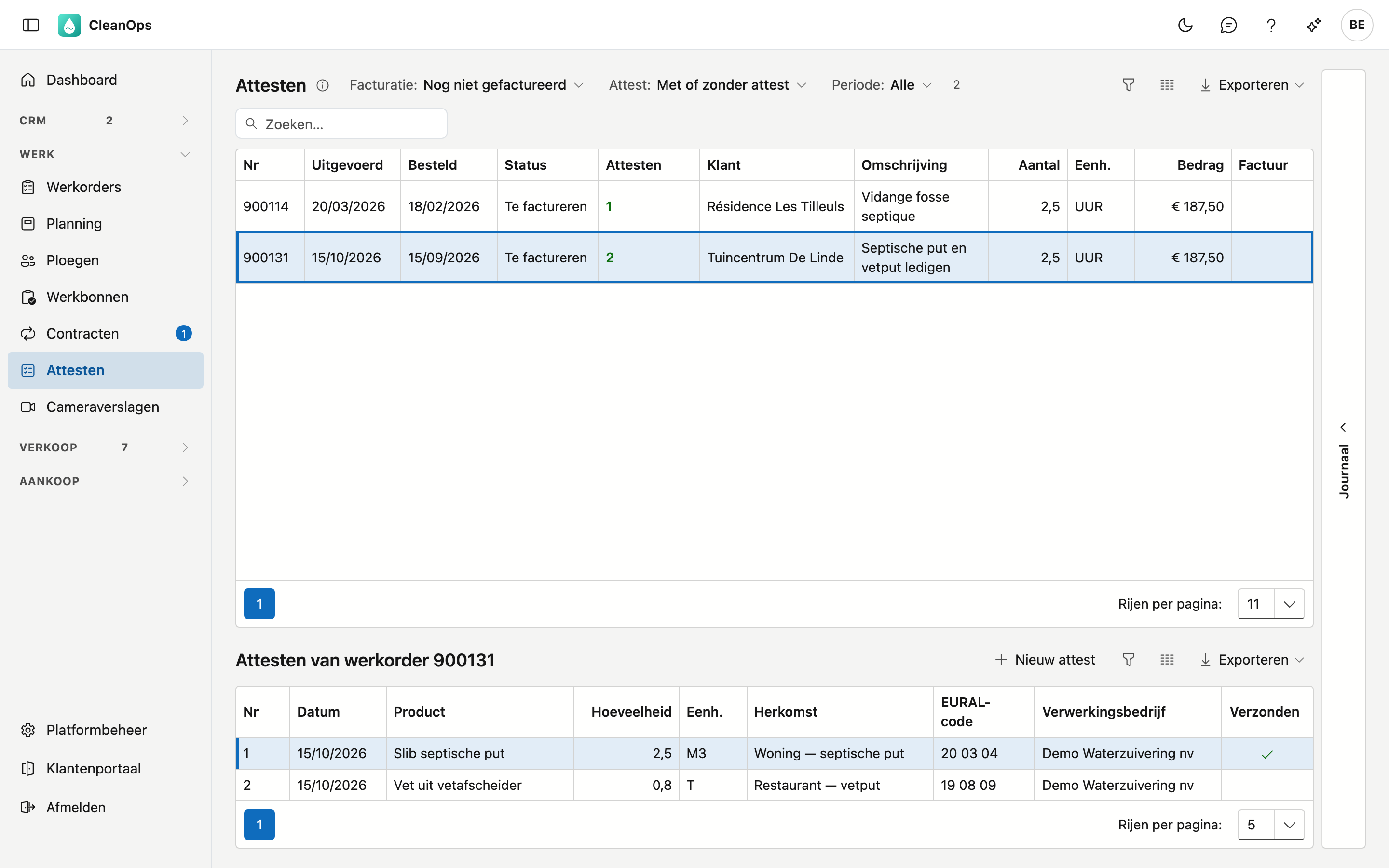
Klik in het menu onder Werk op Attesten. De attesten van één werkorder vindt u ook op de werkorderfiche, op het tabblad Attesten (zie Werkorders).
De lijst
Bovenaan staan de werkorders die een attest vragen (het vinkje Attest vereist op de werkorder) of er al een hebben. Klik een werkorder aan: daaronder verschijnen Attesten van werkorder met zijn attesten. Dubbelklik op een werkorder om de werkorderfiche te openen; ← Attesten brengt u terug naar deze lijst, met uw filters.
| Filter | Wat het doet |
|---|---|
| Facturatie | Nog niet gefactureerd (zo opent de lijst), Gefactureerd of Alle. |
| Attest | Zonder attest toont enkel de werkorders waar nog geen attest voor bestaat — uw werklijst. |
| Periode | op de uitvoeringsdatum van de werkorder. |
Een klant zoekt u in het zoekveld. In de kolom Attesten staat het aantal attesten van de werkorder, of in het rood ontbreekt. De eenheidsprijs zet u aan via Kolommen kiezen.
Werken met Zonder attest
Zet Attest op Zonder attest en maak de attesten één voor één. Keert u na het bewaren terug naar de lijst (met ← Attesten), dan is de werkorder die u net afwerkte eruit verdwenen.
Een attest maken of wijzigen
Klik onder de werkorder op Nieuw attest, of dubbelklik op een bestaand attest. Het attest opent op zijn eigen fiche. Na Bewaren blijft de fiche open, zodat u het attest meteen kunt mailen of afdrukken; een nieuw attest opent dan op zijn eigen fiche. Annuleren en de terugknop bovenaan brengen u terug naar waar u vandaan kwam.
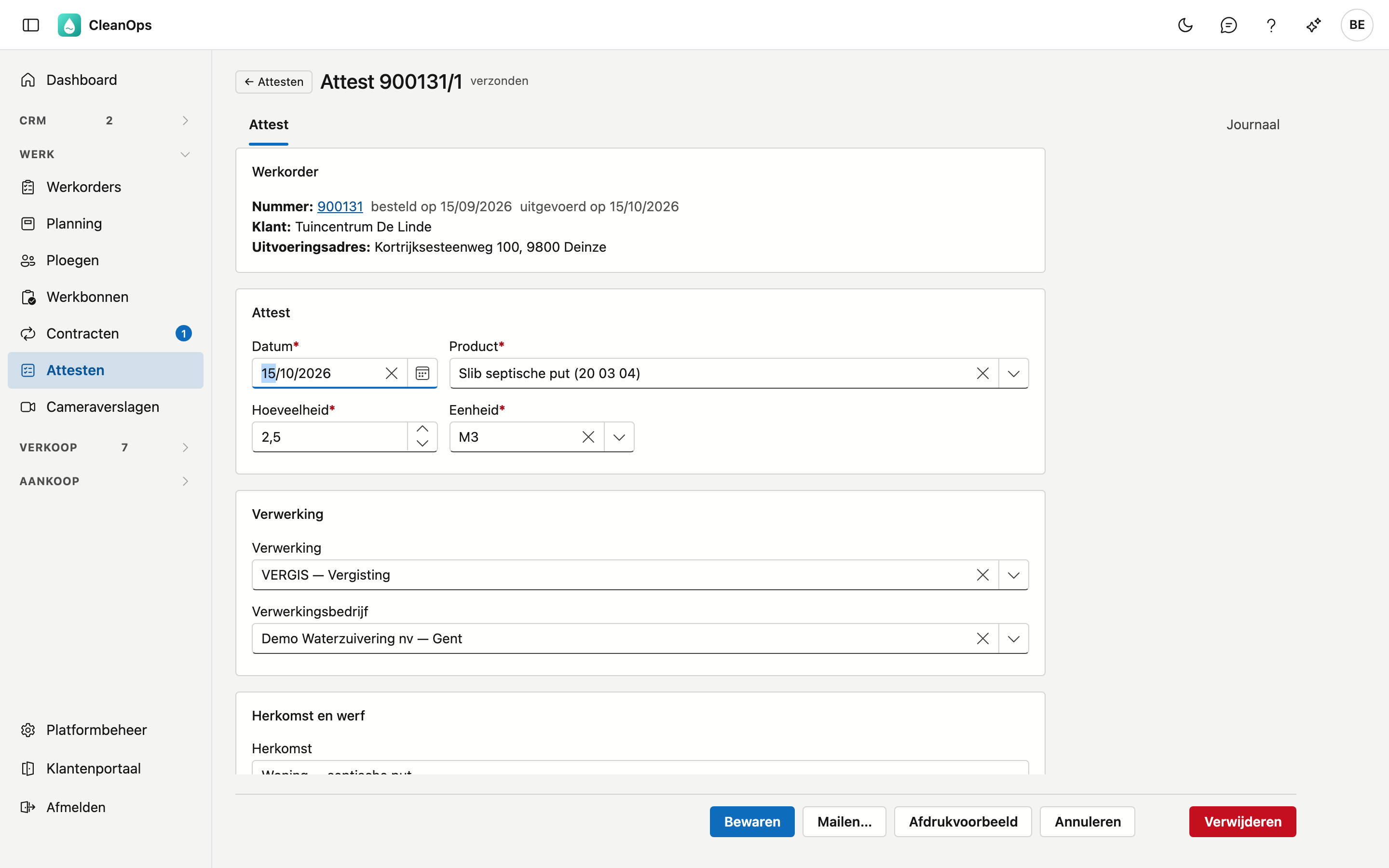
De fiche staat in vier blokken: Werkorder, Attest, Verwerking en Herkomst en werf. Het blok Werkorder toont de werkorder, de klant en het uitvoeringsadres, zoals ze op het attest komen.
| Veld | Wat u invult |
|---|---|
| Datum (verplicht) | de dag van het ophalen of afvoeren. Een nieuw attest krijgt de uitvoeringsdatum van de werkorder. |
| Product (verplicht) | het afval, met zijn EURAL-code (zie Producten (attesten)). |
| Hoeveelheid (verplicht) en Eenheid (verplicht) | groter dan nul; de eenheid uit Eenheden, bijvoorbeeld T of M3. |
| Verwerking | hoe het afval verwerkt wordt (zie Verwerkingen). Heeft de omschrijving meer dan één regel, dan staat ze volledig onder het veld. |
| Verwerkingsbedrijf | wie het verwerkt (zie Verwerkingsbedrijven). |
| Herkomst | drie regels: waar het afval vandaan komt, bijvoorbeeld Woning — septische put. |
| Werfopmerking | een korte opmerking over de werf, maximaal 35 tekens. |
Een product, verwerking of verwerkingsbedrijf dat intussen gearchiveerd is, blijft op een oud attest staan en is daar nog te kiezen.
Verwijderen schrapt het attest definitief, na een bevestiging.
Attest gemaakt
Zodra een werkorder een attest heeft, staat zijn vinkje Attest gemaakt aan — vanzelf. Verwijdert u het laatste attest, dan gaat het weer uit. U kunt het vinkje niet zelf zetten.
Afdrukken
Klik op Afdrukvoorbeeld. Het attest toont het briefhoofd van uw bedrijf, het nummer (werkorder en attest), het verkoopdocument als de werkorder gefactureerd is, en de verklaring dat u het afval volgens de geldende wetgeving afhaalde en afvoerde. Daaronder de werf, het product met zijn EURAL-code, de verwerking, de herkomst en het verwerkingsbedrijf.
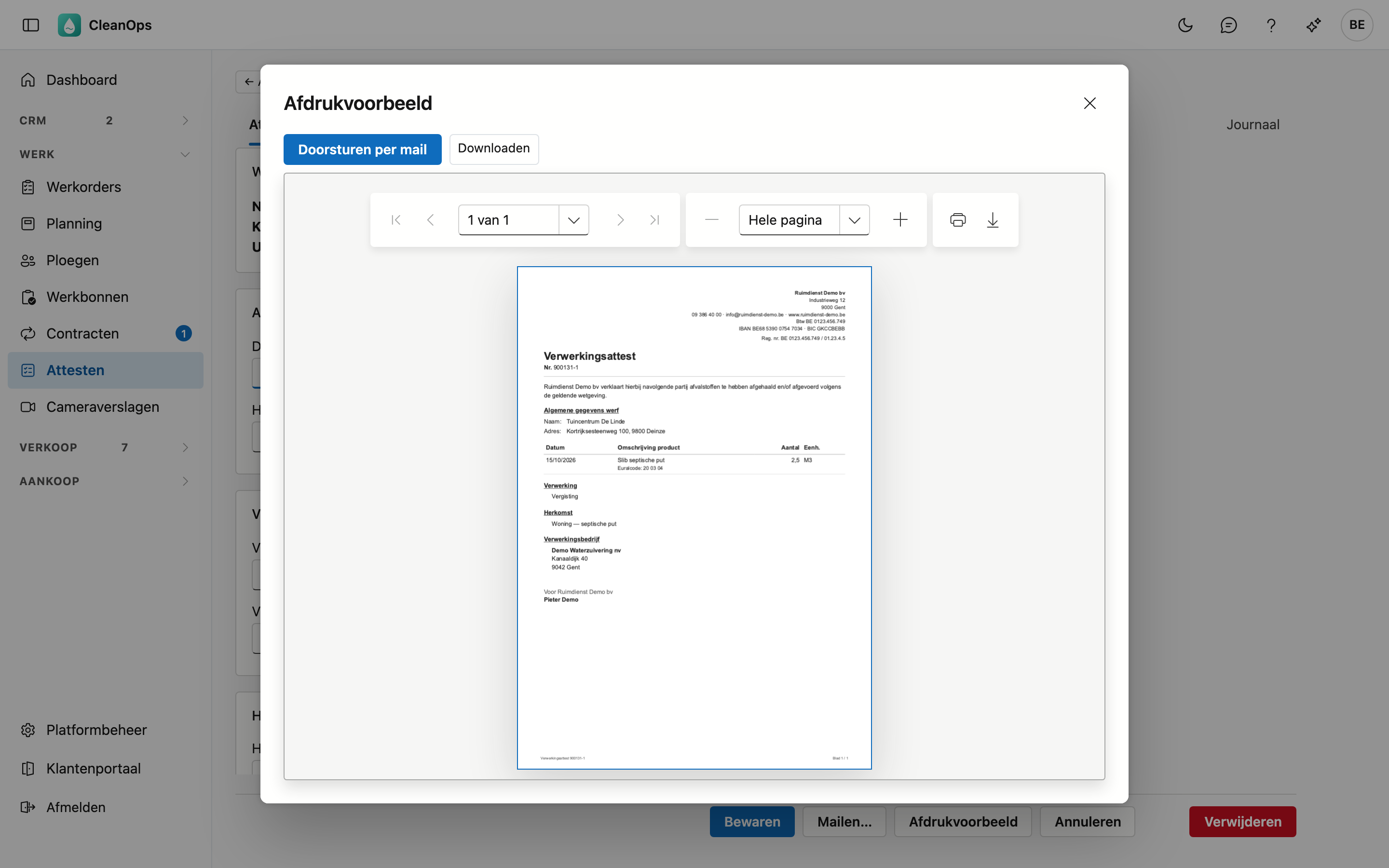
Het registratienummer in het briefhoofd en de ondertekenaar onderaan komen uit de bedrijfsfiche; laat u ze leeg, dan staan ze niet op het attest. Het attest staat in de taal van de werkorder: Nederlands of Frans.
Het voorbeeld toont wat bewaard is. Hebt u iets gewijzigd, dan staat naast de knop eerst bewaren.
Mailen
Klik op Mailen…, of op Doorsturen per mail in het afdrukvoorbeeld. Het venster stelt de ontvanger voor:
- het e-mailadres voor attesten van de klant, als dat ingevuld is — met het facturatieadres (of anders het hoofdadres) in Cc;
- zonder attestadres: het facturatieadres, anders het hoofdadres.
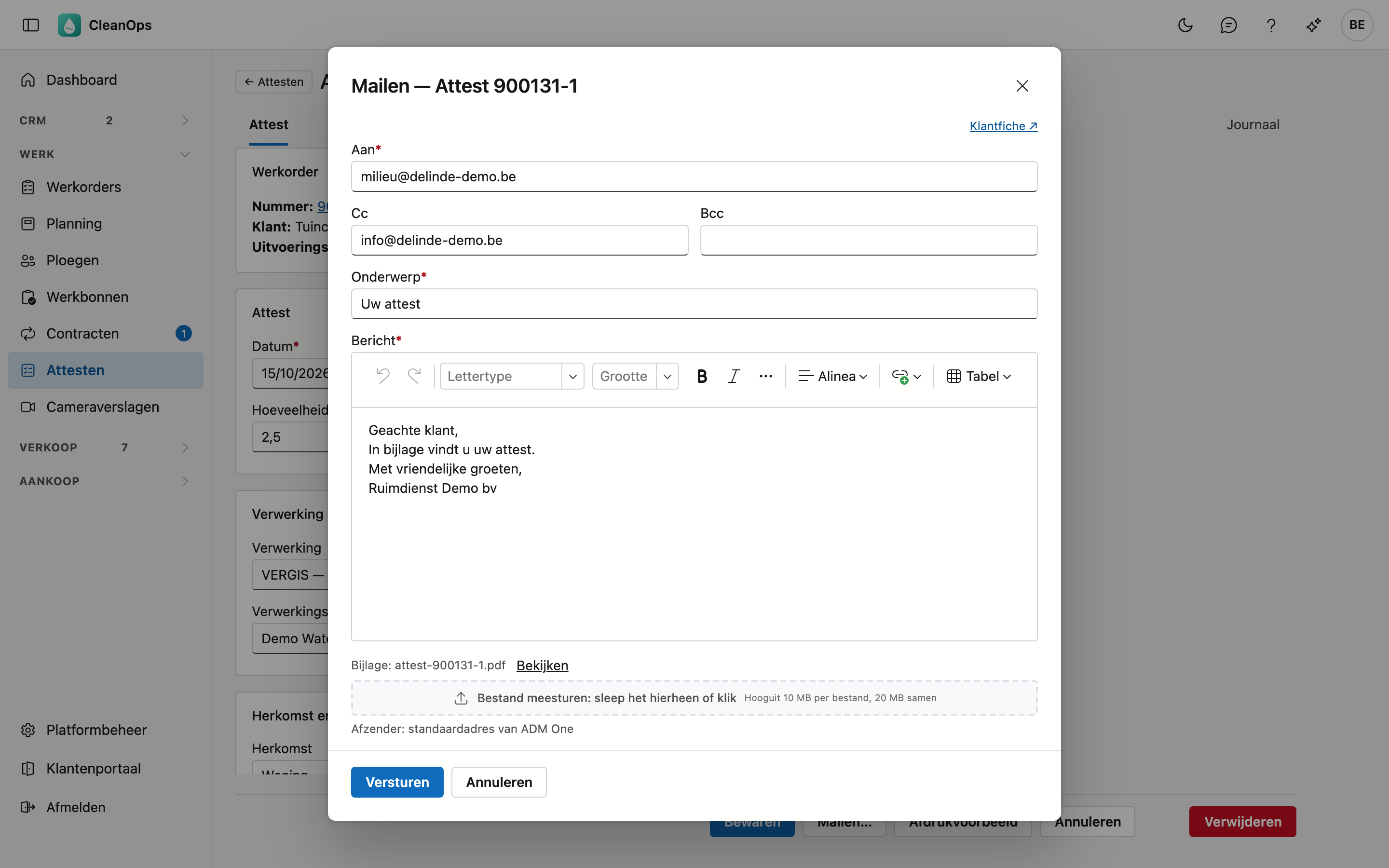
U kunt de ontvanger, de cc, het onderwerp en de tekst nog aanpassen. De tekst komt uit Mailteksten, soort Attest. Het attest gaat als PDF mee; met Bekijken naast de bijlage ziet u het eerst, en Klantfiche ↗ opent de klant in een nieuw tabblad. Met Bestand meesturen voegt u er zelf een bestand aan toe (hooguit 10 MB per bestand, 20 MB samen).
Een attest kan ook mee met de factuurmail: daar staan de attesten van de werkorders op de factuur om aan te vinken (zie Facturen). Ook dan staat het attest daarna op verzonden.
Na het versturen staat het attest op verzonden (bovenaan de fiche en in de kolom Verzonden) en vindt u de mail op Journaal › Mails van de fiche. Wijzigt u het attest daarna, dan staat het weer op nog niet verzonden: het moet opnieuw naar de klant. Mailt u een attest dat al verzonden is, dan vraagt CleanOps eerst of dat de bedoeling is.
Het journaal
Klik in de lijst een attest aan en open de strook Journaal rechts: het logboek toont wie het attest maakte, wijzigde en mailde. Op de fiche staat hetzelfde onder Journaal › Logboek.
Rechten
| Recht | Wat het toelaat |
|---|---|
| Attesten bekijken | de lijst, de fiches en het afdrukvoorbeeld. |
| Attesten bewerken | attesten maken, wijzigen, verwijderen en mailen. |
U kent ze toe in Rollen.
Veelgestelde vragen
Waarom staat een gefactureerde werkorder niet in de lijst? De lijst opent op Nog niet gefactureerd. Zet Facturatie op Gefactureerd of Alle.
Een werkorder staat op Attest gemaakt, maar zonder attest — kan dat? Nee. Het vinkje volgt de attesten: is er een attest, dan staat het aan, anders uit.
Zie ook
- Werkorders
- Facturatie — het rode attest ontbreekt opent de attesten van die werkorder
- Producten (attesten), Verwerkingen, Verwerkingsbedrijven