Werkorders
Een werkorder is één opdracht voor uw ploegen: wat er moet gebeuren, bij welke klant, op welk adres, wanneer en door wie. Werkorders ontstaan uit een contract, of u maakt ze zelf aan voor een losse opdracht.
Het scherm openen
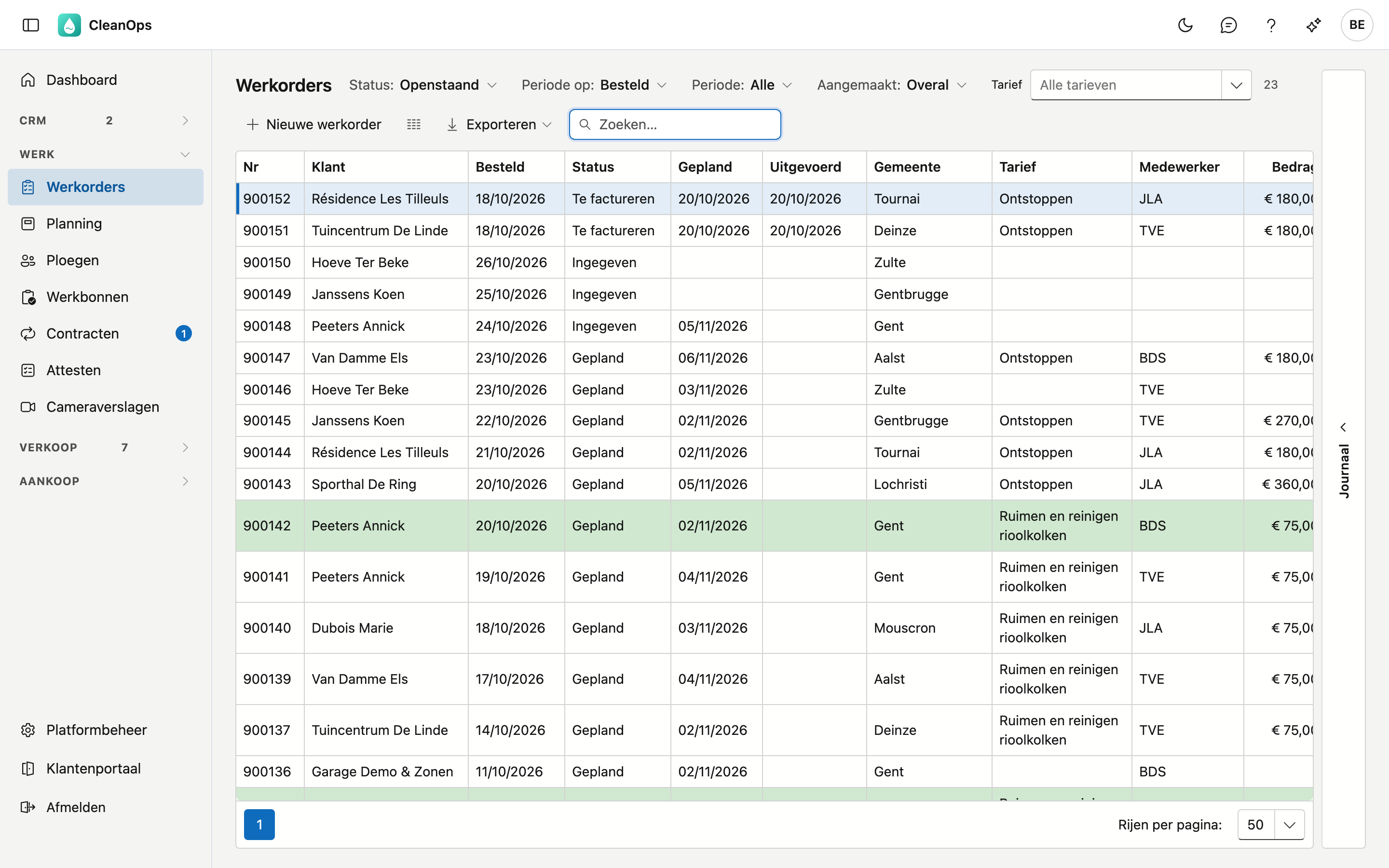
Klik links in het menu, onder Werk, op Werkorders.
De lijst
Per werkorder ziet u het nummer, de klant, de datum waarop ze besteld werd, de status, de datums Gepland en Uitgevoerd, de gemeente, het tarief (wat er gedaan wordt), de medewerker en het bedrag. Een werkorder met Groot werk staat lichtgroen.
Contract, Uit te voeren, Werf, Aantal, Eenheid, Eenheidsprijs, Factuur, Factuurdatum, Creditnota en Contant staan standaard verborgen, zodat de lijst ook op een kleiner scherm past: met de kolomkiezer zet u ze erbij. Is een werkorder gefactureerd, dan zegt de status dat al; het factuurnummer vindt u ook via Zoeken. De kolom Creditnota toont het nummer van de creditnota als de factuur van de werkorder gecrediteerd is.
- Status — de lijst opent op Openstaand: alles wat ingegeven, gepland of te factureren is. Kies één status, of Alle statussen om ook de gefactureerde werkorders te zien.
- Teller — naast de filters staat hoeveel werkorders de selectie telt. Opent u de lijst vanaf het dashboard, dan is dat het getal van de tegel.
- Periode op en Periode — kies eerst op welke datum u filtert (Besteld, Gepland, Uitgevoerd of Gefactureerd), en dan de periode. Bij Gepland kijken de vaste keuzes vooruit, bij de andere terug. Gefactureerd filtert op de factuurdatum van het werk: zo vindt u alles wat in een bepaalde maand gefactureerd is. Werkorders die in uw vorige toepassing zonder factuurdatum staan, vindt u met deze keuze niet.
- Tarief — typ een deel van de omschrijving en kies het tarief: de lijst toont dan enkel de werkorders met dat tarief. Ook gearchiveerde tarieven staan erin, want oudere werkorders dragen ze nog. Het kruisje wist uw keuze.
- Aangemaakt — kies Uit de app voor enkel de werkorders die een medewerker in de app aanmaakte, bijvoorbeeld om er het tarief op te zetten.
- Klant — Meer… → Werkorders op de klantfiche opent deze lijst met enkel de werkorders van die klant, over alle statussen. Bovenaan staat dan Klant: met de naam; het kruisje ernaast toont weer de werkorders van alle klanten.
- Zoeken — de cursor staat meteen in het zoekveld. Er wordt gezocht in het nummer, de klant (op naam of klantnummer), de werf, het adres, het telefoonnummer, de medewerker, het voertuig, de omschrijving, de instructies, de interne opmerking, het factuurnummer en het contractnummer. Accenten en spaties maken niet uit: Liege vindt ook Liège, 0475123456 vindt ook 0475 12 34 56, en dewaele vindt ook de klant De Waele.
- Sorteren — klik op een kolomtitel; nog eens klikken keert de volgorde om.
- Exporteren — via de knop rechtsboven krijgt u de lijst zoals ze nu gefilterd is als bestand. Is de selectie te groot voor één bestand, dan zegt CleanOps hoeveel regels erin staan; verfijn dan uw filter.
- Openen — dubbelklik op een rij. Keert u terug naar de lijst, dan staan uw filters er nog.
- Journaal — de strook rechts toont de bijlagen en het logboek van de werkorder die u in de lijst aanklikt.
Een nieuwe werkorder
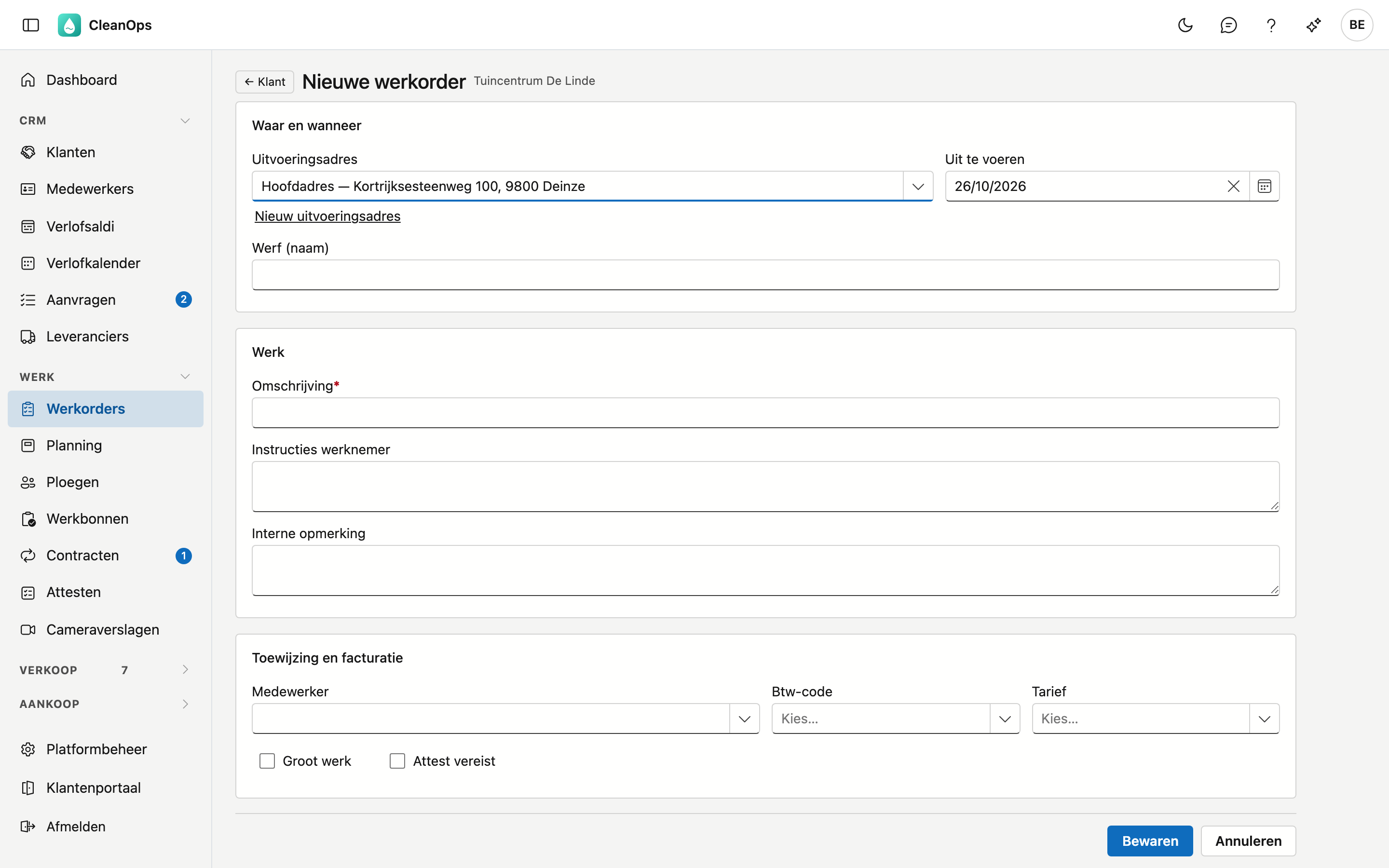
Een nieuwe werkorder maakt u op de fiche van de klant: klik onderaan op Nieuwe werkorder. Of begin in deze lijst of in de planningslijst: klik rechtsboven op Nieuwe werkorder, zoek de klant op naam of nummer en klik op kies. Annuleren brengt u dan terug naar de lijst, met uw filters.
| Veld | Toelichting |
|---|---|
| Uitvoeringsadres | Het hoofdadres van de klant of een van zijn uitvoeringsadressen. Heeft de klant precies één uitvoeringsadres, dan staat dat al gekozen (ook bij een werkorder uit een offerte). De werkinstructie, het materiaal en de opmerkingen van het adres komen op de werkorder. Staat het adres er nog niet, klik dan op Nieuw uitvoeringsadres; met Adres openen past u het gekozen adres aan. Na Bewaren keert u terug, met dat adres gekozen en alles wat u al invulde. Lopen er op het gekozen adres contracten, dan noemt een melding ze; hoort de opdracht bij een contract, koppel ze dan na het bewaren met Koppelen… op de fiche. Historiek… toont de vorige werkorders op dat adres; met Invoegen komen de instructies, het materiaal en de interne opmerking van de gekozen werkorder achter wat er al staat. |
| Uit te voeren | De dag waarop het werk moet gebeuren. Ligt die dag al achter u, dan vraagt CleanOps bij Bewaren eerst Toch bewaren? — werk achteraf inboeken mag. |
| Werf (naam) | Een herkenbare naam voor de plaats, hoogstens 30 tekens. |
| Omschrijving * | Wat er moet gebeuren, hoogstens 35 tekens. Kiest u een tarief terwijl het veld leeg is of nog de tekst van een vorig tarief draagt, dan vult CleanOps de omschrijving van het tarief in; u kunt ze aanpassen. Op de factuur staat bij een tarief de tarieftekst, zonder tarief deze omschrijving. |
| Instructies werknemer | Wat de ploeg ter plaatse moet weten. |
| Interne opmerking | Voor uw eigen mensen; deze tekst komt niet op de leveringsbon. Kiest u een uitvoeringsadres, dan staat hier vanzelf de interne opmerking van de vorige werkorder op dat adres, met eronder uit welke werkorder ze komt; had die er geen, dan de opmerking van het adres zelf. U kunt de tekst aanpassen of wissen. Wat u zelf al typte, blijft staan. |
| Medewerker, Btw-code, Tarief | Mag u nu al kiezen, of later op de fiche. Is de medewerker afwezig op de datum Uit te voeren (verlof, ziekte), dan zegt een melding dat; u kunt hem toch kiezen. |
| Groot werk, Attest vereist | Zie de vinkjes hieronder. |
Boven de velden meldt CleanOps wat u moet weten vóór u inboekt:
- de klant is geblokkeerd — u kunt gewoon verder;
- de klant of het adres aanvaardt geen nieuwe opdrachten — bij Bewaren vraagt CleanOps eerst Toch bewaren?;
- het adres is op sommige dagen moeilijk of niet bereikbaar — ter informatie bij het kiezen van een datum.
Na Bewaren opent de fiche van de nieuwe werkorder.
De werkorderfiche
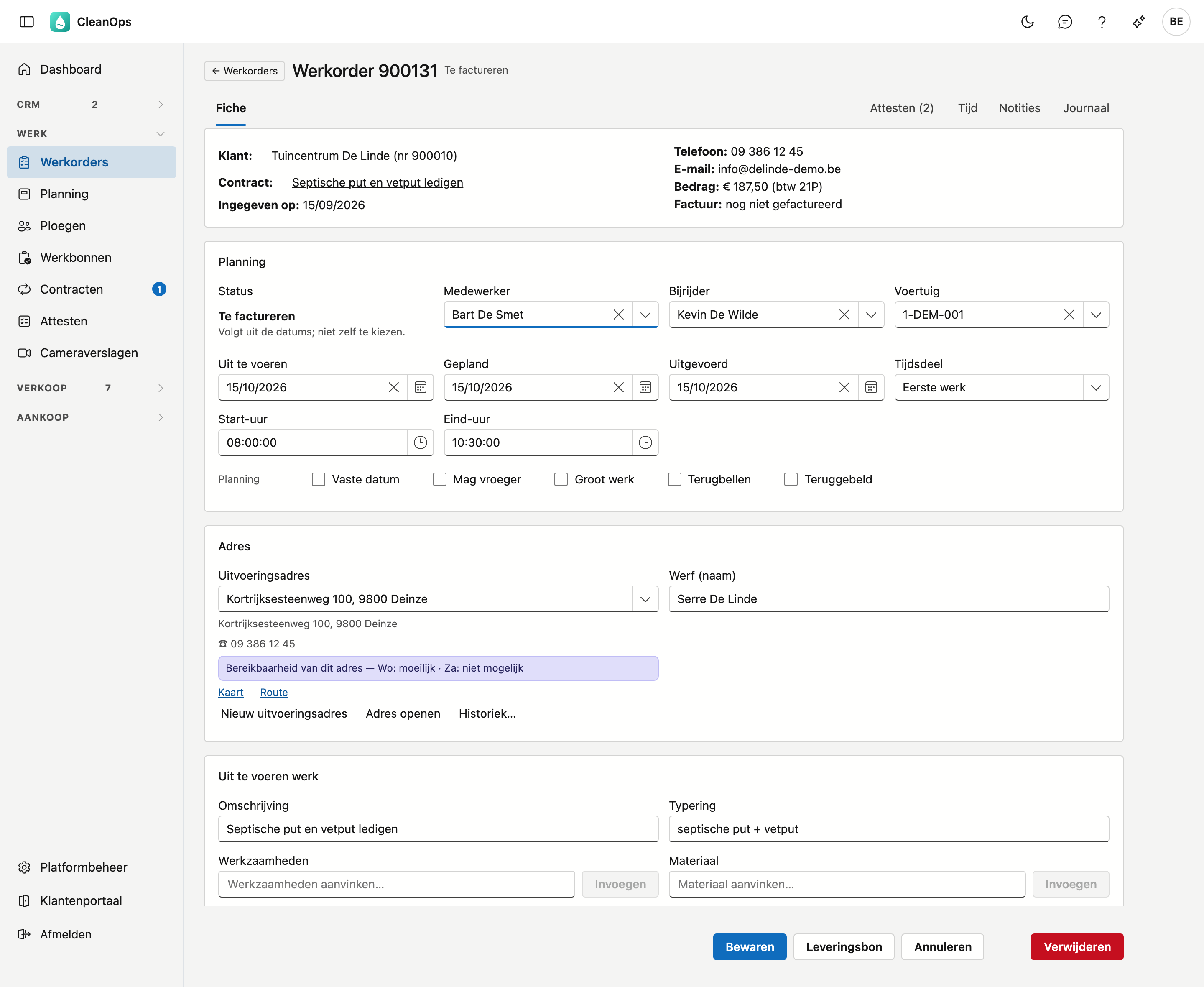
Bovenaan staan het nummer en de status. Maakte een medewerker de werkorder aan in de app, dan staat ernaast Uit de app met zijn naam; ga erover met de muis voor de dag. Daaronder een kaart met de feiten rond de werkorder: de klant, het contract waaruit ze voortkomt, de offerte waaruit ze ontstond, de datum van ingave, de telefoon van de werkorder, het e-mailadres van het adres — of van de klant, als het adres er geen heeft —, het bedrag met de btw-code, en de factuur. Klik op de klant of het contract om het te openen. Is de klant geblokkeerd, dan staat er Klant geblokkeerd naast de naam; u kunt gewoon verder.
Een losse werkorder aan een contract koppelen
Hoort een werkorder die u zelf aanmaakte toch bij een contract, klik dan naast Contract: nee op Koppelen… en kies een van de lopende contracten van de klant (een gepauzeerd contract staat er met (gepauzeerd) bij). Loopt er al een open werkorder van dat contract, dan noemt het venster die, met haar datum: kijk na of het geen dubbel is. Koppelen bewaart meteen.
De koppeling is een label. Het tarief, het adres en de instructies van de werkorder blijven zoals ze zijn, en de werkorder telt niet als een beurt van het contract: de beurten die het contract zelf maakt, komen er gewoon bij. De fiche zegt (met de hand gekoppeld), en met Ontkoppelen haalt u de koppeling weer weg. Een werkorder die uit het contract zelf komt, kunt u niet ontkoppelen, en een gefactureerde werkorder koppelt u niet meer.
Planning en uitvoering
Onder de kaart staan drie blokken: Planning, Adres en Uit te voeren werk. Het blok Facturatie volgt onderaan (zie Facturatie).
Planning
| Veld | Toelichting |
|---|---|
| Status | Volgt uit de datums, u kiest hem niet zelf. Zie de status. |
| Medewerker, Bijrijder, Voertuig | Wie het werk doet, wie meerijdt en met welk voertuig. Als bijrijder kiest u uit de medewerkers die daarvoor aangeduid zijn. Is de medewerker afwezig op de geplande dag, dan staat er een melding onder zijn naam. Kiest u een medewerker met een vast voertuig, dan komt dat voertuig erop als het vak leeg was of nog het voertuig van de vorige medewerker droeg; een voertuig dat u zelf koos, blijft staan. Hetzelfde gebeurt op het planbord en bij de werkorders van een contract. |
| Uit te voeren | Verzet u deze datum, dan schuift Gepland mee — zolang de werkorder niet uitgevoerd is. |
| Gepland, Uitgevoerd | De dag waarop het werk gepland staat en de dag waarop het gedaan is. Verzet u Gepland naar een dag die al voorbij is, dan vraagt CleanOps bij Bewaren eerst Toch bewaren?. |
| Tijdsdeel | Eerste werk, Voormiddag, Namiddag, Volledige dag of Anders. Bij Anders verschijnt een uurafspraak: vóór, tussen of na een uur. Het tijdsdeel bepaalt de volgorde in de planning. |
| Start-uur, Eind-uur | Wanneer het werk werkelijk begon en eindigde. Een eind-uur vóór het start-uur wordt geweigerd. |
Adres
| Veld | Toelichting |
|---|---|
| Uitvoeringsadres | Kiest u een ander adres, dan komen zijn werkinstructie, materiaal en opmerkingen erbij; wat er al stond, blijft staan. Onder het adres staat zijn telefoonnummer (of dat van de klant, als het adres er geen heeft), en openen Kaart en Route het adres en de weg ernaartoe in Google Maps. Aanvaardt het adres geen nieuwe opdrachten, of is het op sommige dagen moeilijk of niet bereikbaar, dan staat dat er ook onder — ter informatie: de werkorder bewaart gewoon. Onder het adres staan op één lijn Nieuw uitvoeringsadres, Adres openen en Historiek…. Met de eerste twee maakt of wijzigt u een adres; na Bewaren staat het gekozen — bewaar dan de werkorder. Historiek… toont de vorige werkorders op dit adres, de nieuwste eerst; kies er een en klik op Invoegen (of dubbelklik): zijn instructies, materiaal en interne opmerking komen achter wat er al staat — wat er al in staat, komt er niet nog eens bij. Bewaar daarna de werkorder. De link Alle werkorders op dit adres opent de adresfiche in een nieuw tabblad. |
| Werf (naam) | Zoals bij een nieuwe werkorder. |
Uit te voeren werk
| Veld | Toelichting |
|---|---|
| Omschrijving | Zoals bij een nieuwe werkorder. |
| Typering | Een korte typering van het werk, bijvoorbeeld septische put + vetput. |
| Werkzaamheden, Materiaal | Vink aan wat van toepassing is en klik op Invoegen: de gekozen regels komen in Instructies werknemer of Materiaal-opmerkingen, waar u ze nog kunt aanvullen. |
| Instructies werknemer, Materiaal-opmerkingen | Wat de ploeg moet doen en meenemen. Beide komen op de leveringsbon. |
| Interne opmerking | Voor uw eigen mensen. |
Draagt de werkorder de code van een medewerker die niet meer in de lijst staat, dan ziet u die code met niet meer in de lijst erbij. Ze blijft staan tot u iemand anders kiest.
De vinkjes
De vinkjes staan in het blok Uit te voeren werk, in twee rijen: de planning en de uitvoering.
| Rij | Vinkje | Betekenis |
|---|---|---|
| Planning | Vaste datum | De werkorder mag niet verplaatst worden. Wint van Mag vroeger als beide aangevinkt zijn. Wijzigt u op de fiche de geplande datum, dan herinnert een melding u aan de afgesproken dag. |
| Mag vroeger | Het werk mag vroeger uitgevoerd worden dan gepland. | |
| Groot werk | Een grote opdracht; het staat als label op de leveringsbon. | |
| Terugbellen, Teruggebeld | De klant wil gebeld worden; vink het tweede aan zodra dat gebeurd is. | |
| Uitvoering | Attest vereist, Attest gemaakt | Er hoort een attest bij dit werk. Attest gemaakt zet u niet zelf: het staat aan zodra de werkorder een attest heeft (zie Attesten hieronder). Beide staan als label op de leveringsbon. |
| RWZI | Rioolwaterzuiveringsinstallatie. | |
| Cameraverslag vereist | Er hoort een cameraverslag bij dit werk. Op de regel Cameraverslag eronder kiest u een verslag van het uitvoeringsadres, maakt u er een, of maakt u de koppeling los (zie Cameraverslagen). |
De status
| Status | Wanneer |
|---|---|
| Ingegeven | Er is nog geen geplande datum. |
| Gepland | Er is een geplande datum én een medewerker. |
| Te factureren | Er is een uitvoeringsdatum. |
| Gefactureerd | De werkorder staat op een factuur, of de klant betaalde contant. |
Wijzigt u een datum, dan toont de fiche meteen welke status de werkorder bij het bewaren krijgt.
Facturatie
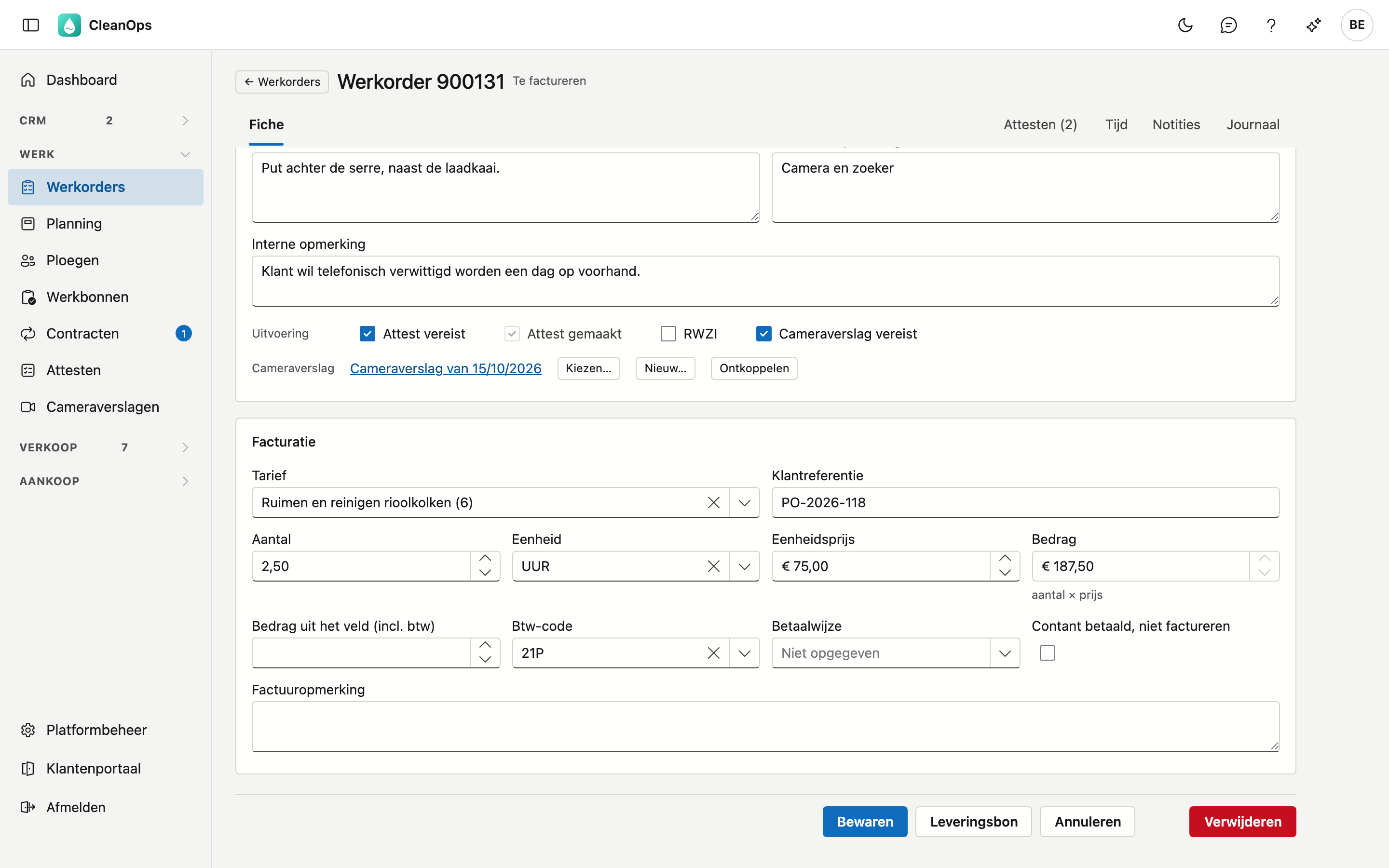
Het blok Facturatie onderaan de fiche zegt wat er gefactureerd wordt.
| Veld | Toelichting |
|---|---|
| Tarief | De lijst toont de tarieven in de taal van de werkorder. Dat is de taal van de klant: wijzigt die, dan volgt een werkorder die nog niet gefactureerd is bij de eerstvolgende bewaring. Kies een tarief, en CleanOps vult de eenheid, de eenheidsprijs, de btw-code en de factuuropmerking in, en de omschrijving als u daar zelf niets typte. Het aantal blijft staan. Maakt u het tarief leeg, dan blijven die velden staan. |
| Klantreferentie | Het bestelnummer of de referentie van de klant, hoogstens 30 tekens. Komt op de factuur. |
| Aantal, Eenheid, Eenheidsprijs | Wat er gefactureerd wordt. Een correctie boekt u met een negatief aantal. |
| Bedrag | Aantal × eenheidsprijs, door CleanOps gerekend. Met de hand invullen kan enkel als aantal en eenheidsprijs allebei nul zijn, bijvoorbeeld voor een forfait. |
| Btw-code | De btw-code van de werkorder. |
| Betaalwijze | Hoe de klant betaalt: Payconiq, cash, achteraf … (zie Betaalwijzen). De werkorder wordt gefactureerd; is de betaalwijze ter plaatse betaald, dan staat de factuur meteen betaald. |
| Bedrag uit het veld (incl. btw) | Wat de klant ter plaatse betaalde, zoals de chauffeur het noteert. Het wordt niet vanzelf gefactureerd: met Overnemen zet CleanOps het om naar het aantal × een nieuwe eenheidsprijs (excl. btw, met de btw-code van de werkorder); het aantal blijft staan, zonder aantal wordt het 1. Blijft er door de afronding van de eenheidsprijs een cent verschil, dan zegt de fiche dat. Bewaar daarna. Ook na de facturatie kunt u het bedrag nog verbeteren; overnemen kan dan niet meer. Tekende de klant de leveringsbon, dan ligt het bedrag vast (zie De leveringsbon). |
| Contant betaald, niet factureren | Uit uw vorige toepassing: de klant betaalde contant en de werkorder gaat niet naar de facturatie. Iets anders dan de betaalwijze Cash. |
| Factuuropmerking | Een tekst die op de factuur bij deze werkorder komt. |
Bij het bewaren weigert CleanOps twee dingen: een eenheid zonder aantal, en een negatieve eenheidsprijs.
Ontbreekt er een bedrag of een btw-code, dan staat er Nog niet te factureren met wat er ontbreekt. U kunt de werkorder gewoon bewaren, maar ze komt pas op een factuur als beide ingevuld zijn.
Is de werkorder gefactureerd, dan liggen deze gegevens vast. Moet er iets aan veranderen, crediteer dan de factuur. Is de factuur gecrediteerd, dan staat dat onder het factuurnummer op de fiche: gecrediteerd met creditnota …, met een link naar de creditnota.
De leveringsbon
Met Leveringsbon opent de bon die de ploeg meeneemt en de klant ondertekent, in de taal van de klant. Daarop staan de klant, het uitvoeringsadres met zijn telefoonnummer en e-mailadres (anders die van de klant; een ander nummer op de werkorder komt erbij), de naam van de uitvoerder, het uur, de omschrijving, de instructies onder Opdracht, het materiaal, het bedrag uit het veld en de betaalwijze (als ze ingevuld zijn) en de handtekeningen. De datum staat er altijd als dag/maand/jaar. Met Afdrukken drukt u enkel de bon af.
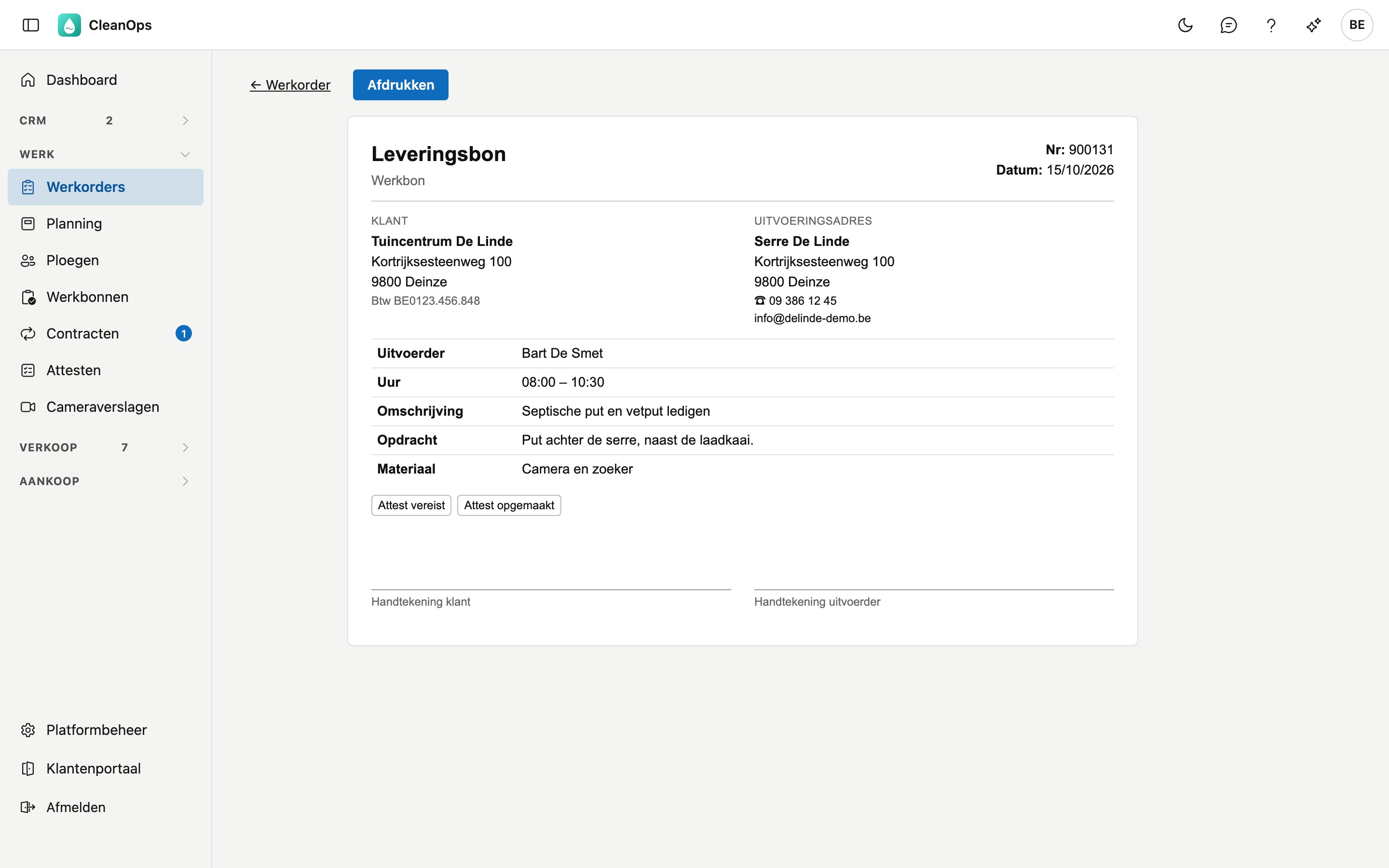
De bon toont wat bewaard is. Hebt u iets gewijzigd, dan staat naast de knop eerst bewaren en kunt u hem pas openen na Bewaren.
Getekend door de klant
De klant kan de leveringsbon aftekenen op het toestel van de medewerker, in de mobiele app. Daarmee is de werkorder afgerond. Bovenaan de fiche staat dan de kaart Getekend door de klant, met de naam van wie tekende, het moment, de medewerker die de bon voorlegde en de opmerking van de klant.
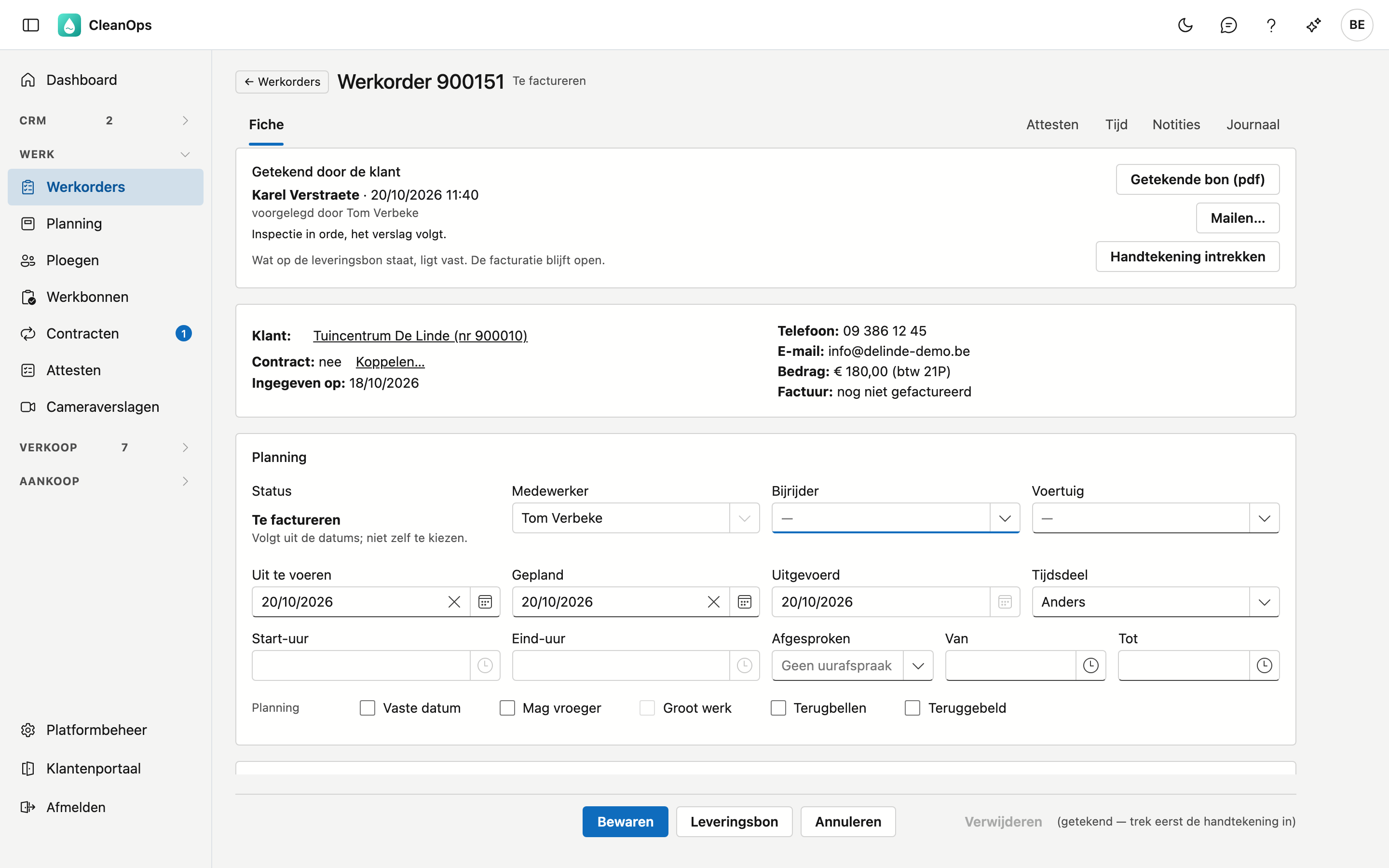
| Knop | Wat het doet |
|---|---|
| Getekende bon (pdf) | Opent de getekende leveringsbon in een nieuw tabblad. De pdf staat ook bij de bijlagen van de werkorder. |
| Getekende bon maken | Staat er enkel als de pdf bij het tekenen niet gemaakt kon worden. CleanOps maakt hem dan alsnog. |
| Mailen… | Mailt de getekende bon naar de klant, met de tekst uit Mailteksten. Het hoofdadres van de klant staat voorgesteld, anders het adres voor de facturatie. De mail staat daarna onder Journaal › Mails. |
| Handtekening intrekken | Haalt de handtekening weg, na een bevestiging. De getekende pdf blijft bij de bijlagen: het bewijs van wat er toen getekend werd. |
Wat de klant tekende, ligt vast. Zolang de handtekening er staat, kunt u de gegevens op de leveringsbon niet wijzigen: de klant en het uitvoeringsadres, de uitvoerder, de uitvoeringsdatum en de uren, de omschrijving, de opdracht, het materiaal, het bedrag uit het veld, de betaalwijze en de vinkjes Attest vereist en Groot werk. Ook verslepen op de planning en verwijderen kan niet. De facturatie blijft wel open: het tarief, het bedrag en de btw-code vult u gewoon verder in.
Moet er toch iets veranderen, trek dan de handtekening in. Daarna kunt u de werkorder weer wijzigen, en kan de klant in de app opnieuw tekenen zolang de werkorder niet gefactureerd is.
Attesten
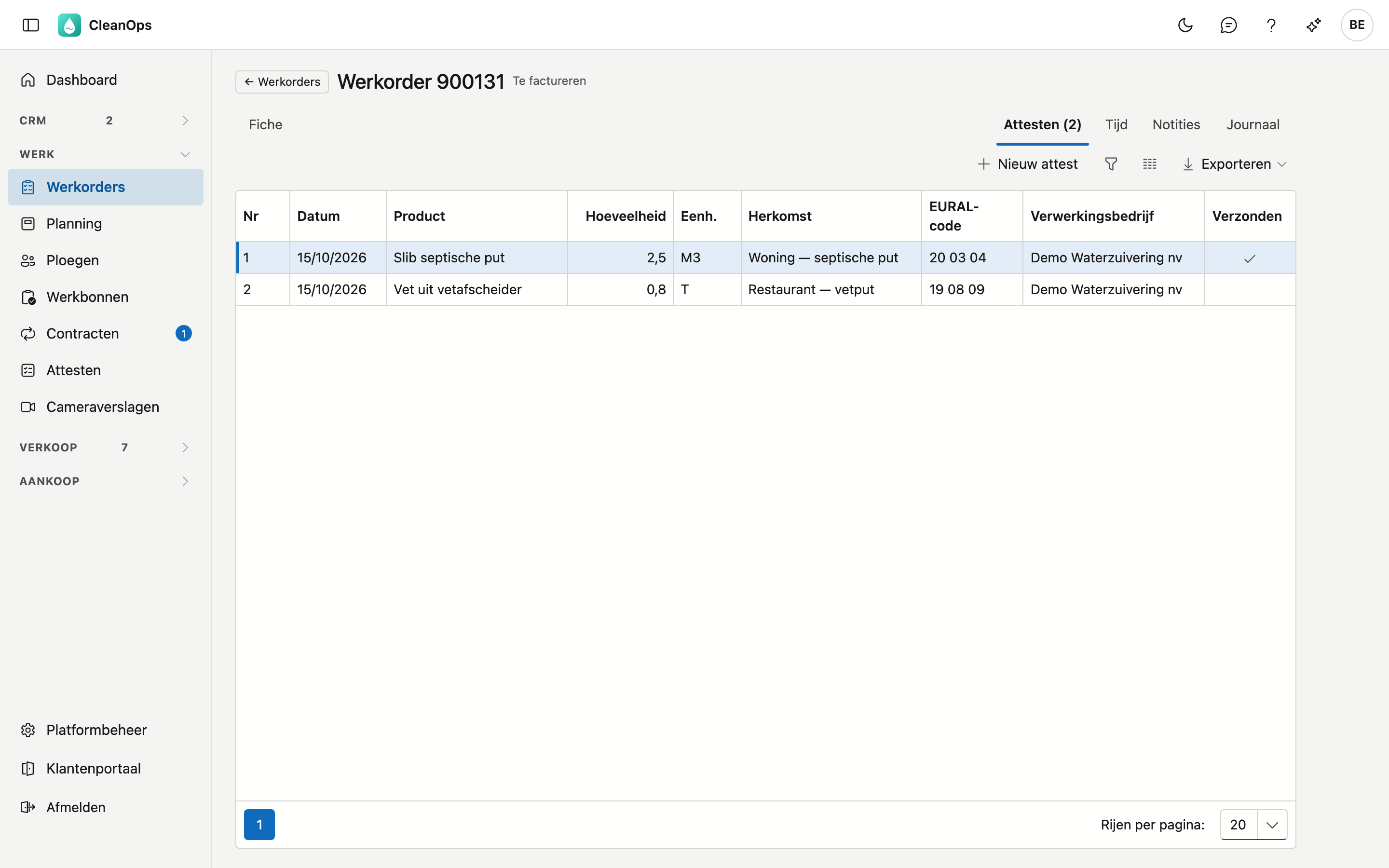
Rechts bovenaan de fiche staat het tabblad Attesten, met het aantal verwerkingsattesten van deze werkorder. Met Nieuw attest maakt u er een; dubbelklik op een attest om het te openen, af te drukken of te mailen. Alles over het attest zelf staat bij Attesten.
Tijd
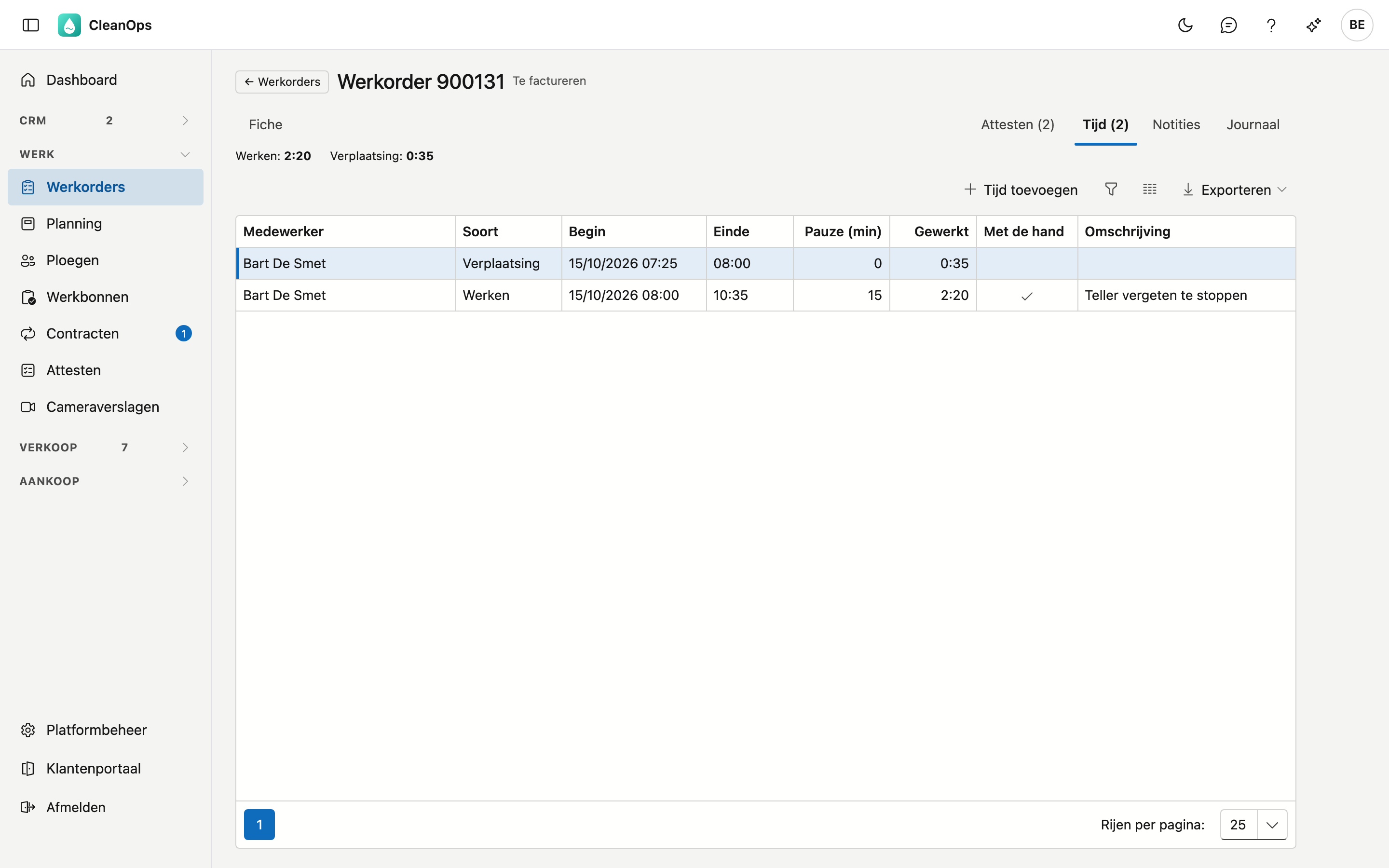
Rechts bovenaan de fiche staat het tabblad Tijd, met het aantal registraties tussen haakjes. Het toont de tijd die de medewerkers op deze werkorder registreerden, in de mobiele app of op het kantoor.
Bovenaan staat het totaal voor Werken en voor Verplaatsing. Loopt er nog een teller, dan staat er Er loopt een teller naast.
| Kolom | Toelichting |
|---|---|
| Medewerker | Wie de tijd registreerde. |
| Soort | Werken of Verplaatsing. |
| Begin, Einde | Wanneer de teller startte en stopte. Loopt hij nog, dan staat er loopt in plaats van het einde. |
| Pauze (min) | De pauze binnen die registratie, in minuten. |
| Gewerkt | De tijd tussen begin en einde (of tot nu, als de teller nog loopt), zonder de pauze. |
| Met de hand | Aangevinkt als de tijd met de hand ingegeven of rechtgezet werd, in de app of op het kantoor, en dus niet door de teller gemeten. |
| Omschrijving | Wat de app erbij noteerde. |
Met Tijd toevoegen geeft u tijd in voor een medewerker: de medewerker, de soort, de datum, Van, Tot en de pauze. Dubbelklik op een registratie om ze recht te zetten. In dat venster stopt Teller stoppen een teller die de medewerker vergat te stoppen, en haalt Verwijderen de registratie weg.
CleanOps weigert tijd in de toekomst, een registratie van meer dan 16 uur, en tijd die overlapt met andere tijd van dezelfde medewerker. Een teller die nog loopt, past u pas aan nadat u hem gestopt hebt.
Tijd toevoegen en rechtzetten kan wie werkorders mag bewerken.
Notities
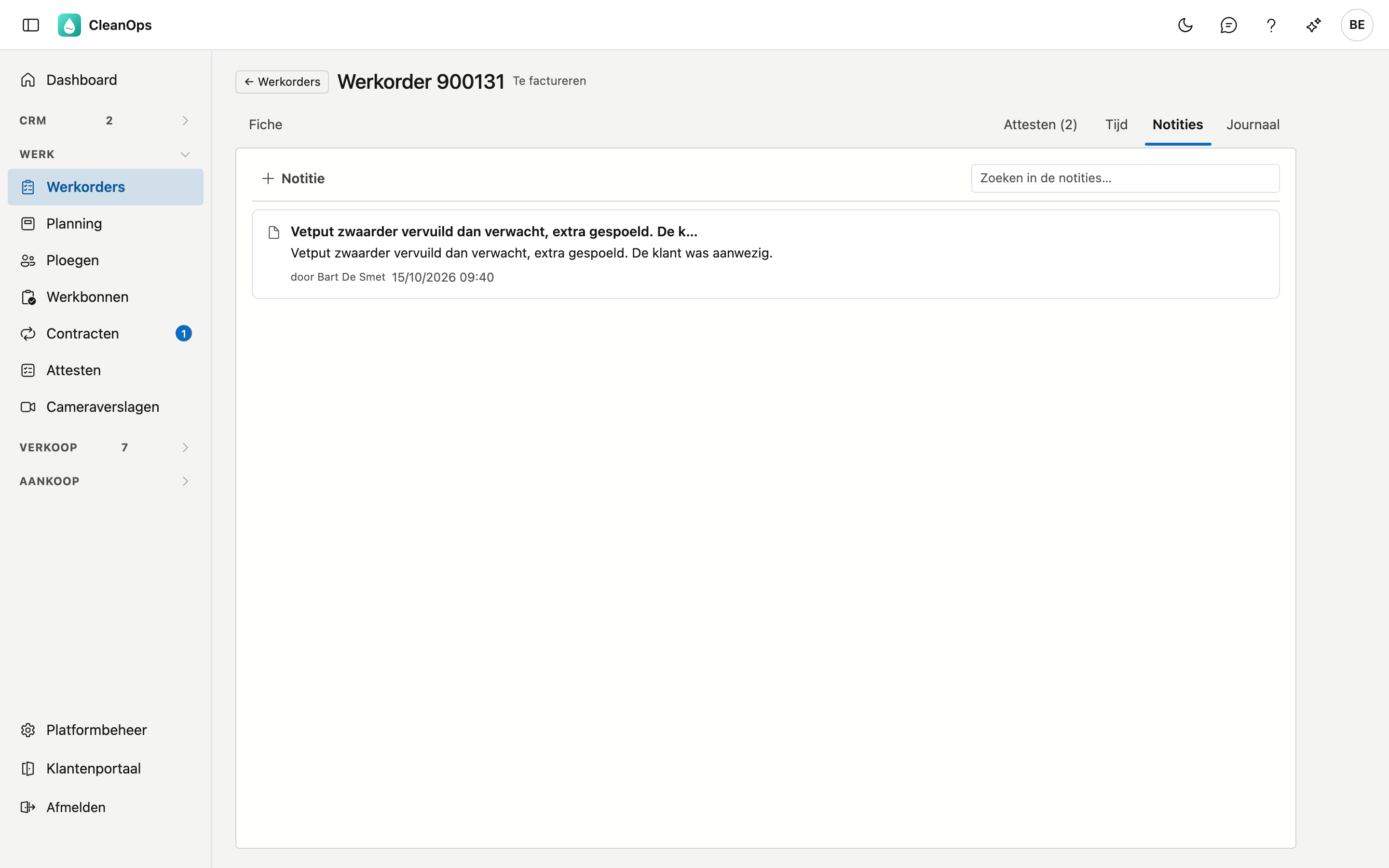
Het tabblad Notities bundelt wat er over deze werkorder genoteerd werd: door de medewerkers in de mobiele app, of op het kantoor. Een notitie uit de app staat er met door en de naam van de medewerker. Met Zoeken in de notities… vindt u er een terug.
Met + Notitie voegt u er zelf een toe: een Onderwerp (verplicht), Wanneer en de Tekst. Ga met de muis over een notitie voor Bewerken en Verwijderen. Een verwijderde notitie verdwijnt uit de lijst, maar blijft bewaard in de historiek.
Notities toevoegen, bewerken en verwijderen kan wie werkorders mag bewerken.
Journaal
Rechts bovenaan de fiche staat het tabblad Journaal, met daarin Bijlagen — de documenten bij deze werkorder — en Logboek: wie welk veld wijzigde, wanneer, en van welke waarde naar welke. Ook de foto's die de medewerkers in de mobiele app nemen, staan bij de Bijlagen.
Niet elke link is voor iedereen een link
Het nummer van de offerte of de factuur kunt u enkel aanklikken als u dat onderdeel mag openen. Anders staat het er als tekst.
Een werkorder verwijderen
Verwijderen onderaan de fiche legt de werkorder in de prullenbak. Een gefactureerde werkorder kunt u niet verwijderen, en een getekende ook niet: trek dan eerst de handtekening in.
Veelgestelde vragen
Ik kan de status niet kiezen. De status volgt uit de datums. Vul een geplande datum en een medewerker in voor Gepland, een uitvoeringsdatum voor Te factureren.
Ik kan het bedrag niet aanpassen. Het bedrag is aantal × eenheidsprijs. Wilt u een eigen bedrag, zet dan aantal en eenheidsprijs op nul. Is de werkorder gefactureerd, dan ligt het vast.
Ik kan de datum, de medewerker of de opdracht niet wijzigen. De klant tekende de leveringsbon af. Wat op de bon staat, ligt dan vast. Klik op Handtekening intrekken in de kaart Getekend door de klant als het toch moet veranderen.
De knop Leveringsbon werkt niet. U hebt iets gewijzigd dat nog niet bewaard is. Klik eerst op Bewaren.
Ik krijg "Een eenheid zonder aantal kan niet". Vul een aantal in, of maak de eenheid leeg.