Betalingen
De bedragen die uw klanten betaalden en die u uw leveranciers betaalde — en wat er terugbetaald werd —, per uittreksel van uw bank of kas. Hier geeft u een betaling in, en ziet u ook de betalingen uit uw vorige toepassing.
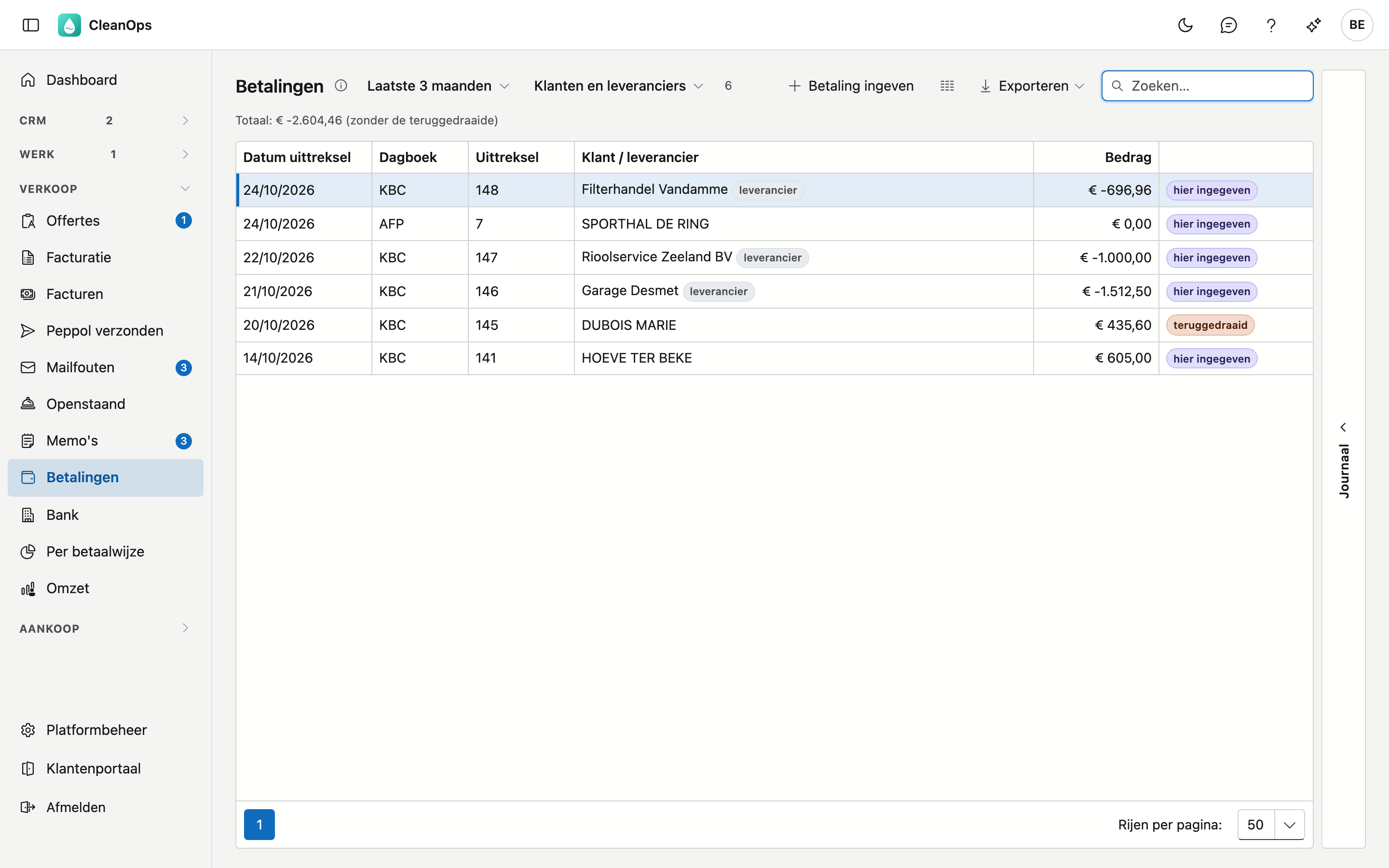
Het scherm openen
Klik in het menu links onder Verkoop op Betalingen. U ziet het met het recht om de openstaande posten te bekijken, of met het recht Aankoop bekijken. Met het eerste ziet u de betalingen van klanten, met het tweede de betalingen aan leveranciers; met beide allebei. Betalingen ingeven en terugdraaien vraagt het recht Betalingen ingeven.
De lijst
| Kolom | Wat het is |
|---|---|
| Datum uittreksel | de datum op het uittreksel van de bank of kas |
| Dagboek | het financiële dagboek: uw bankrekening, de kas, of een dagboek waarmee vereffend wordt (zie Dagboeken) |
| Uittreksel | het nummer van het uittreksel |
| Klant / leverancier | wie betaalde, of wie u betaalde; een leverancier draagt het label leverancier |
| Bedrag | zoals op het uittreksel: positief wat binnenkomt, negatief wat buitengaat |
Een betaling die u in CleanOps ingaf, draagt het label hier ingegeven; een teruggedraaide het label teruggedraaid.
Kies bovenaan, in de eerste keuzelijst, de periode: deze maand, de laatste 3 maanden, dit jaar, of alles (de volledige historiek). Met de tweede keuzelijst (Klanten en leveranciers) toont u enkel de klanten of enkel de leveranciers.
Onder de filters staat het totaal van de getoonde betalingen, zoals op het uittreksel. Een teruggedraaide betaling telt niet mee. Met Deze maand en Klanten is dat het getal van de tegel ontvangen van klanten deze maand op het dashboard.
Een betaling ingeven
Klik op Betaling ingeven.
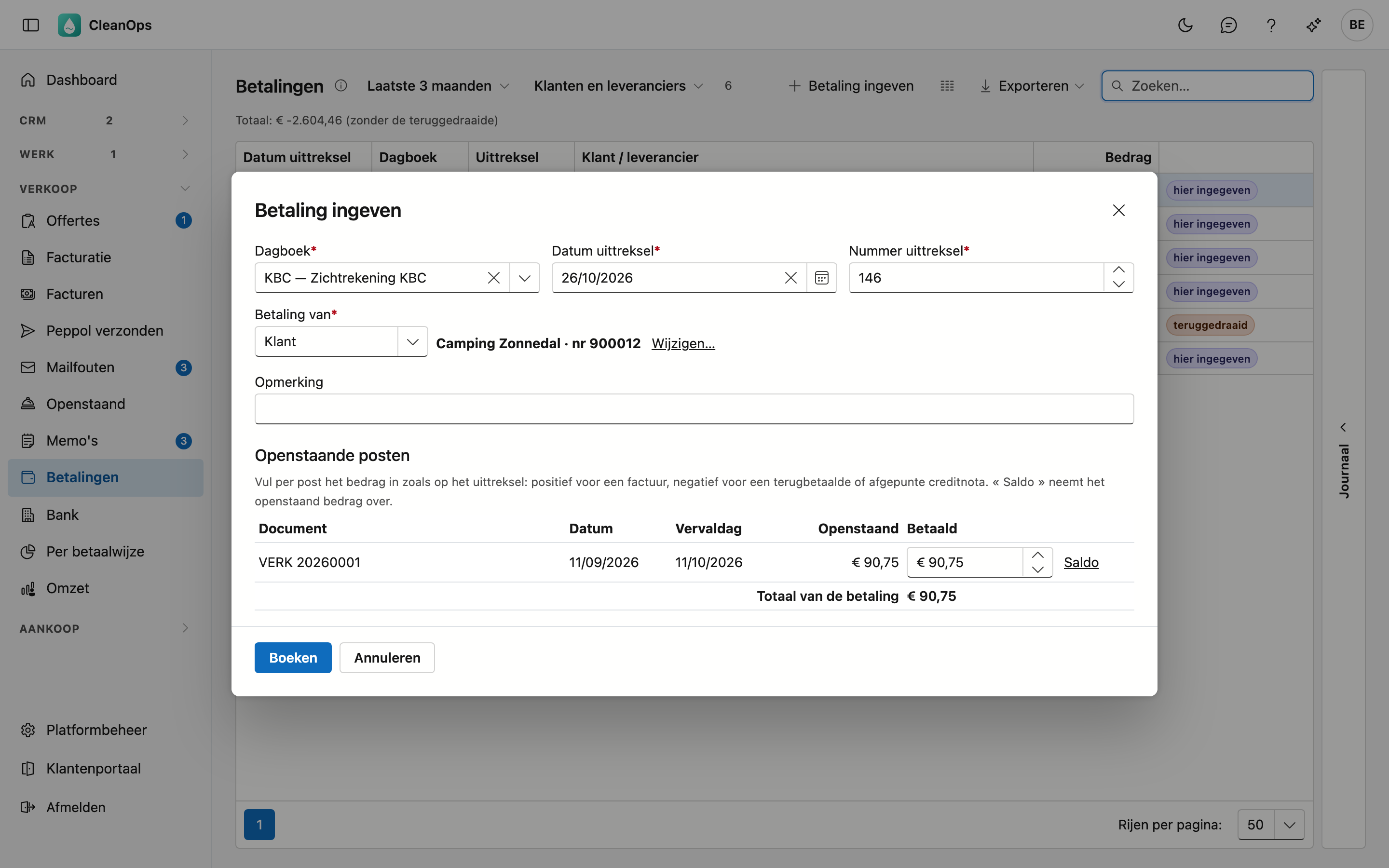
- Kies het dagboek, de datum en het nummer van het uittreksel. Ze blijven staan voor de volgende betaling: wie een uittreksel afwerkt, geeft er meerdere na elkaar in.
- Kies bij Betaling van of het om een klant of een leverancier gaat, en zoek de klant of kies de leverancier. Zijn openstaande posten verschijnen, de oudste eerst.
- Vul per post het betaalde bedrag in. Saldo neemt het openstaande bedrag over. Onderaan staat het totaal.
- Klik op Boeken.
Eén overschrijving voor meerdere facturen
Betaalt een klant drie facturen in één keer, vul dan bij elk van de drie het bedrag in: het wordt één betaling.
Het bedrag staat zoals op het uittreksel: wat binnenkomt is positief, wat buitengaat negatief.
- Bij een klant: positief wanneer hij een factuur betaalt; negatief wanneer u een creditnota terugbetaalt, of wanneer u een creditnota tegen een factuur afpunt — dan vult u in hetzelfde venster het bedrag op de factuur (positief) én op de creditnota (negatief) in, op een dagboek zoals Afpunten.
- Bij een leverancier omgekeerd: negatief wanneer u zijn factuur betaalt, positief wanneer hij een creditnota terugbetaalt. Een creditnota verrekenen met een factuur doet u in hetzelfde venster: de factuur negatief, de creditnota positief.
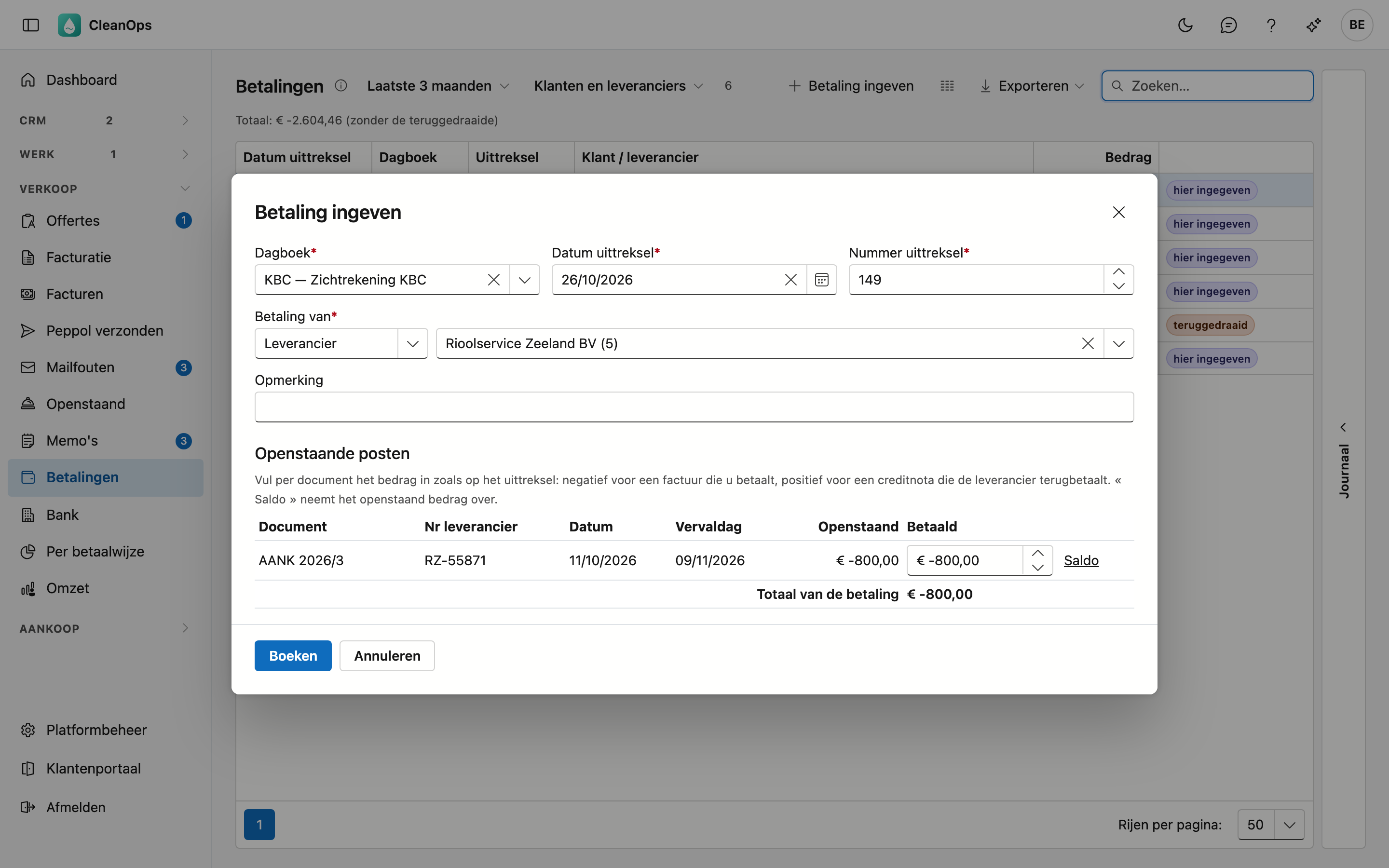
Een deelbetaling mag: de post blijft openstaan voor de rest. Meer dan wat openstaat, of een bedrag met het verkeerde teken, wordt geweigerd. De datum van het uittreksel kan niet in de toekomst liggen.
Een volledig betaalde post verdwijnt uit Openstaande posten, en dus uit de rappels. Was de factuur doorgegeven aan een incassobureau, dan zegt CleanOps het na het boeken: verwittig het bureau zo nodig.
U kunt een betaling ook rechtstreeks ingeven vanuit Openstaande posten — selecteer de post en klik op Betaling ingeven… — of vanaf de fiche van een factuur die nog openstaat, met dezelfde knop. Voor een leverancier kan dat vanuit Openstaande posten leveranciers, vanaf de fiche van de leverancier en vanaf een aankoopfactuur. Het openstaande bedrag staat dan al ingevuld.
Wat een betaling vereffende
Dubbelklik een betaling: u ziet de klant of leverancier, het uittreksel, wie ze ingaf en welke facturen en creditnota's ze vereffende. Bij een leverancier opent een klik op het document de aankoopfactuur.
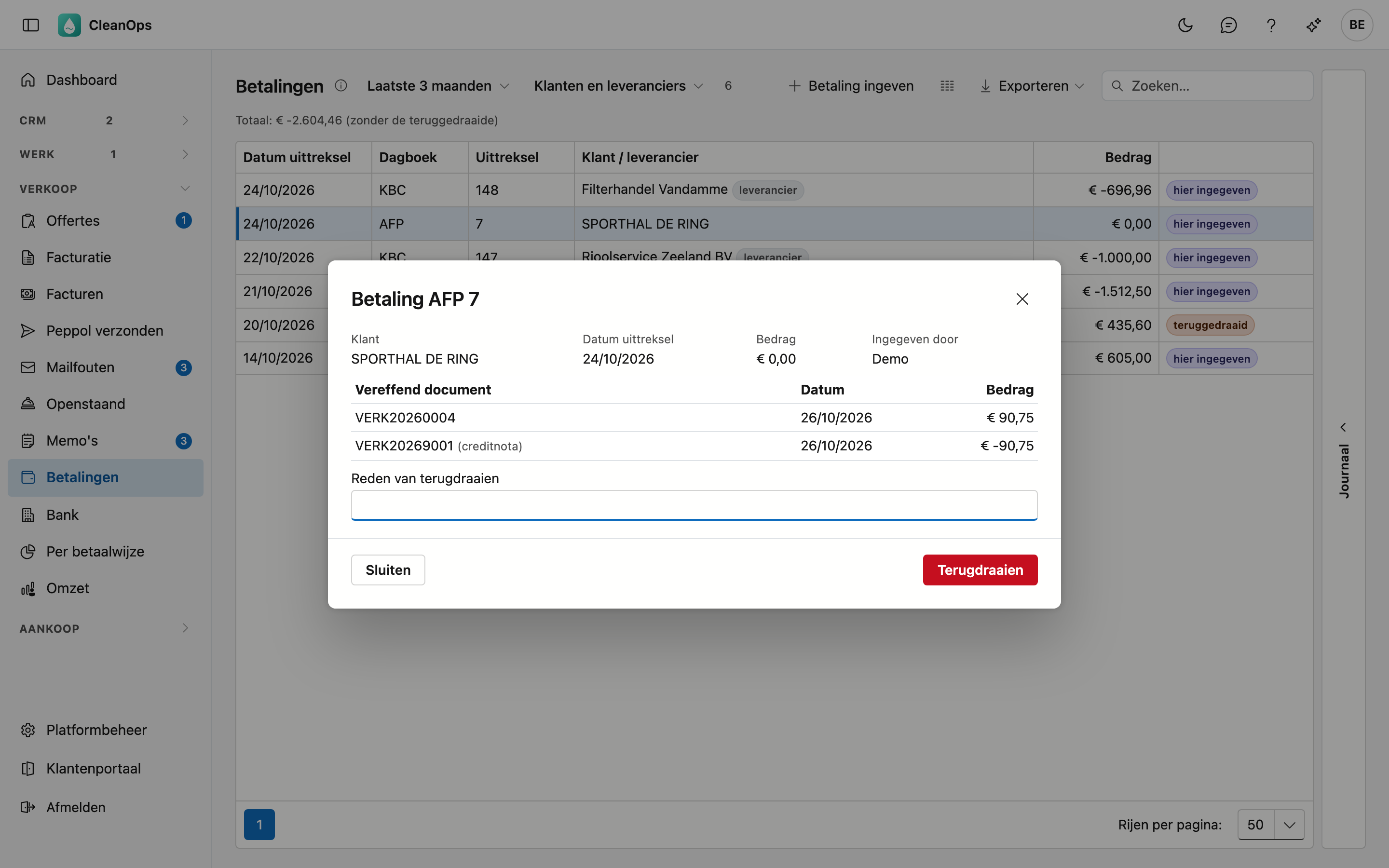
Op de fiche van een factuur staan omgekeerd de betalingen die erop kwamen, naast de btw-opbouw; op een aankoopfactuur in het tabblad Betalingen.
Een betaling terugdraaien
Een verkeerd ingegeven betaling — een verkeerde klant, een verkeerd bedrag — draait u terug: open de betaling, vul eventueel een reden in en klik op Terugdraaien. De openstaande bedragen worden weer wat ze vóór de betaling waren. De betaling blijft in de lijst staan als teruggedraaid, met wie het deed en wanneer.
Een betaling van een klant uit uw vorige toepassing kunt u niet terugdraaien: de facturen die ze vereffende, staan niet meer open. Een betaling aan een leverancier uit uw vorige toepassing kan wel: het aankoopdocument krijgt zijn openstaande bedrag terug.
Het journaal
Rechts op het scherm zit een strook Journaal. Klik een betaling aan en open de strook: u ziet wanneer ze geboekt en eventueel teruggedraaid werd, en door wie.
Veelgestelde vragen
Ik zie de knop Betaling ingeven niet. Daarvoor is het recht Betalingen ingeven nodig. Vraag het aan uw beheerder.
Ik vind mijn bankrekening niet in de lijst van de dagboeken. Enkel de financiële dagboeken staan erin. Maak er een aan in Dagboeken.
Bij een oude betaling staat "geen factuur in de vorige toepassing". Uw vorige toepassing bewaarde die betaling, maar niet de factuur die ze vereffende — vooral bij de eerste jaren. Het document staat erbij met zijn nummer en datum.