Verlofkalender
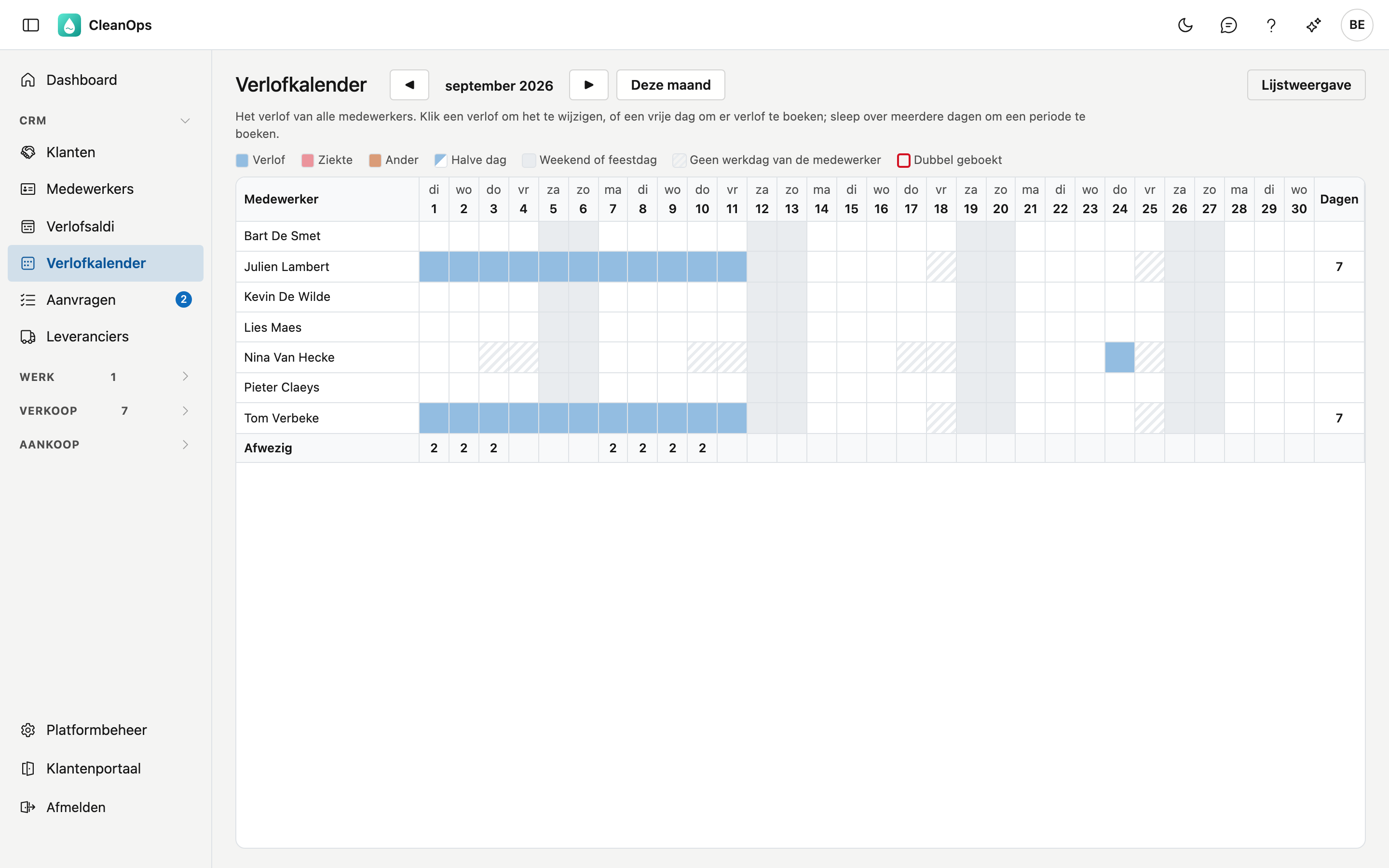
De verlofkalender toont wie wanneer afwezig is: per maand een rij per medewerker en een kolom per dag. Hier ziet u in één oogopslag waar het druk wordt, en boekt of wijzigt u verlof met een klik of door over de dagen te slepen.
Het scherm openen
Klik links in het menu, onder CRM, op Verlofkalender. U ziet het met het recht om medewerkers te bekijken. Verlof boeken en wijzigen vraagt het recht om medewerkers te bewerken.
Het rooster
Boven het rooster staat de legende: de soorten verlof, Halve dag, Weekend of feestdag, Geen werkdag van de medewerker en Dubbel geboekt.
- De kleur zegt de soort: blauw is Verlof, rood Ziekte, oranje Ander. Een half gekleurd vakje is een halve dag.
- Effen grijs (Weekend of feestdag) is een weekend, een feestdag of een sluitingsdag uit de feestdagen. Die dag is grijs voor iedereen.
- Gearceerd (Geen werkdag van de medewerker) is een dag waarop die ene medewerker volgens zijn werkregime niet werkt, bijvoorbeeld de vrije woensdag van iemand die vier dagen werkt.
- Een rode rand met een 2 (Dubbel geboekt) betekent dat er voor die dag twee verlofperiodes geboekt zijn. Open ze en zet het recht.
- Afwezig, onderaan, telt per dag hoeveel medewerkers afwezig zijn op een dag dat ze werken.
- Dagen, rechts, telt per medewerker de werkdagen met afwezigheid in de getoonde maand. Dat getal komt uit de kalender; het verlofsaldo staat in Verlofsaldi.
- Wie niet meer actief is, staat er enkel bij in een maand waarin hij verlof heeft.
Blader met ◀ en ▶ naar een andere maand, of keer met Deze maand terug. Het rooster scrolt binnen het scherm: de dagen bovenaan, de rij Afwezig onderaan en de namen links blijven staan. Ga met de muis over een vakje om de periode en de omschrijving te zien.
Verlof boeken en wijzigen
- Klik op een verlof om het te wijzigen of te verwijderen.
- Klik op een vrije dag om voor die medewerker verlof te boeken op die dag.
- Sleep met de muis over meerdere dagen in dezelfde rij om een periode te boeken: de dagen lichten op, en bij het loslaten opent het venster met die begin- en einddatum.
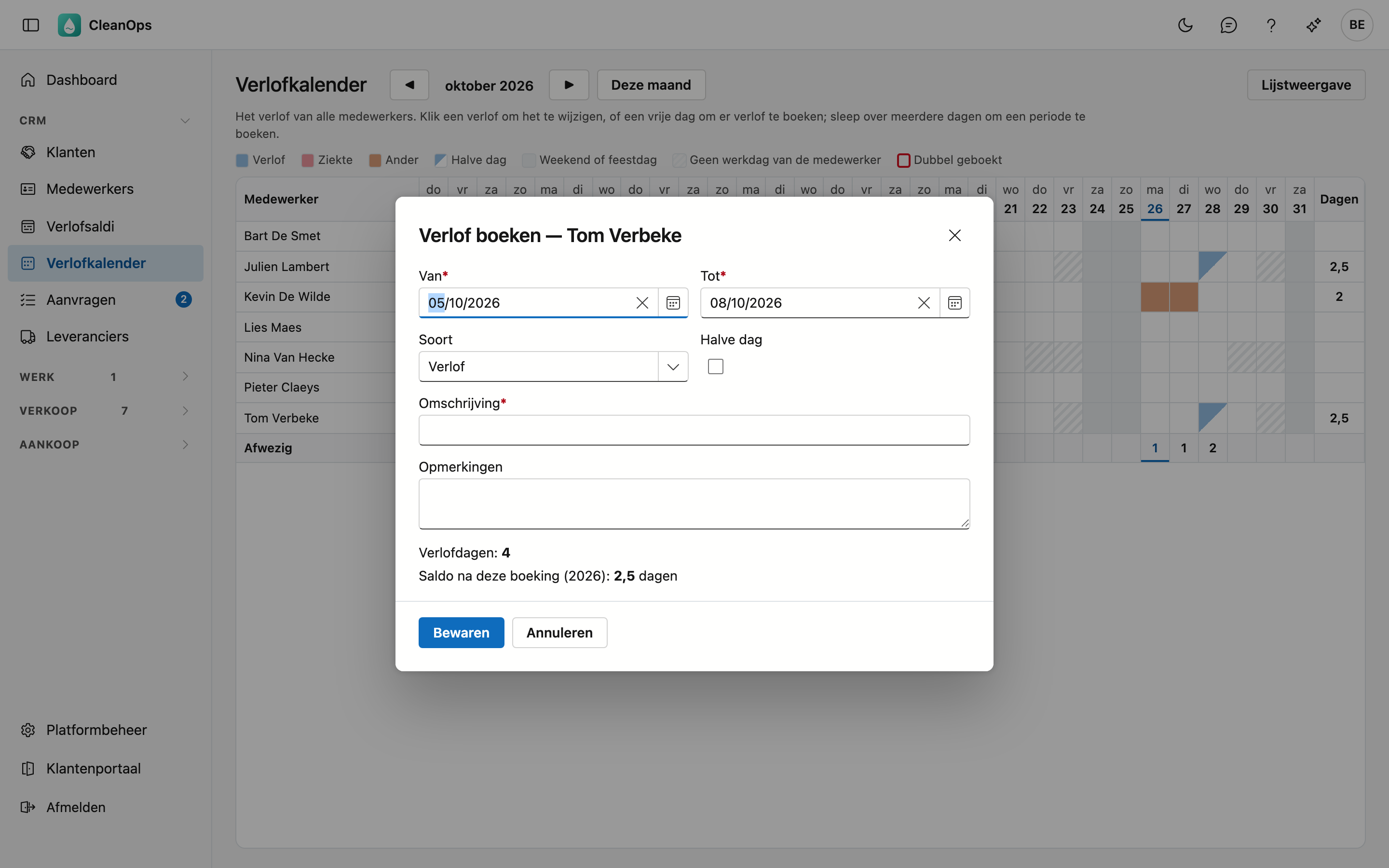
Het venster is hetzelfde als op de medewerkerfiche: kies de soort, vul een omschrijving in en klik op Bewaren. CleanOps telt de verlofdagen volgens het werkregime en de feestdagen.
De lijst
Klik op Lijstweergave voor alle verlofperiodes onder elkaar: medewerker, soort, van, tot, dagen en omschrijving.
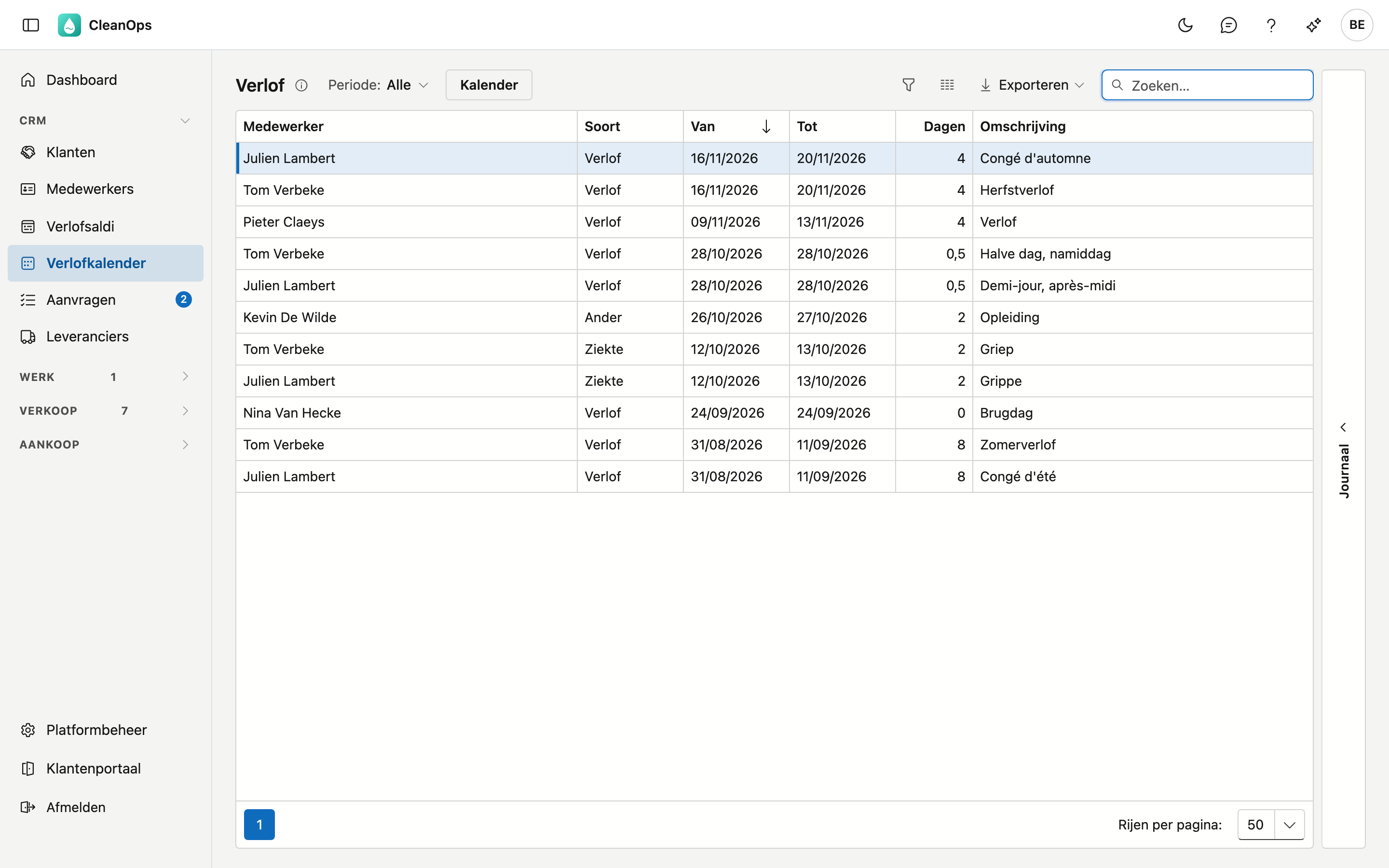
- Kies bovenaan een Periode: de lijst toont het verlof dat die periode raakt.
- Zoeken, sorteren en exporteren werken zoals in de andere lijsten.
- Dubbelklik op een periode om ze te wijzigen.
- Journaal — de strook rechts toont het logboek van de periode die u aanklikt: wie ze boekte, en wie er later wat aan wijzigde, per veld met de oude en de nieuwe waarde.
- Een verlof op 0 dagen dat op een werkdag van de medewerker valt, krijgt een waarschuwing: het telt niet mee in het saldo. Open het en bewaar het opnieuw — zie Verlofsaldi. Een verlof op een dag waarop de medewerker niet werkt (bijvoorbeeld een zaterdag), staat terecht op 0 en krijgt geen waarschuwing.
- Met Kalender gaat u terug naar het rooster.
Veelgestelde vragen
Waarom verschilt het aantal dagen in het rooster van dat in de lijst? Het rooster telt de werkdagen met afwezigheid in de getoonde maand, uit de kalender zelf. De lijst toont het aantal dat bij het boeken bewaard werd, voor de hele periode.
Er staan rijen tussen die geen persoon zijn. Een plaatshouder die in uw vorige toepassing nog niet als plaatshouder gemarkeerd is, telt nog als medewerker. Zodra hij de markering krijgt, verdwijnt hij uit de kalender.