Werkbonnen
Op Werkbonnen drukt u de bonnen af die de chauffeurs meekrijgen: alle geplande werkorders van een periode, per chauffeur en per dag, in de volgorde waarin ze afgewerkt worden. Op elke bon vult de chauffeur zijn start- en einduur en zijn notities met de hand in.
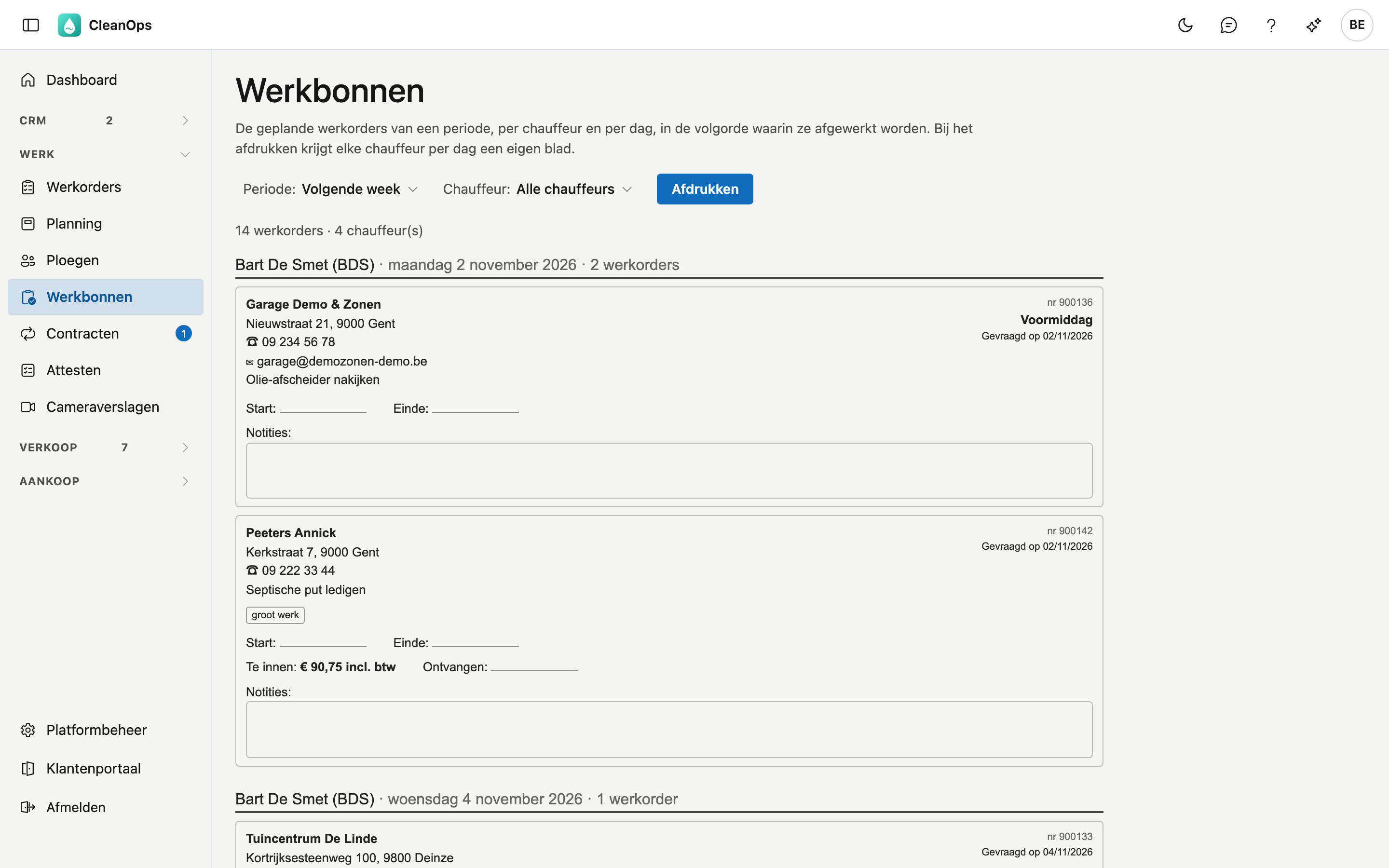
Het scherm openen
Klik links in het menu, onder Werk, op Werkbonnen. Het scherm opent op vandaag.
Een periode en een chauffeur kiezen
- Periode: kies Vandaag, Deze week, Volgende week, Deze maand of Volgende maand. Onder Eigen periode vult u zelf een begin- en einddatum in en klikt u op Toepassen. Beide datums zijn nodig, en de begindatum mag niet na de einddatum liggen.
- Chauffeur: toont enkel de bonnen van die chauffeur. Alle chauffeurs toont iedereen.
Bovenaan staat hoeveel werkorders en chauffeurs er in de periode vallen.
Dezelfde werkbonnen drukt u ook af vanuit de planningslijst: Afdrukken → Werkbonnen per medewerker en datum, voor de periode en de medewerker van die lijst.
Welke werkorders op een werkbon komen
Een werkorder komt op een werkbon als ze de status Gepland heeft, een geplande datum in de periode en een chauffeur. Werk zonder datum of zonder chauffeur kan niet op een bon: er is geen dag en niemand om hem aan te geven. U plant werkorders in op de Planning.
De bonnen staan per chauffeur, dan per dag, en binnen de dag in dezelfde volgorde als op het planbord.
Wat er op een bon staat
| Deel | Wat erin staat |
|---|---|
| Klant | De naam van de klant, met de werfnaam als die er is. |
| Adres, telefoon, e-mail | Het uitvoeringsadres en zijn telefoon, anders die van de klant; staat er op de werkorder een ander nummer, dan komt dat erbij. De e-mail is die van het uitvoeringsadres, anders die van de klant. |
| Rechts bovenaan | Het nummer van de werkorder, het tijdsdeel (behalve Anders), de uurafspraak (bijvoorbeeld Vóór 17:00) en de datum die de klant vroeg (Gevraagd op). |
| Werk | De omschrijving van het werk, de instructies en het materiaal van de werkorder. |
| Labels | eerst bellen (als er nog niet teruggebeld is), attest vereist, groot werk, cameraverslag, RWZI, het voertuig en de bijrijder. |
| Start, Einde, Notities | Vakken die de chauffeur met de hand invult. Staat het start- of einduur al op de werkorder, dan staat het op de lijn. |
| Te innen, Ontvangen | Het bedrag van de werkorder inclusief btw, en een lijn voor wat de klant werkelijk betaalde. Staat er al een bedrag uit het veld op de werkorder, dan staat het op de lijn. Kent CleanOps de btw-code niet, dan staat er het bedrag excl. btw, en dat staat er ook zo. |
Afdrukken
Afdrukken opent de werkbonnen als PDF in het Afdrukvoorbeeld. Met Downloaden bewaart u ze als PDF; met het printerteken in de kijker drukt u ze af. In de PDF:
- krijgt elke chauffeur per dag een eigen blad, met bovenaan zijn naam, zijn code en de dag: hij krijgt zijn eigen stapel mee, en een tweede dag begint niet halverwege een blad;
- wordt een bon nooit over twee bladen gesplitst.
Afdrukken is grijs zolang er geen bonnen zijn.
Veelgestelde vragen
Een werkorder staat er niet bij. Ze heeft niet de status Gepland, geen geplande datum in de periode of geen chauffeur. Open ze op de Planning of in Werkorders.
Er staat "Geen geplande werkorders", maar er is wel werk gepland. Kijk naar de periode en de chauffeur bovenaan: de melding zegt over welke datums en welke chauffeur ze gaat.
In welke taal staan de bonnen? In de taal van uw scherm. De bonnen gaan naar uw eigen chauffeurs, niet naar de klant.
Ik wil de bonnen als PDF bewaren. Klik op Afdrukken en daarna in het Afdrukvoorbeeld op Downloaden.