Ordres de travail
Un ordre de travail est une mission pour vos équipes : ce qu'il faut faire, chez quel client, à quelle adresse, quand et par qui. Les ordres de travail naissent d'un contrat, ou vous les créez vous-même pour une mission ponctuelle.
Ouvrir l'écran
Dans le menu de gauche, sous Travail, cliquez sur Ordres de travail.
La liste
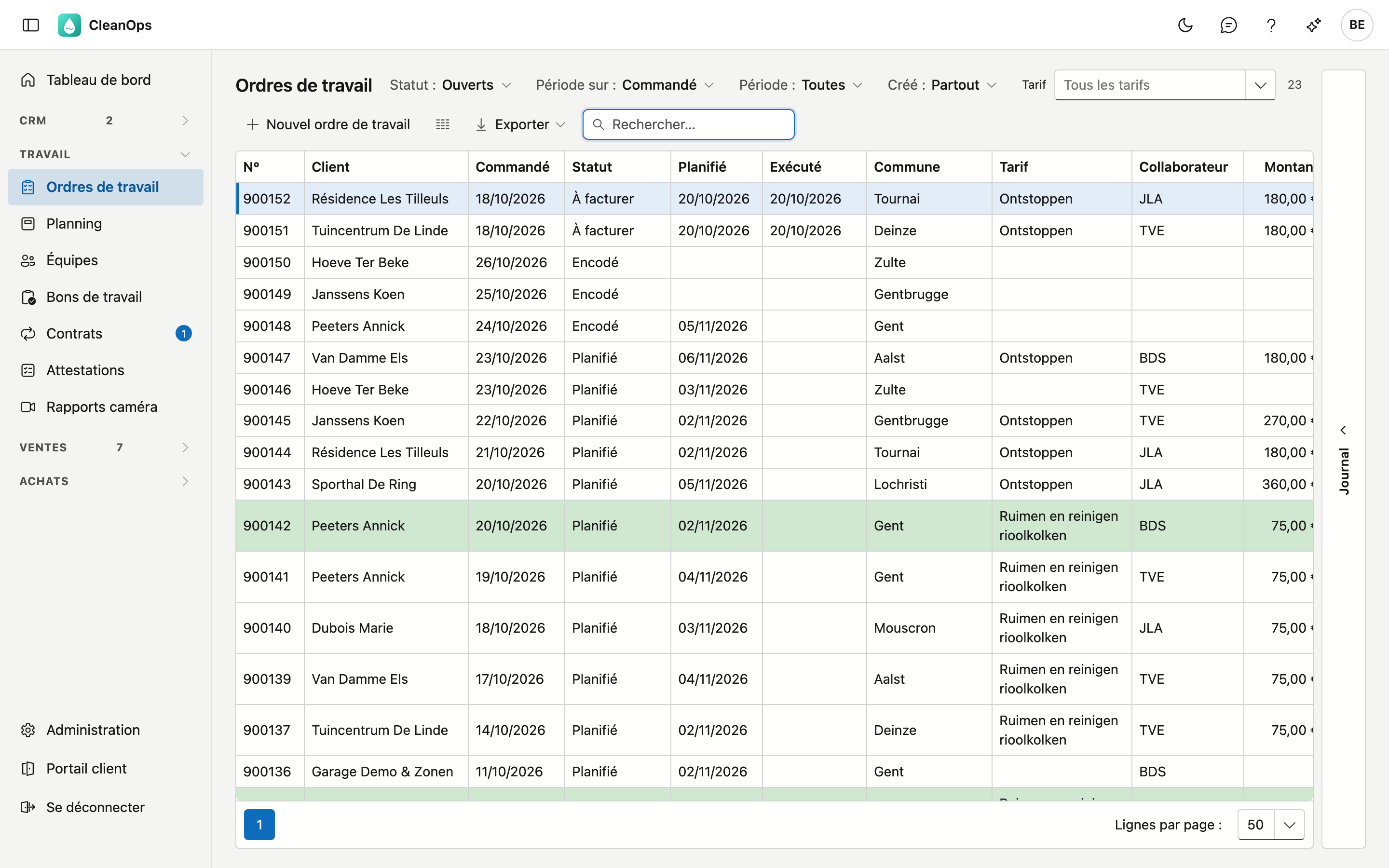
Pour chaque ordre, vous voyez le numéro, le client, la date de commande, le statut, les dates Planifié et Exécuté, la commune, le tarif (le travail à faire), le collaborateur et le montant. Un ordre avec Gros travaux apparaît en vert clair.
Contrat, À exécuter, Chantier, Quantité, Unité, Prix unit., Facture, Date facture, Note de crédit et Comptant sont masqués par défaut, pour que la liste tienne aussi sur un écran plus petit : le sélecteur de colonnes les affiche. Si un ordre est facturé, le statut l'indique déjà ; le numéro de facture se retrouve aussi via Rechercher. La colonne Note de crédit montre le numéro de la note de crédit lorsque la facture de l'ordre a été créditée.
- Statut — la liste s'ouvre sur Ouverts : tout ce qui est encodé, planifié ou à facturer. Choisissez un statut, ou Tous les statuts pour voir aussi les ordres facturés.
- Compteur — à côté des filtres figure le nombre d'ordres de travail de la sélection. Si vous ouvrez la liste depuis le tableau de bord, c'est le chiffre de la tuile.
- Période sur et Période — choisissez d'abord la date sur laquelle vous filtrez (Commandé, Planifié, Exécuté ou Facturé), puis la période. Avec Planifié, les choix fixes regardent vers l'avant ; avec les autres, vers l'arrière. Facturé filtre sur la date de facture du travail : vous retrouvez ainsi tout ce qui a été facturé un mois donné. Les ordres de travail sans date de facture dans votre application précédente n'apparaissent pas avec ce choix.
- Tarif — tapez une partie de la description et choisissez le tarif : la liste ne montre alors que les ordres de travail avec ce tarif. Les tarifs archivés y figurent aussi, car des ordres plus anciens les portent encore. La croix efface votre choix.
- Créé — choisissez Depuis l'app pour ne voir que les ordres de travail qu'un collaborateur a créés dans l'application, par exemple pour y ajouter le tarif.
- Client — Plus… → Ordres de travail sur la fiche client ouvre cette liste avec uniquement les ordres de ce client, tous statuts confondus. En haut figure alors Client : suivi du nom ; la croix à côté affiche à nouveau les ordres de tous les clients.
- Rechercher — le curseur est directement dans le champ de recherche. La recherche porte sur le numéro, le client (par nom ou numéro de client), le chantier, l'adresse, le téléphone, le collaborateur, le véhicule, la description, les instructions, la remarque interne, le numéro de facture et le numéro de contrat. Les accents et les espaces n'ont pas d'importance : Liege trouve aussi Liège, 0475123456 trouve aussi 0475 12 34 56, et dewaele trouve aussi le client De Waele.
- Trier — cliquez sur un titre de colonne ; un second clic inverse l'ordre.
- Exporter — le bouton en haut à droite vous donne la liste, telle qu'elle est filtrée, sous forme de fichier. Si la sélection est trop grande pour un seul fichier, CleanOps indique combien de lignes il contient ; affinez alors votre filtre.
- Ouvrir — double-cliquez sur une ligne. Quand vous revenez à la liste, vos filtres sont toujours là.
- Journal — le volet de droite montre les pièces jointes et l'historique de l'ordre sélectionné dans la liste.
Un nouvel ordre de travail
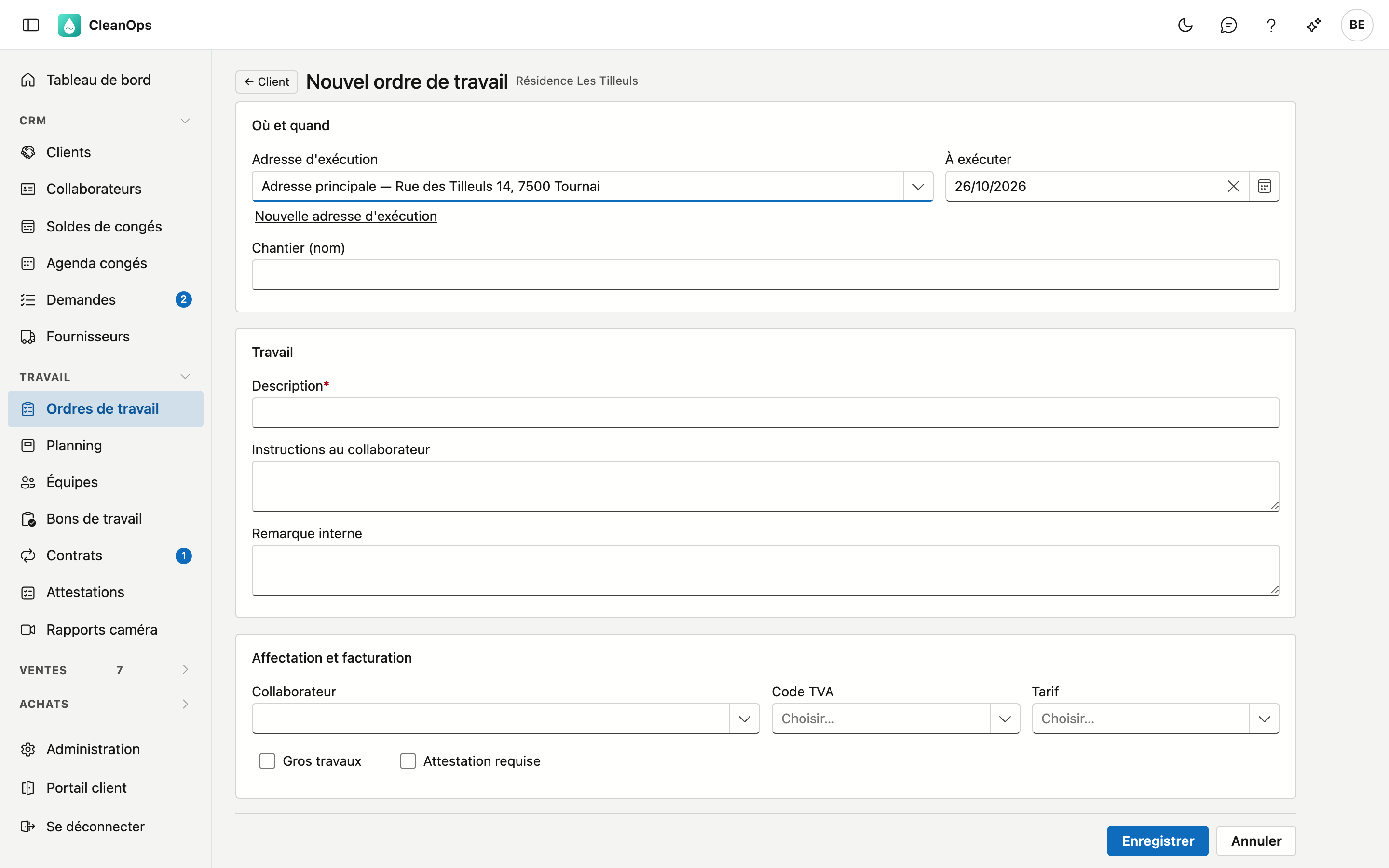
Un nouvel ordre de travail se crée depuis la fiche du client : cliquez en bas sur Nouvel ordre de travail. Ou commencez dans cette liste ou dans la liste du planning : cliquez en haut à droite sur Nouvel ordre de travail, cherchez le client par nom ou numéro et cliquez sur choisir. Annuler vous ramène alors à la liste, avec vos filtres.
| Champ | Explication |
|---|---|
| Adresse d'exécution | L'adresse principale du client ou l'une de ses adresses d'exécution. Si le client a exactement une adresse d'exécution, elle est déjà choisie (aussi pour un ordre issu d'un devis). L'instruction de travail, le matériel et les remarques de l'adresse sont repris sur l'ordre. Si l'adresse n'existe pas encore, cliquez sur Nouvelle adresse d'exécution ; Ouvrir l'adresse vous permet de modifier l'adresse choisie. Après Enregistrer, vous revenez avec cette adresse choisie et tout ce que vous aviez déjà rempli. Si des contrats sont en cours à l'adresse choisie, un message les cite ; si le travail appartient à un contrat, liez-le après l'enregistrement avec Lier… sur la fiche. Historique… montre les ordres précédents à cette adresse ; Insérer place les instructions, le matériel et la remarque interne de l'ordre choisi après ce qui figure déjà. |
| À exécuter | Le jour où le travail doit être fait. Si ce jour est déjà passé, CleanOps demande d'abord Enregistrer quand même ? lors de Enregistrer — enregistrer un travail après coup est permis. |
| Chantier (nom) | Un nom reconnaissable pour le lieu, 30 caractères au maximum. |
| Description * | Ce qu'il faut faire, 35 caractères au maximum. Si vous choisissez un tarif alors que le champ est vide ou porte encore le texte d'un tarif précédent, CleanOps y inscrit la description du tarif ; vous pouvez la modifier. Sur la facture figure le texte du tarif s'il y en a un, sinon cette description. |
| Instructions au collaborateur | Ce que l'équipe doit savoir sur place. |
| Remarque interne | Pour vos propres collaborateurs ; ce texte ne figure pas sur le bon de livraison. Quand vous choisissez une adresse d'exécution, la remarque interne de l'ordre de travail précédent à cette adresse y figure d'office, avec en dessous l'ordre dont elle provient ; s'il n'en avait pas, c'est la remarque de l'adresse elle-même. Vous pouvez adapter ou effacer le texte. Ce que vous avez déjà tapé vous-même reste en place. |
| Collaborateur, Code TVA, Tarif | Vous pouvez les choisir maintenant, ou plus tard sur la fiche. Si le collaborateur est absent à la date À exécuter (congé, maladie), un message le signale ; vous pouvez quand même le choisir. |
| Gros travaux, Attestation requise | Voir les cases à cocher plus bas. |
Au-dessus des champs, CleanOps signale ce que vous devez savoir avant d'encoder :
- le client est bloqué — vous pouvez continuer normalement ;
- le client ou l'adresse n'accepte plus de nouvelles commandes — à l'enregistrement, CleanOps demande d'abord Enregistrer quand même ? ;
- l'adresse est difficilement ou pas accessible certains jours — à titre d'information pour choisir une date.
Après Enregistrer, la fiche du nouvel ordre s'ouvre.
La fiche de l'ordre de travail
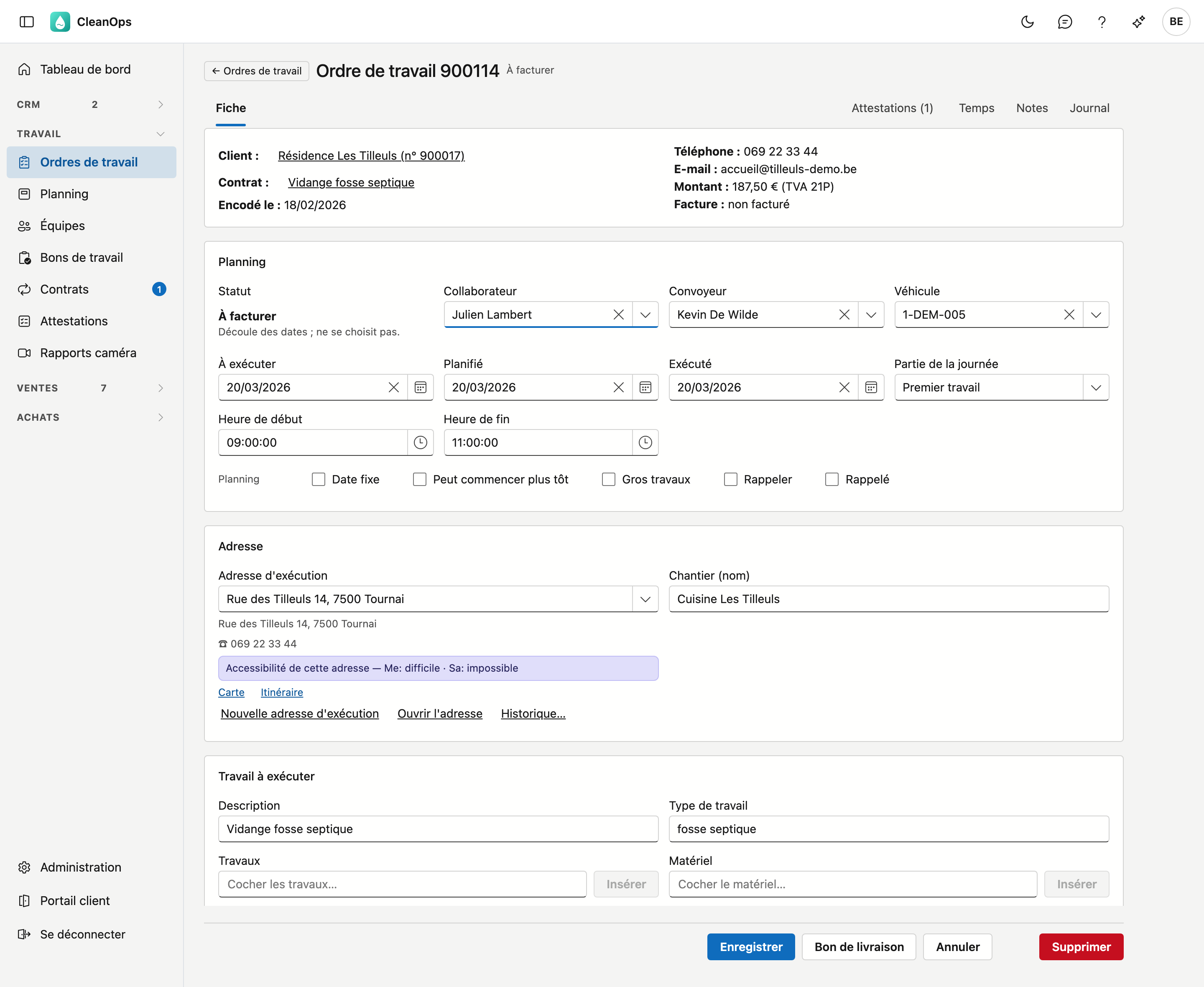
En haut figurent le numéro et le statut. Si un collaborateur a créé l'ordre de travail dans l'application, Depuis l'app figure à côté avec son nom ; survolez-le avec la souris pour voir le jour. En dessous, une carte avec les faits autour de l'ordre : le client, le contrat dont il est issu, le devis dont il découle, la date d'encodage, le téléphone de l'ordre, l'e-mail de l'adresse — ou du client, si l'adresse n'en a pas —, le montant avec le code TVA, et la facture. Cliquez sur le client ou le contrat pour l'ouvrir. Si le client est bloqué, Client bloqué figure à côté du nom ; vous pouvez continuer normalement.
Lier un ordre de travail isolé à un contrat
Si un ordre de travail que vous avez créé vous-même appartient tout de même à un contrat, cliquez sur Lier… à côté de Contrat : non et choisissez l'un des contrats en cours du client (un contrat en pause porte la mention (en pause)). S'il y a déjà un ordre de travail ouvert pour ce contrat, la fenêtre l'indique, avec sa date : vérifiez qu'il ne s'agit pas d'un doublon. Lier enregistre tout de suite.
Le lien est une étiquette. Le tarif, l'adresse et les instructions de l'ordre de travail restent tels quels, et l'ordre ne compte pas comme un passage du contrat : les passages que le contrat crée lui-même s'y ajoutent normalement. La fiche indique (lié à la main), et Détacher retire le lien. Un ordre de travail issu du contrat lui-même ne peut pas être détaché, et un ordre facturé ne peut plus être lié.
Planification et exécution
Sous la carte figurent trois blocs : Planning, Adresse et Travail à exécuter. Le bloc Facturation suit en bas (voir Facturation).
Planning
| Champ | Explication |
|---|---|
| Statut | Découle des dates ; vous ne le choisissez pas vous-même. Voir le statut. |
| Collaborateur, Convoyeur, Véhicule | Qui fait le travail, qui l'accompagne et avec quel véhicule. Comme convoyeur, vous choisissez parmi les collaborateurs désignés pour cela. Si le collaborateur est absent le jour planifié, un message figure sous son nom. Si vous choisissez un collaborateur avec un véhicule fixe, ce véhicule y figure si la case était vide ou portait encore le véhicule du collaborateur précédent ; un véhicule que vous avez choisi vous-même reste. Il en va de même sur le planning et pour les ordres de travail d'un contrat. |
| À exécuter | Si vous déplacez cette date, Planifié suit — tant que l'ordre n'est pas exécuté. |
| Planifié, Exécuté | Le jour où le travail est planifié et le jour où il a été fait. Si vous déplacez Planifié vers un jour déjà passé, CleanOps demande d'abord Enregistrer quand même ? lors de Enregistrer. |
| Partie de la journée | Premier travail, Matin, Après-midi, Journée entière ou Autre. Avec Autre, un accord d'heure apparaît : avant, entre ou après une heure. La partie de la journée détermine l'ordre dans le planning. |
| Heure de début, Heure de fin | Quand le travail a réellement commencé et fini. Une heure de fin avant l'heure de début est refusée. |
Adresse
| Champ | Explication |
|---|---|
| Adresse d'exécution | Si vous choisissez une autre adresse, son instruction de travail, son matériel et ses remarques s'ajoutent ; ce qui y figurait déjà reste. Sous l'adresse figure son numéro de téléphone (ou celui du client, si l'adresse n'en a pas), et Carte et Itinéraire ouvrent l'adresse et le chemin pour y aller dans Google Maps. Si l'adresse n'accepte plus de nouvelles commandes, ou si elle est difficile ou impossible d'accès certains jours, c'est indiqué en dessous aussi — à titre d'information : l'ordre de travail s'enregistre normalement. Sous l'adresse figurent sur une seule ligne Nouvelle adresse d'exécution, Ouvrir l'adresse et Historique…. Les deux premiers créent ou modifient une adresse ; après Enregistrer, elle est choisie — enregistrez alors l'ordre de travail. Historique… montre les ordres précédents à cette adresse, du plus récent au plus ancien ; choisissez-en un et cliquez sur Insérer (ou double-cliquez) : ses instructions, son matériel et sa remarque interne viennent après ce qui figure déjà — ce qui y est déjà ne s'ajoute pas une seconde fois. Enregistrez ensuite l'ordre. Le lien Tous les ordres de cette adresse ouvre la fiche de l'adresse dans un nouvel onglet. |
| Chantier (nom) | Comme pour un nouvel ordre. |
Travail à exécuter
| Champ | Explication |
|---|---|
| Description | Comme pour un nouvel ordre. |
| Type de travail | Une courte description du travail, par exemple fosse septique. |
| Travaux, Matériel | Cochez ce qui s'applique et cliquez sur Insérer : les lignes choisies vont dans Instructions au collaborateur ou Remarques matériel, où vous pouvez encore les compléter. |
| Instructions au collaborateur, Remarques matériel | Ce que l'équipe doit faire et emporter. Les deux figurent sur le bon de livraison. |
| Remarque interne | Pour vos propres collaborateurs. |
Si l'ordre porte le code d'un collaborateur qui n'est plus dans la liste, vous voyez ce code suivi de n'est plus dans la liste. Il reste jusqu'à ce que vous choisissiez quelqu'un d'autre.
Les cases à cocher
Les cases à cocher figurent dans le bloc Travail à exécuter, en deux lignes : la planification et l'exécution.
| Ligne | Case | Signification |
|---|---|---|
| Planning | Date fixe | L'ordre ne peut pas être déplacé. L'emporte sur Peut commencer plus tôt si les deux sont cochées. Si vous modifiez la date planifiée sur la fiche, un message rappelle le jour convenu. |
| Peut commencer plus tôt | Le travail peut être exécuté plus tôt que prévu. | |
| Gros travaux | Une mission importante ; elle figure comme étiquette sur le bon de livraison. | |
| Rappeler, Rappelé | Le client souhaite être appelé ; cochez la seconde case une fois que c'est fait. | |
| Exécution | Attestation requise, Attestation établie | Une attestation accompagne ce travail. Vous ne cochez pas Attestation établie vous-même : elle est cochée dès que l'ordre de travail a une attestation (voir Attestations plus bas). Les deux figurent comme étiquette sur le bon de livraison. |
| Station d'épuration | Le travail concerne une station d'épuration. | |
| Rapport caméra requis | Un rapport caméra accompagne ce travail. Sur la ligne Rapport caméra en dessous, vous choisissez un rapport de l'adresse d'exécution, vous en établissez un, ou vous défaites le lien (voir Rapports caméra). |
Le statut
| Statut | Quand |
|---|---|
| Encodé | Il n'y a pas encore de date planifiée. |
| Planifié | Il y a une date planifiée et un collaborateur. |
| À facturer | Il y a une date d'exécution. |
| Facturé | L'ordre figure sur une facture, ou le client a payé en espèces. |
Si vous modifiez une date, la fiche montre aussitôt le statut que l'ordre recevra à l'enregistrement.
Facturation
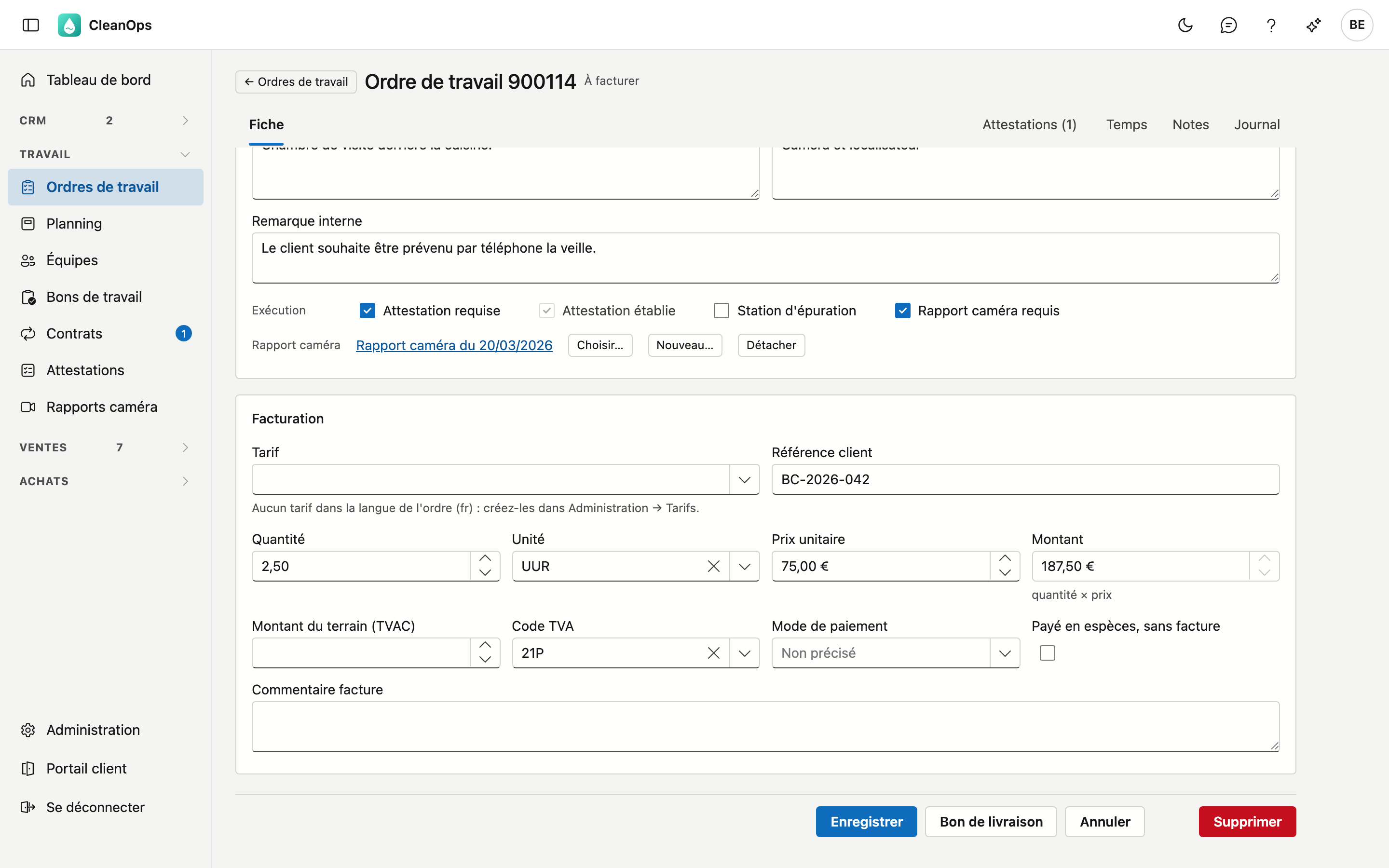
Le bloc Facturation, en bas de la fiche, indique ce qui sera facturé.
| Champ | Explication |
|---|---|
| Tarif | La liste montre les tarifs dans la langue de l'ordre de travail. C'est la langue du client : si elle change, un ordre de travail qui n'est pas encore facturé la suit au prochain enregistrement. Choisissez un tarif, et CleanOps remplit l'unité, le prix unitaire, le code TVA et le commentaire de facture, ainsi que la description si vous n'y avez rien tapé vous-même. La quantité reste. Si vous videz le tarif, ces champs restent. |
| Référence client | Le numéro de commande ou la référence du client, 30 caractères au maximum. Figure sur la facture. |
| Quantité, Unité, Prix unitaire | Ce qui est facturé. Une correction se fait avec une quantité négative. |
| Montant | Quantité × prix unitaire, calculé par CleanOps. Le saisir à la main n'est possible que si la quantité et le prix unitaire sont tous deux à zéro, par exemple pour un forfait. |
| Code TVA | Le code TVA de l'ordre. |
| Mode de paiement | Comment le client paie : Payconiq, espèces, ultérieurement … (voir Modes de paiement). L'ordre est facturé ; si le mode est payé sur place, la facture est directement payée. |
| Montant du terrain (TVAC) | Ce que le client a payé sur place, tel que le chauffeur le note. Il n'est pas facturé automatiquement : Reprendre le convertit en quantité × un nouveau prix unitaire (HTVA, avec le code TVA de l'ordre) ; la quantité reste, sans quantité elle devient 1. S'il reste un cent de différence dû à l'arrondi du prix unitaire, la fiche l'indique. Enregistrez ensuite. Même après la facturation, vous pouvez corriger le montant ; le reprendre n'est alors plus possible. Si le client a signé le bon de livraison, le montant est figé (voir Le bon de livraison). |
| Payé en espèces, sans facture | Vient de votre application précédente : le client a payé en espèces et l'ordre ne passe pas en facturation. Différent du mode de paiement Espèces. |
| Commentaire facture | Un texte qui figure sur la facture pour cet ordre. |
À l'enregistrement, CleanOps refuse deux choses : une unité sans quantité, et un prix unitaire négatif.
S'il manque un montant ou un code TVA, la fiche affiche Pas encore facturable avec ce qui manque. Vous pouvez enregistrer l'ordre normalement, mais il n'arrive sur une facture que lorsque les deux sont remplis.
Une fois l'ordre facturé, ces données sont figées. S'il faut y changer quelque chose, créditez la facture. Si la facture a été créditée, la fiche l'indique sous le numéro de facture : créditée par la note de crédit …, avec un lien vers la note de crédit.
Le bon de livraison
Bon de livraison ouvre le bon que l'équipe emporte et que le client signe, dans la langue du client. On y trouve le client, l'adresse d'exécution avec son téléphone et son e-mail (sinon ceux du client ; un autre numéro sur l'ordre s'y ajoute), le nom de l'exécutant, l'heure, la description, les instructions sous Travail demandé, le matériel, le montant du terrain et le mode de paiement (s'ils sont remplis) et les signatures. La date y figure toujours au format jour/mois/année. Imprimer n'imprime que le bon.
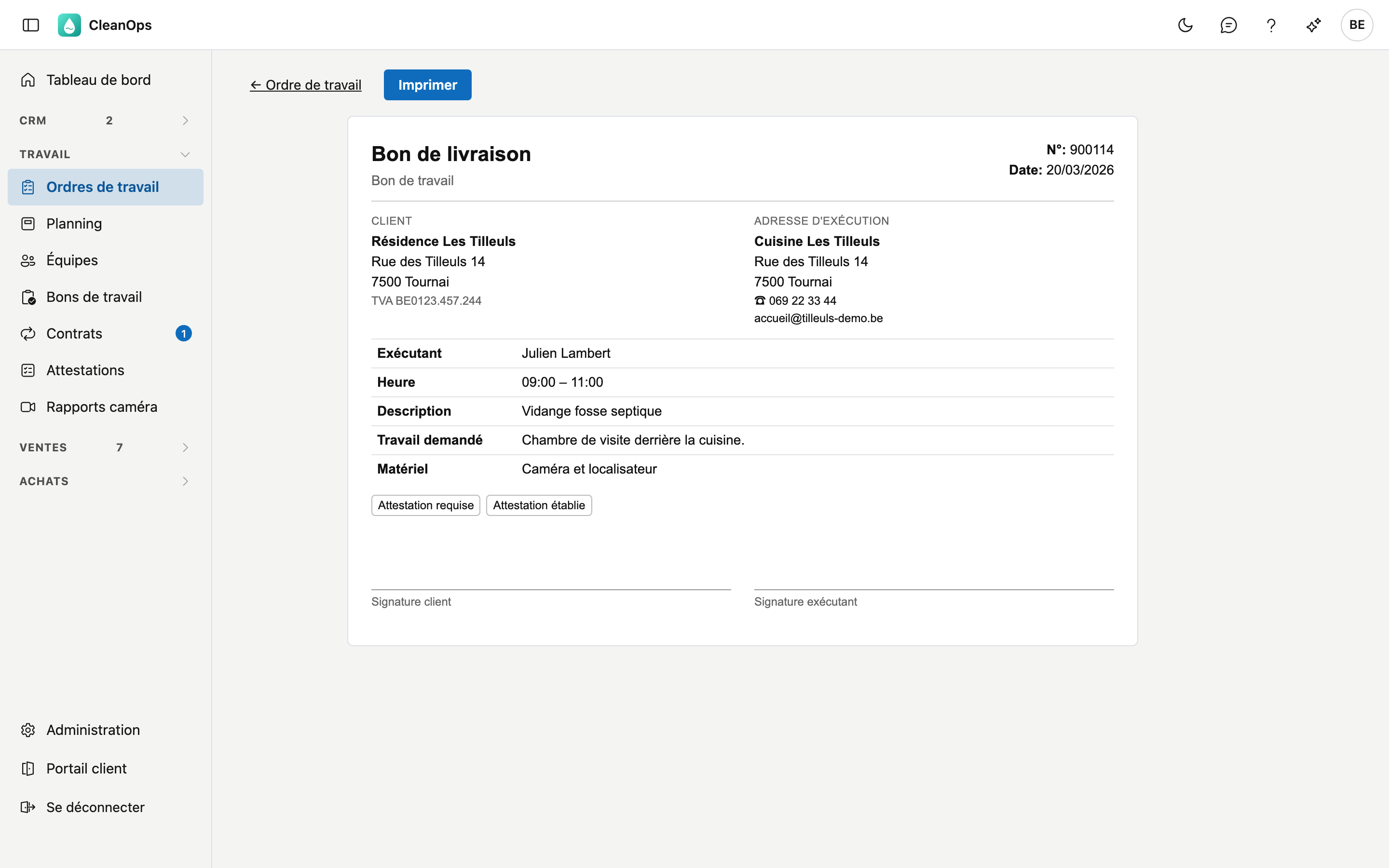
Le bon montre ce qui est enregistré. Si vous avez modifié quelque chose, enregistrez d'abord apparaît à côté du bouton, et vous ne pouvez l'ouvrir qu'après Enregistrer.
Signé par le client
Le client peut signer le bon de livraison sur l'appareil du collaborateur, dans l'application mobile. L'ordre de travail est alors terminé. En haut de la fiche figure la carte Signé par le client, avec le nom du signataire, le moment, le collaborateur qui a présenté le bon et la remarque du client.
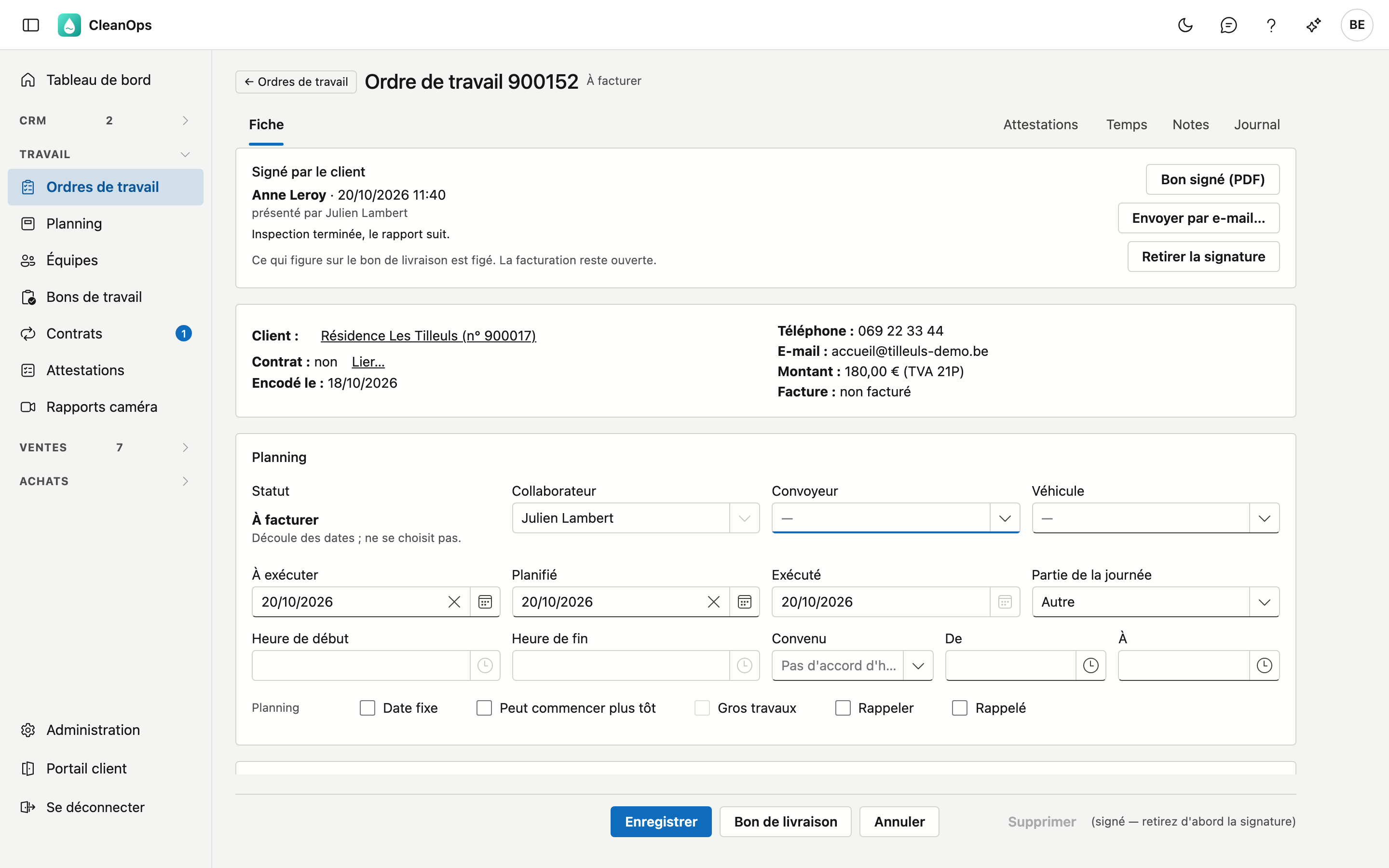
| Bouton | Ce qu'il fait |
|---|---|
| Bon signé (PDF) | Ouvre le bon de livraison signé dans un nouvel onglet. Le PDF figure aussi parmi les pièces jointes de l'ordre de travail. |
| Créer le bon signé | N'apparaît que si le PDF n'a pas pu être créé lors de la signature. CleanOps le crée alors. |
| Envoyer par e-mail… | Envoie le bon signé au client, avec le texte des Textes d'e-mail. L'adresse principale du client est proposée, sinon celle de la facturation. L'e-mail figure ensuite sous Journal › E-mails. |
| Retirer la signature | Retire la signature, après confirmation. Le PDF signé reste parmi les pièces jointes : la preuve de ce qui a été signé à ce moment. |
Ce que le client a signé est figé. Tant que la signature est là, vous ne pouvez pas modifier les données du bon de livraison : le client et l'adresse d'exécution, l'exécutant, la date d'exécution et les heures, la description, le travail demandé, le matériel, le montant du terrain, le mode de paiement et les cases Attestation requise et Gros travaux. Le déplacer sur le planning ou le supprimer n'est pas possible non plus. La facturation reste ouverte : vous complétez normalement le tarif, le montant et le code TVA.
Si quelque chose doit malgré tout changer, retirez la signature. Vous pouvez alors à nouveau modifier l'ordre de travail, et le client peut signer à nouveau dans l'application tant que l'ordre n'est pas facturé.
Attestations
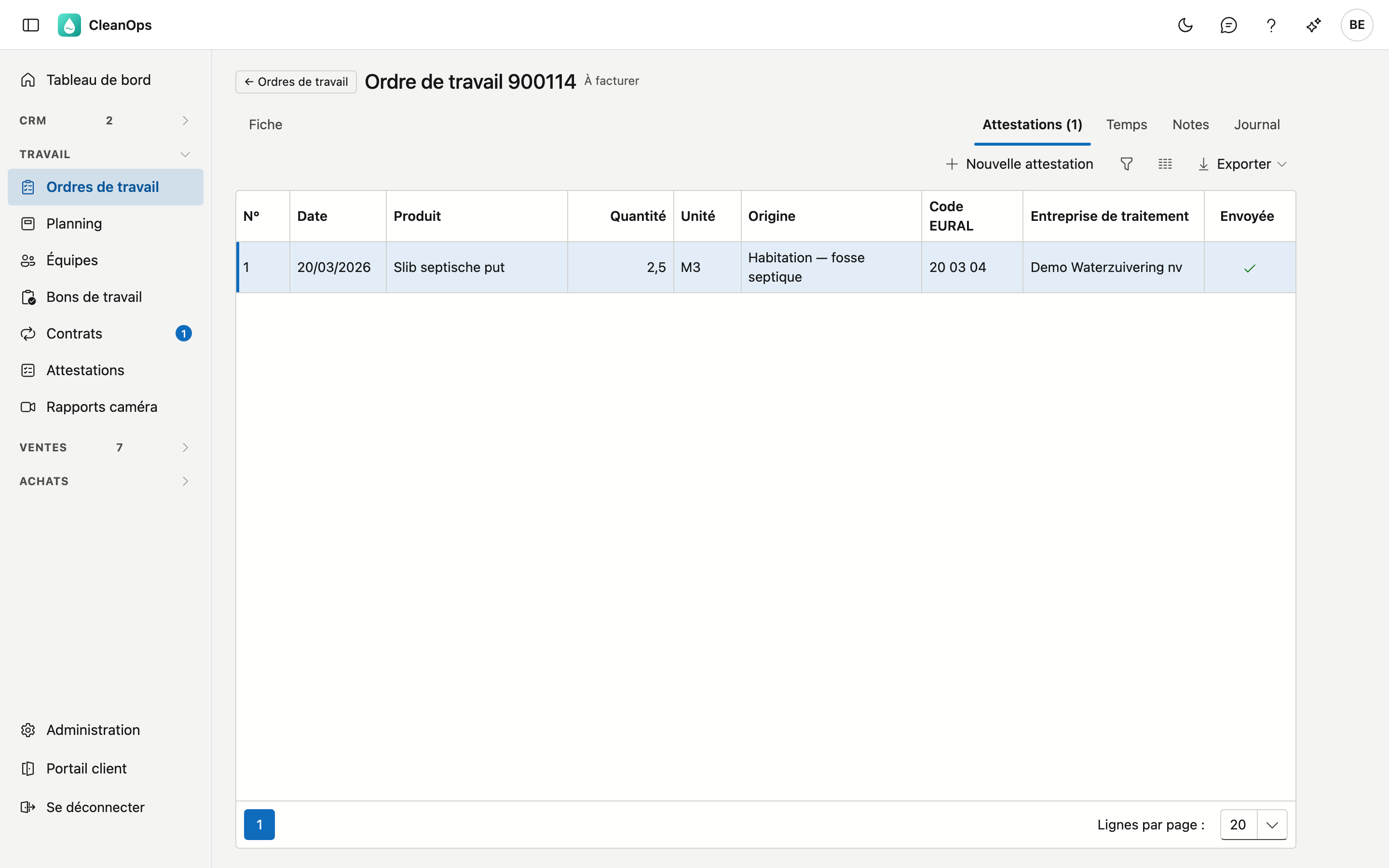
En haut à droite de la fiche figure l'onglet Attestations, avec le nombre d'attestations de traitement de cet ordre de travail. Nouvelle attestation en établit une ; double-cliquez sur une attestation pour l'ouvrir, l'imprimer ou l'envoyer par e-mail. Tout sur l'attestation elle-même se trouve dans Attestations.
Temps
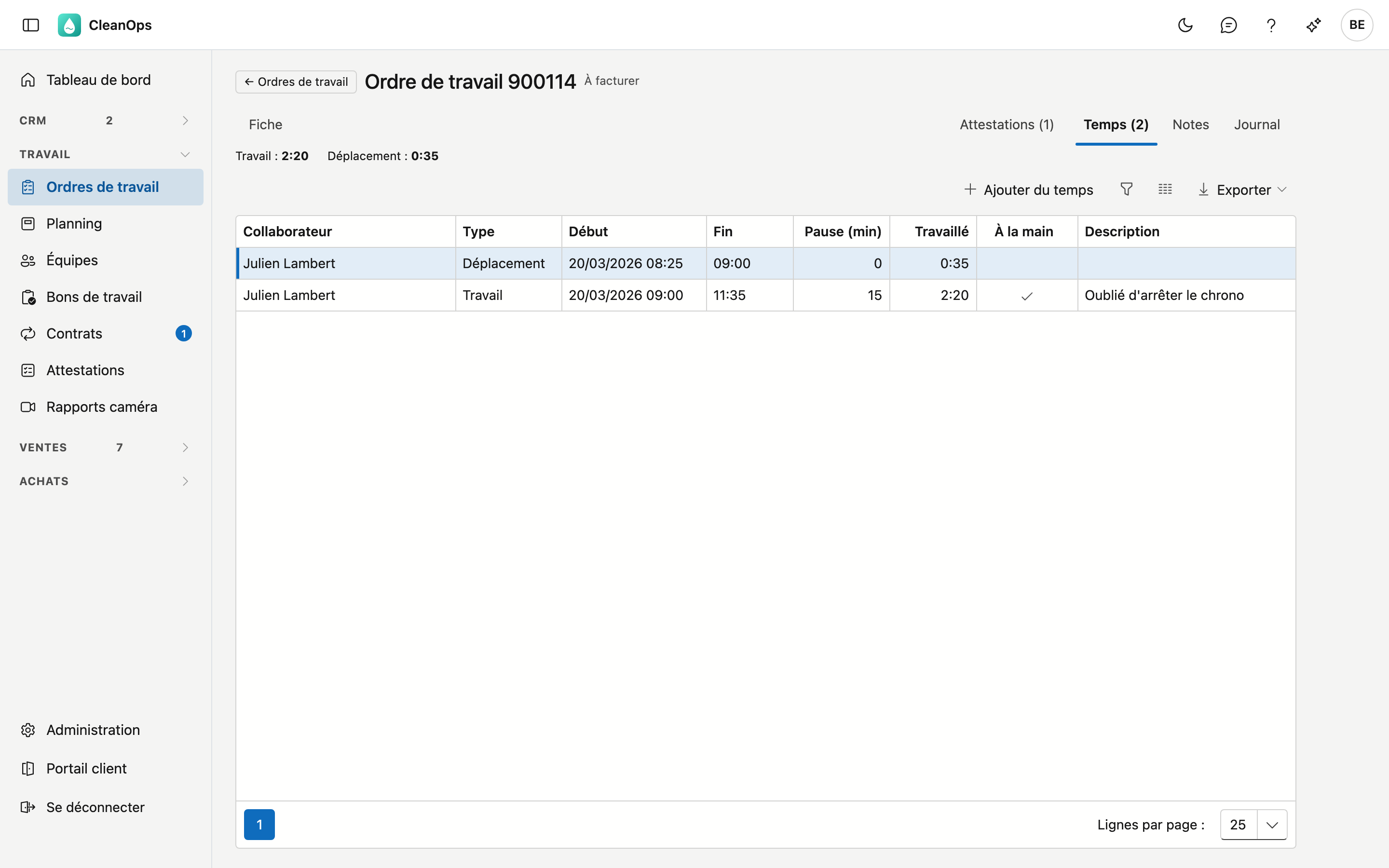
En haut à droite de la fiche figure l'onglet Temps, avec le nombre d'enregistrements entre parenthèses. Il montre le temps que les collaborateurs ont enregistré sur cet ordre de travail, dans l'application mobile ou au bureau.
En haut figure le total pour Travail et pour Déplacement. Si un chrono tourne encore, Un chrono est en cours apparaît à côté.
| Colonne | Explication |
|---|---|
| Collaborateur | Qui a enregistré le temps. |
| Type | Travail ou Déplacement. |
| Début, Fin | Quand le chrono a démarré et s'est arrêté. S'il tourne encore, en cours remplace la fin. |
| Pause (min) | La pause dans cet enregistrement, en minutes. |
| Travaillé | Le temps entre le début et la fin (ou jusqu'à maintenant, si le chrono tourne encore), sans la pause. |
| À la main | Coché si le temps a été encodé ou corrigé à la main, dans l'application ou au bureau, et donc pas mesuré par le chrono. |
| Description | Ce que l'application y a noté. |
Ajouter du temps permet d'encoder du temps pour un collaborateur : le collaborateur, le type, la date, De, À et la pause. Double-cliquez sur un enregistrement pour le corriger. Dans cette fenêtre, Arrêter le chrono arrête un chrono que le collaborateur a oublié d'arrêter, et Supprimer retire l'enregistrement.
CleanOps refuse du temps dans le futur, un enregistrement de plus de 16 heures, et du temps qui chevauche un autre temps du même collaborateur. Un chrono qui tourne encore ne se modifie qu'après l'avoir arrêté.
Ajouter et corriger du temps est réservé à qui peut modifier les ordres de travail.
Notes
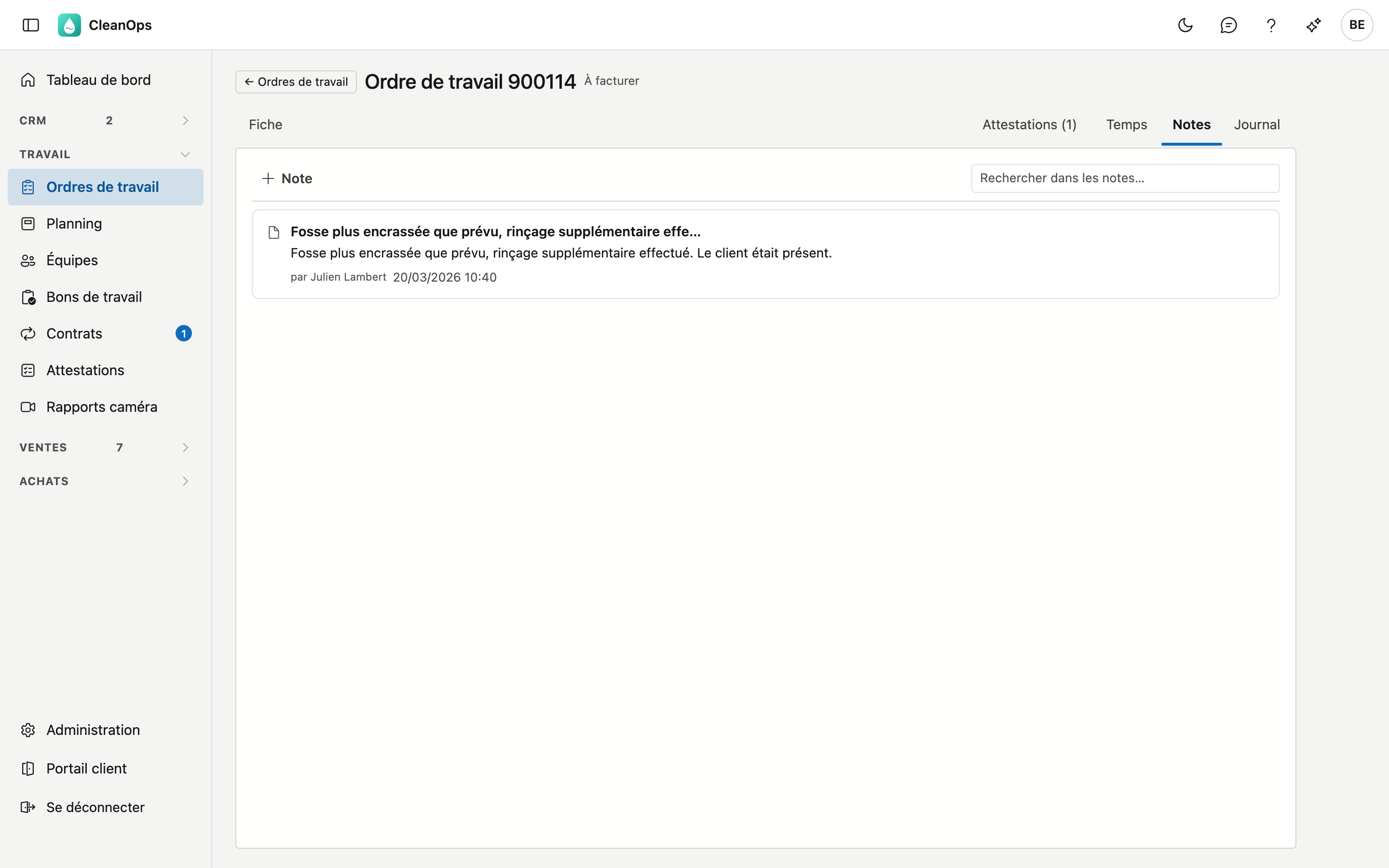
L'onglet Notes regroupe ce qui a été noté sur cet ordre de travail : par les collaborateurs dans l'application mobile, ou au bureau. Une note de l'application figure avec par et le nom du collaborateur. Rechercher dans les notes… vous permet d'en retrouver une.
Avec + Note, vous en ajoutez une vous-même : un Objet (obligatoire), Quand et le Texte. Passez la souris sur une note pour Modifier et Supprimer. Une note supprimée disparaît de la liste, mais reste conservée dans l'historique.
Ajouter, modifier et supprimer des notes est réservé à qui peut modifier les ordres de travail.
Journal
En haut à droite de la fiche figure l'onglet Journal, avec Pièces jointes — les documents de cet ordre — et Historique : qui a modifié quel champ, quand, et de quelle valeur à quelle valeur. Les photos que les collaborateurs prennent dans l'application mobile se trouvent aussi dans les Pièces jointes.
Tous les liens ne sont pas des liens pour tout le monde
Vous ne pouvez cliquer sur le numéro du devis ou de la facture que si vous avez accès à cette partie. Sinon, il figure comme texte.
Supprimer un ordre de travail
Supprimer, en bas de la fiche, place l'ordre dans la corbeille. Un ordre facturé ne peut pas être supprimé, un ordre signé non plus : retirez d'abord la signature.
Questions fréquentes
Je ne peux pas modifier la date, le collaborateur ou le travail demandé. Le client a signé le bon de livraison. Ce qui figure sur le bon est alors figé. Cliquez sur Retirer la signature dans la carte Signé par le client si cela doit malgré tout changer.
Je ne peux pas choisir le statut. Le statut découle des dates. Remplissez une date planifiée et un collaborateur pour Planifié, une date d'exécution pour À facturer.
Je ne peux pas modifier le montant. Le montant vaut quantité × prix unitaire. Pour un montant propre, mettez la quantité et le prix unitaire à zéro. Si l'ordre est facturé, il est figé.
Le bouton Bon de livraison ne fonctionne pas. Vous avez modifié quelque chose qui n'est pas encore enregistré. Cliquez d'abord sur Enregistrer.
Je reçois « Une unité sans quantité n'est pas possible ». Indiquez une quantité, ou videz l'unité.