Factures
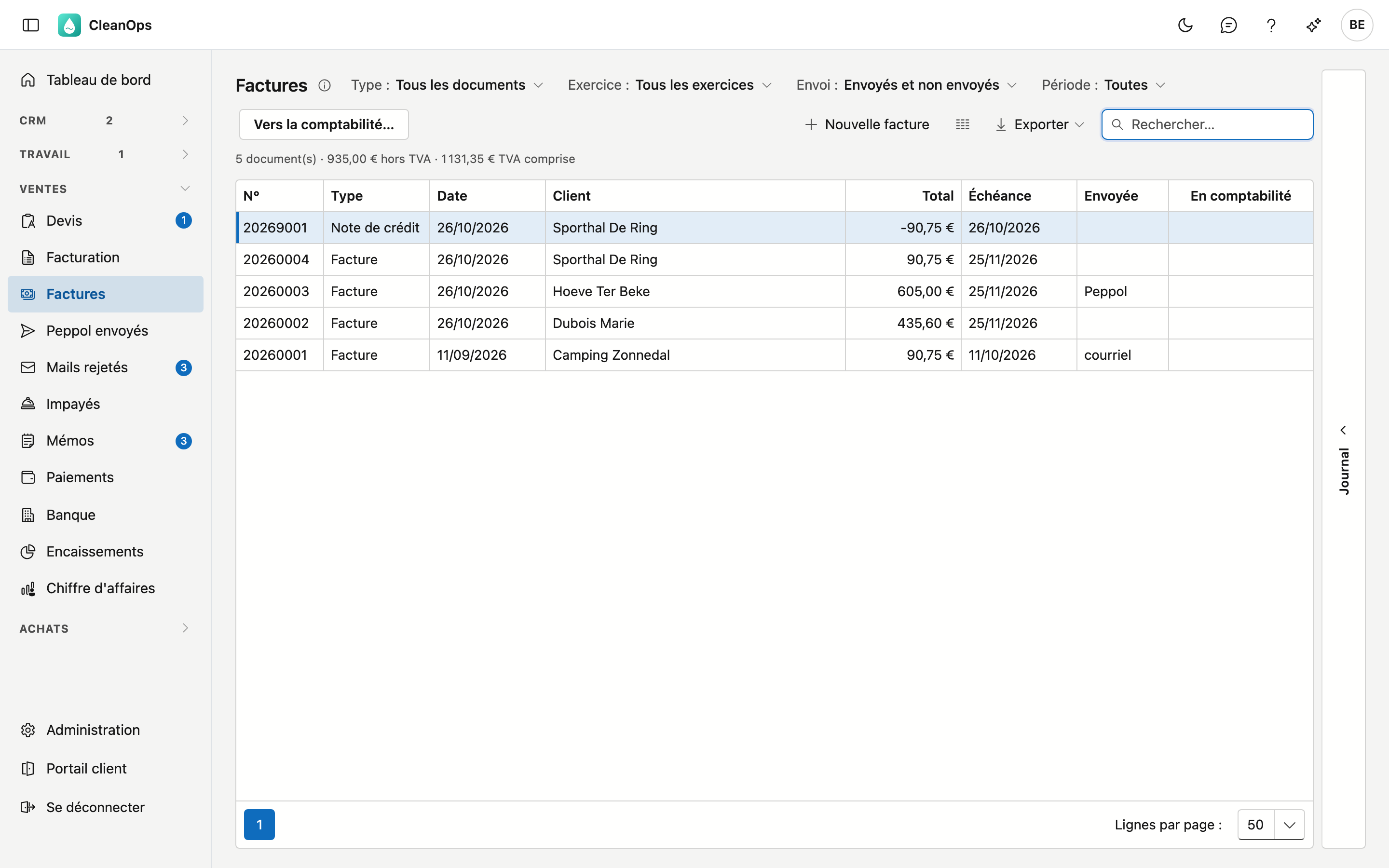
Factures affiche tous vos documents de vente : les factures et notes de crédit de votre application précédente et celles que vous avez comptabilisées dans CleanOps. Ici, vous établissez une facture avec des lignes libres, vous imprimez une facture, vous modifiez une facture qui n'a pas encore été envoyée et vous la créditez. Les ordres de travail se facturent dans Facturation.
Ouvrir l'écran
Dans le menu de gauche, sous Ventes, cliquez sur Factures. Vous le voyez avec le rôle Financieel ou en tant qu'administrateur. Comptabiliser, modifier et créditer des factures demande en plus le droit Établir des factures ; par défaut, seul l'administrateur l'a.
La liste
| Colonne | Contenu |
|---|---|
| N°, Type | Le numéro du document et s'il s'agit d'une facture ou d'une note de crédit. |
| Date, Client, Total | La date du document, pour qui, et le montant TVA comprise. |
| Échéance | Quand la facture doit être payée. |
| Envoyée | Comment le document a été envoyé : courrier, courriel ou Peppol. Vide : pas encore envoyé. |
| En comptabilité | oui si le document est déjà parti chez votre bureau comptable. |
| Communication | La communication structurée. |
| Créditée par | Le numéro de la note de crédit qui crédite cette facture. |
Communication et Créditée par sont masquées par défaut, pour que la liste tienne aussi sur un écran plus petit : le sélecteur de colonnes les affiche.
En haut, choisissez un Type, un Exercice ou une Période, ou cherchez par numéro, client ou communication. Avec Envoi sur Non envoyés, vous voyez ce qui n'a pas encore été envoyé par e-mail, via Peppol ou par courrier. Sélectionnez un document et ouvrez à droite le volet Journal pour ses pièces jointes et son historique. Double-cliquez pour l'ouvrir.
Sous les filtres figure le nombre de documents de la sélection, avec leur total hors TVA et TVA comprise. Une note de crédit compte en négatif : avec la Période sur Ce mois-ci, le montant hors TVA est le chiffre d'affaires du mois, le chiffre de la tuile facturé ce mois-ci du tableau de bord.
Vers la comptabilité
Chaque matin, les factures et notes de crédit jusqu'à la veille partent d'elles-mêmes chez votre bureau comptable, si c'est activé sur la fiche d'entreprise. Avec Vers la comptabilité…, vous le faites tout de suite : la fenêtre indique d'abord combien de documents attendent et vers quelle adresse ils partent, et n'envoie que lorsque vous cliquez sur Envoyer. Si un document échoue, vous voyez pourquoi ; il repart le lendemain matin.
Si l'envoi est désactivé, ou si votre application précédente établit encore les factures, la fenêtre le dit et n'envoie rien.
Si un envoi est déjà en cours à ce moment-là — celui de chaque matin, ou un collègue qui vient de cliquer sur Envoyer — la fenêtre le dit aussi et n'envoie rien : votre bureau comptable ne reçoit ainsi aucun document en double. Rouvrez la fenêtre quelques minutes plus tard pour voir ce qui est parti.
Une nouvelle facture
Avec Nouvelle facture, vous établissez une facture pour quelque chose qui n'a pas d'ordre de travail, par exemple un déplacement ou une livraison de matériel.
- En haut de la liste, cliquez sur Nouvelle facture, cherchez le client par nom ou par numéro et cliquez sur choisir. Sous chaque nom figure l'adresse.
- L'écran est réparti en deux blocs : Facture et Lignes. Dans le bloc Facture, indiquez la Date de facture (aujourd'hui par défaut) et, si besoin, la Référence du client, le Texte d'en-tête et le Texte de pied de page. Insérer un texte de facture ajoute un texte des textes de facture à la fin du champ, dans la langue du client. Avec Code TVA par défaut, vous choisissez un seul code TVA pour chaque ligne qui n'en a pas encore : une nouvelle ligne le reçoit aussi, de même qu'un tarif qui ne porte pas de code TVA. Ce qu'une ligne porte déjà ne change pas.
- Dans le bloc Lignes, remplissez les lignes. Choisir un Tarif remplit la description, l'unité, le prix et le code TVA, et place le Texte sur la facture du tarif dans le champ Texte sous la ligne ; vous pouvez ensuite les adapter. Ce qui figure dans ce champ est imprimé sur la facture, sous la ligne. Une description de plus de 35 caractères y figure aussi en entier. Le menu ⋯ à droite duplique ou supprime une ligne ; + Ajouter une ligne en ajoute une.
- En bas figurent le total hors TVA, la TVA et le total TVA comprise, tels qu'ils seront comptabilisés.
- Cliquez sur Comptabiliser la facture. CleanOps vous le demande encore une fois, avec le montant. La facture reçoit le numéro suivant, une échéance selon le délai de paiement du client et une communication structurée, et figure dans les Postes ouverts. Elle s'ouvre aussitôt.
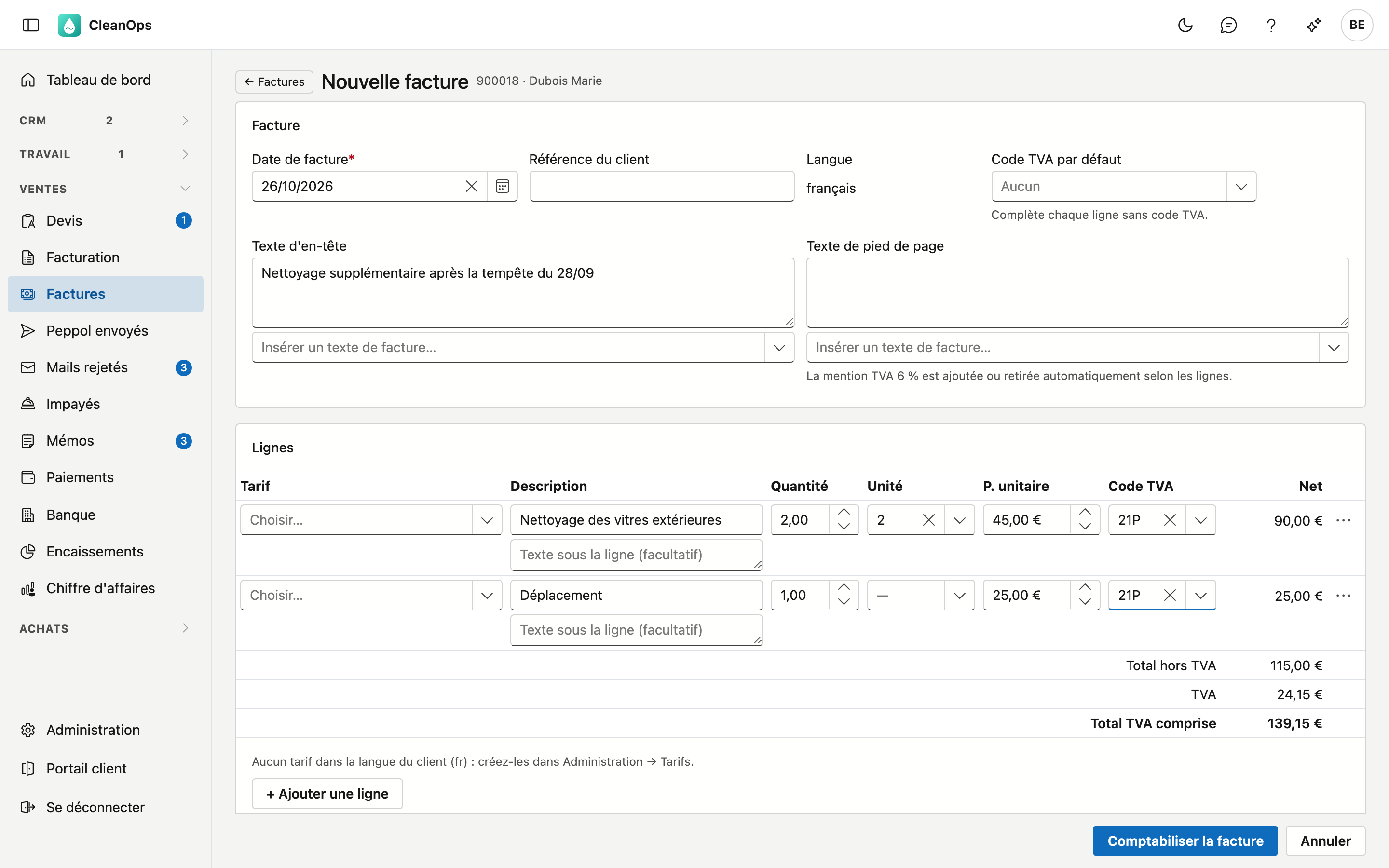
Si quelque chose ne va pas, par exemple une ligne sans code TVA, l'écran indique ce qui manque et rien n'est comptabilisé. Si une ligne porte une TVA de 6 %, la phrase d'attestation s'ajoute d'elle-même sous le texte de pied de page.
La facture
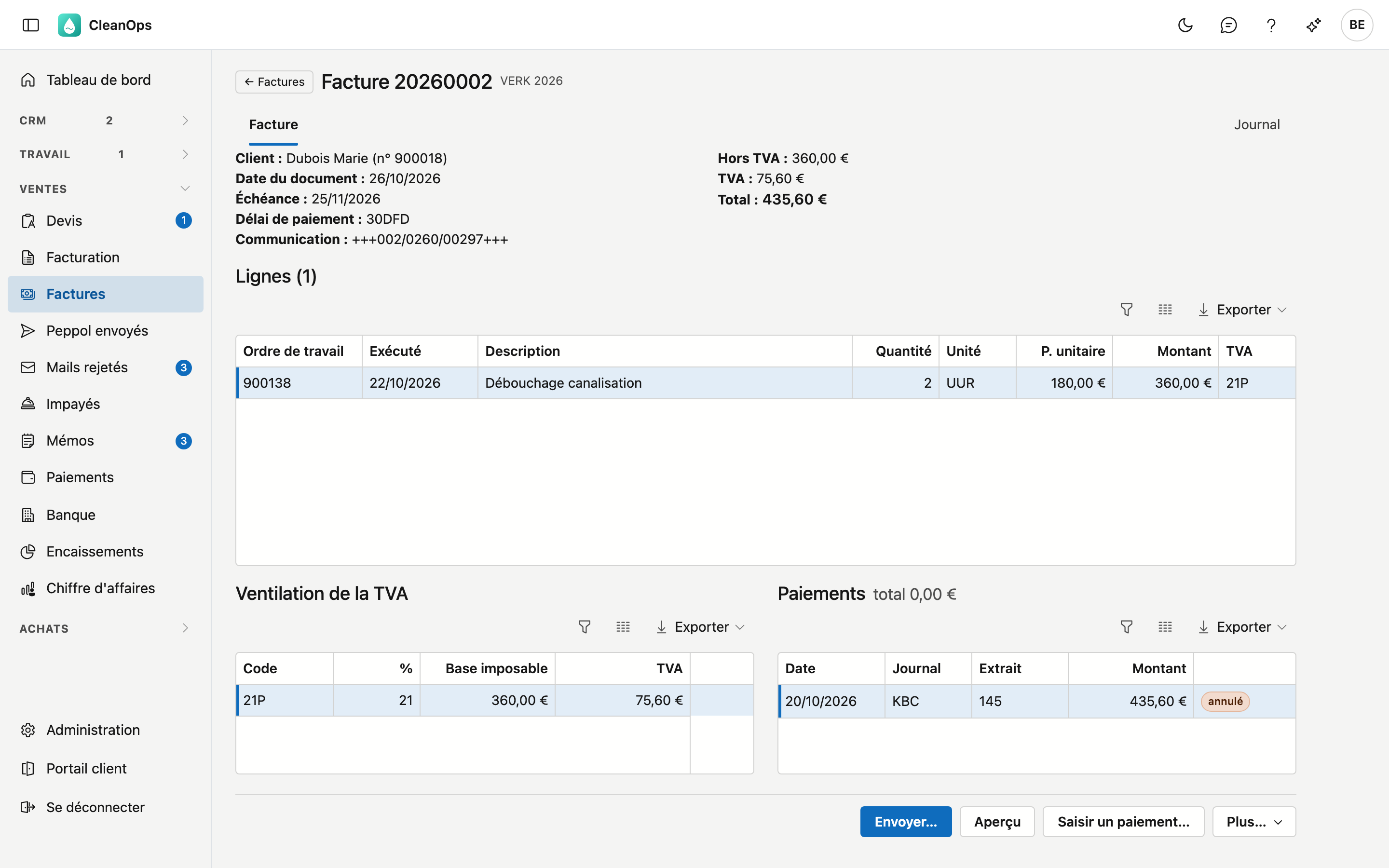
En haut figurent le client, les dates, le délai de paiement, la communication, la référence du client et les montants. En dessous, le Texte d'en-tête s'il y en a un, les Lignes, la Ventilation de la TVA et à côté les Paiements reçus (voir Paiements) : chaque grille défile séparément. En bas figure le Texte de pied de page, par exemple la phrase d'attestation à 6 %. En haut à droite se trouve l'onglet Journal, avec les Pièces jointes, les E-mails et l'Historique. Une ligne provenant d'un ordre de travail en porte le numéro ; une ligne libre n'en a pas.
Une note de crédit indique quelle facture elle contre-passe, et une facture créditée par quelle note de crédit ; les deux sont un lien.
Si le document est encore ouvert, Saisir un paiement… y saisit directement un paiement, avec le montant ouvert déjà rempli (voir Paiements).
Imprimer
Aperçu affiche la facture en PDF, dans la langue de la facture. Télécharger l'enregistre ; l'icône d'imprimante de la visionneuse l'imprime. Si la facture a déjà été envoyée, CleanOps vous demande d'abord si vous voulez quand même l'ouvrir.
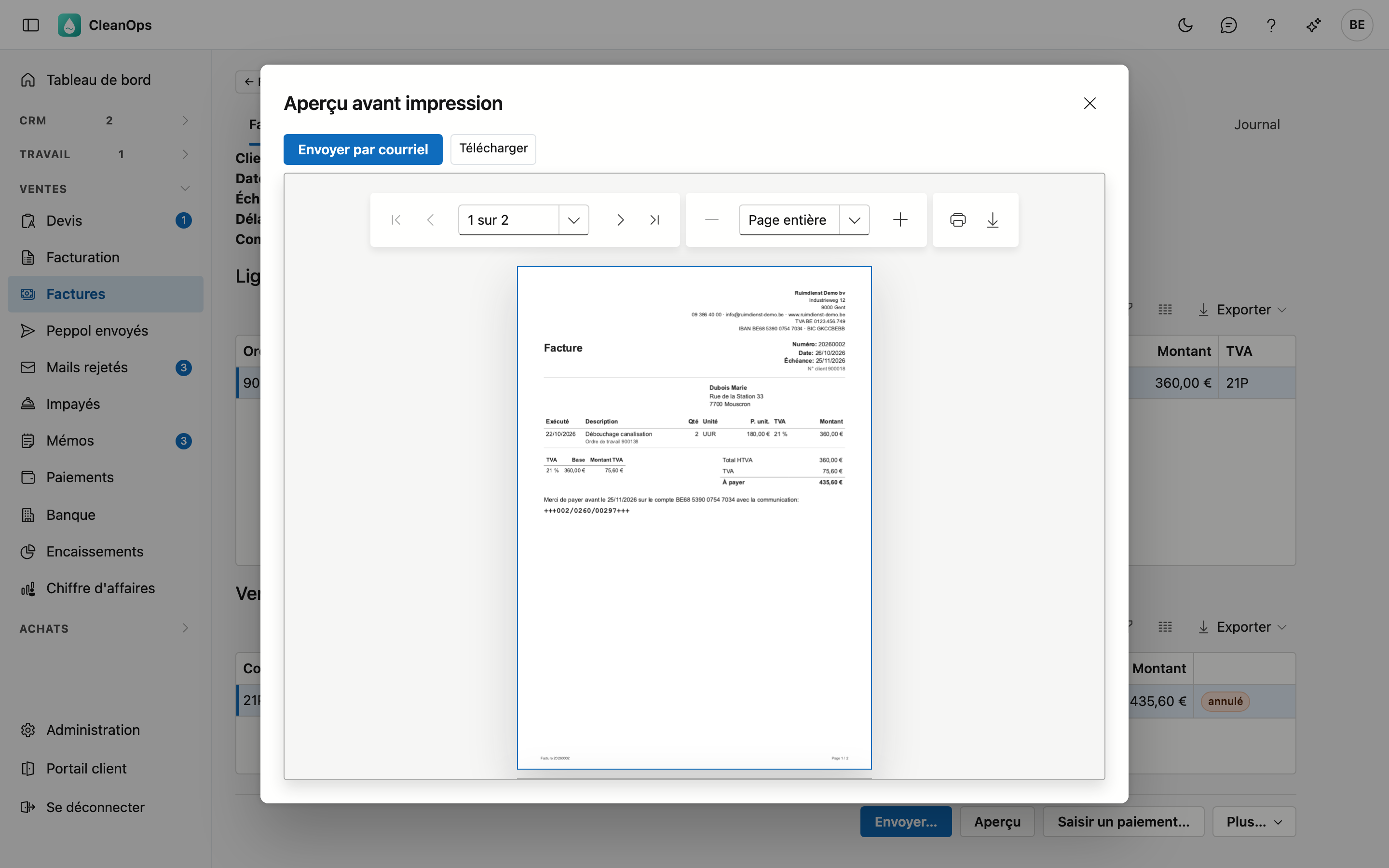
Sur la facture figurent :
- l'en-tête de la fiche entreprise : logo, nom, adresse, numéro de TVA, IBAN et BIC ;
- le type : facture, facture d'acompte, facture de solde ou note de crédit ;
- le numéro, la date, l'échéance, le numéro de client et la référence du client ;
- le client avec son adresse et son numéro de TVA ;
- le texte d'en-tête, les lignes, la TVA par pourcentage et les totaux ;
- sur une facture, la demande de paiement avec la communication structurée — pas sur une note de crédit ;
- le texte de pied de page et les mentions légales : à 6 %, la phrase d'attestation ; à 0 %, l'autoliquidation par le cocontractant ;
- sur une page à part à la fin, les conditions générales de la fiche d'entreprise, dans la langue de la facture — si elles y sont remplies. Une note de crédit ne reçoit pas cette page, une lettre de rappel non plus.
Envoyer
Envoyer… choisit lui-même comment la facture part :
- Si le client est sur le réseau Peppol, elle part en facture électronique via Peppol, directement dans sa comptabilité.
- Sinon, elle part par e-mail, avec le PDF en pièce jointe. La fenêtre d'e-mail indique en haut pourquoi ce n'est pas Peppol : le client n'a pas de numéro de TVA, il n'est pas sur le réseau, ou le réseau n'a pas pu être vérifié.
CleanOps recherche le client sur le réseau avec son numéro GLN, sinon avec son numéro d'entreprise belge (voir Clients). Un numéro GLN dont le chiffre de contrôle est erroné ne compte pas ; CleanOps utilise alors le numéro d'entreprise. La facture électronique porte aussi la référence client comme numéro de commande et le délai de paiement en toutes lettres, par exemple 30 jours après la date de facture.
Tant que votre application précédente gère les factures
Pendant cette période, CleanOps n'envoie rien via Peppol : c'est votre application précédente qui le fait. Pour un client Peppol, la fenêtre l'indique, et elle n'ouvre pas d'e-mail à la place. Avec Envoyer par e-mail quand même… dans cette fenêtre, vous lui envoyez délibérément un e-mail en plus.
Via Peppol
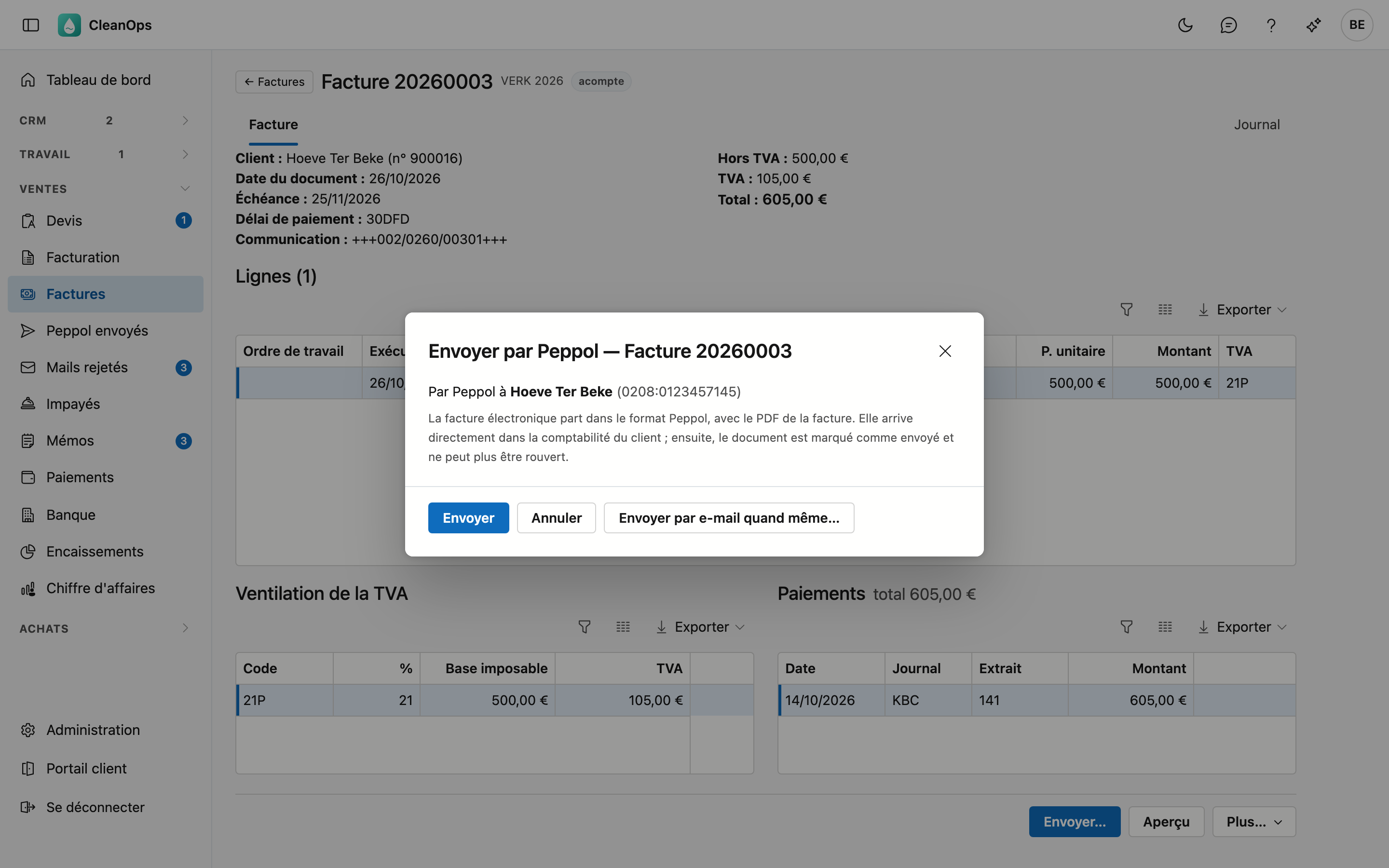
Si la facture a déjà été envoyée — par e-mail, par la poste ou par Peppol avec votre application précédente —, CleanOps demande d'abord si vous voulez quand même l'envoyer par Peppol. Si elle est déjà partie par Peppol avec l'application précédente, la question précise aussi que cet envoi n'est pas reconnu comme doublon : l'envoyer à nouveau la remet une deuxième fois chez le client.
La fenêtre montre à qui part la facture électronique, avec l'identifiant Peppol du client. Il n'y a rien à remplir : la facture électronique est la facture elle-même, avec le PDF. Votre entreprise y figure comme sur la fiche entreprise sous Peppol.
Cliquez sur Envoyer. La facture électronique part réellement. La facture est ensuite marquée comme envoyée, avec Peppol, et ne peut plus être rouverte. À droite de Peppol figure si elle est arrivée :
| Statut | Signification |
|---|---|
| Accepté | Le réseau Peppol a accepté la facture électronique — pas encore qu'elle est arrivée. |
| En file d'attente | Un incident temporaire ; ADM One l'envoie lui-même dès que possible. Ne la renvoyez pas. |
| Remis | Elle est arrivée chez le client, généralement en moins d'une minute. |
| Échoué ou Refusé | Elle n'est pas arrivée ; la raison figure à côté du statut. |
Une facture électronique qui n'a pas échoué ne repart pas sous le même numéro : la fenêtre le dit. Pour corriger, faites une note de crédit et une nouvelle facture. Toutes les factures électroniques et leur statut figurent dans Envoyés via Peppol.
Envoyer par e-mail quand même…, en bas de la fenêtre, envoie en plus un e-mail au client, par exemple pour joindre les pièces des ordres de travail : elles ne figurent pas dans la facture électronique. La fenêtre d'e-mail indique en haut que l'e-mail est un exemplaire supplémentaire et ne remplace pas la facture électronique. Une facture partie par Peppol reste marquée Peppol ; l'e-mail figure sous Journal › E-mails.
Par e-mail
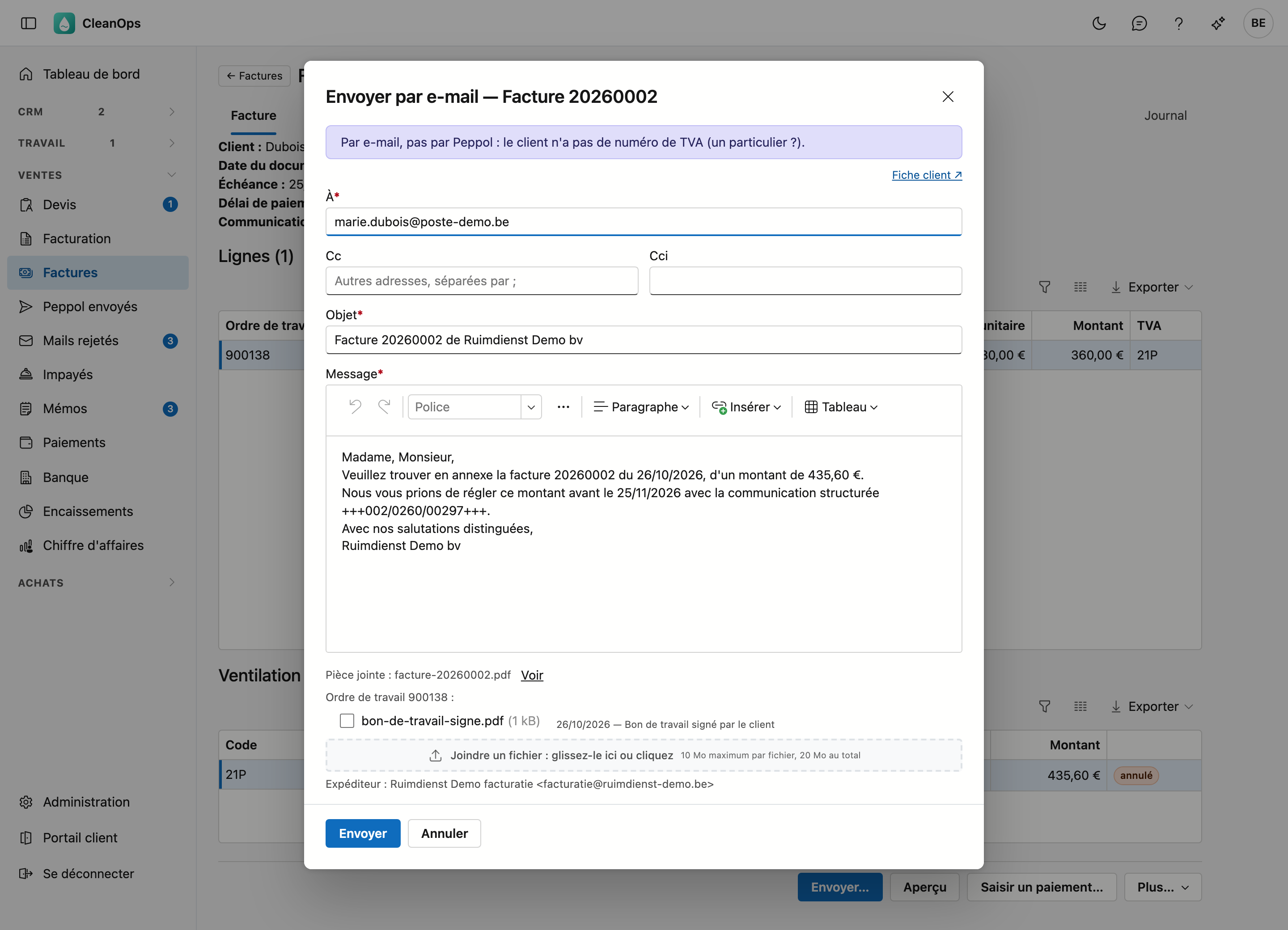
- À — l'adresse e-mail de facturation du client, sinon son adresse e-mail habituelle (voir Clients).
- Cc — les autres adresses du client figurent comme case à cocher. En dessous, vous ajoutez d'autres adresses, séparées par un point-virgule ; la copie fixe du texte d'e-mail y figure déjà.
- Cci — une copie invisible, par exemple pour votre propre archive.
- Objet et Message — le texte d'e-mail pour une facture ou une note de crédit, dans la langue de la facture, avec le numéro, le montant, l'échéance et la communication structurée remplis. Vous réglez ce texte dans Textes d'e-mail ; ici, vous l'adaptez pour cet e-mail seulement.
- En bas figurent la Pièce jointe (la facture en PDF) et l'Expéditeur (voir Expéditeurs). Voir à côté de la pièce jointe l'ouvre dans un aperçu ; ce que vous avez déjà modifié dans la fenêtre reste en place. En haut à droite, Fiche client ↗ ouvre la fiche du client dans un nouvel onglet.
- Attestations — si la facture porte des ordres de travail avec une attestation, ces attestations figurent en dessous, à cocher. Aucune n'est cochée d'avance. Celles que vous cochez partent en PDF et sont ensuite envoyées. Une note de crédit ne propose pas d'attestations.
- Pièces jointes des ordres de travail — si des fichiers sont attachés aux ordres de travail de la facture, par exemple un bon de travail signé ou une photo (voir Ordres de travail), ils figurent en dessous par ordre de travail, à cocher : le plus récent d'abord, avec la taille, la date et la description. Aucun n'est coché d'avance. Vous les voyez si vous pouvez consulter les ordres de travail. Une note de crédit n'en propose pas. Si quelqu'un a supprimé entre-temps un fichier coché, l'e-mail ne part pas et la fenêtre dit pourquoi.
- Joindre un fichier — glissez votre propre fichier dans la zone ou cliquez dessus, par exemple un bon de commande ou une photo. 10 Mo maximum par fichier et 20 Mo pour toutes les pièces jointes ensemble ; un fichier trop grand est refusé tout de suite, avec la raison. La croix retire un fichier.
Cliquez sur Envoyer. L'e-mail part réellement chez le client. La facture est ensuite marquée comme envoyée, avec courriel, et ne peut plus être rouverte. Si elle était déjà partie par Peppol, elle reste marquée Peppol.
Si le client n'a pas d'adresse e-mail, la fenêtre l'indique : saisissez vous-même une adresse. Si une donnée reste vide pour cette facture, par exemple l'échéance d'une ancienne facture, la fenêtre la nomme. Vérifiez alors cette phrase avant d'envoyer.
Une facture déjà envoyée peut être renvoyée ; CleanOps vous demande d'abord si vous le souhaitez. Dans l'Aperçu avant impression, Envoyer par courriel envoie la même facture via la même fenêtre.
Le bouton bleu
Si la facture n'a pas encore été envoyée et que le client est sur Peppol ou a coché Factures par e-mail, Envoyer… est le bouton bleu.
L'onglet E-mails
Sous Journal, E-mails montre ce qui a été envoyé par e-mail pour cette facture, rappels compris (voir Postes ouverts) : quand, à qui, si l'e-mail a été délivré (et sinon, pourquoi), le texte tel qu'il est parti (Afficher le texte) et le PDF joint.
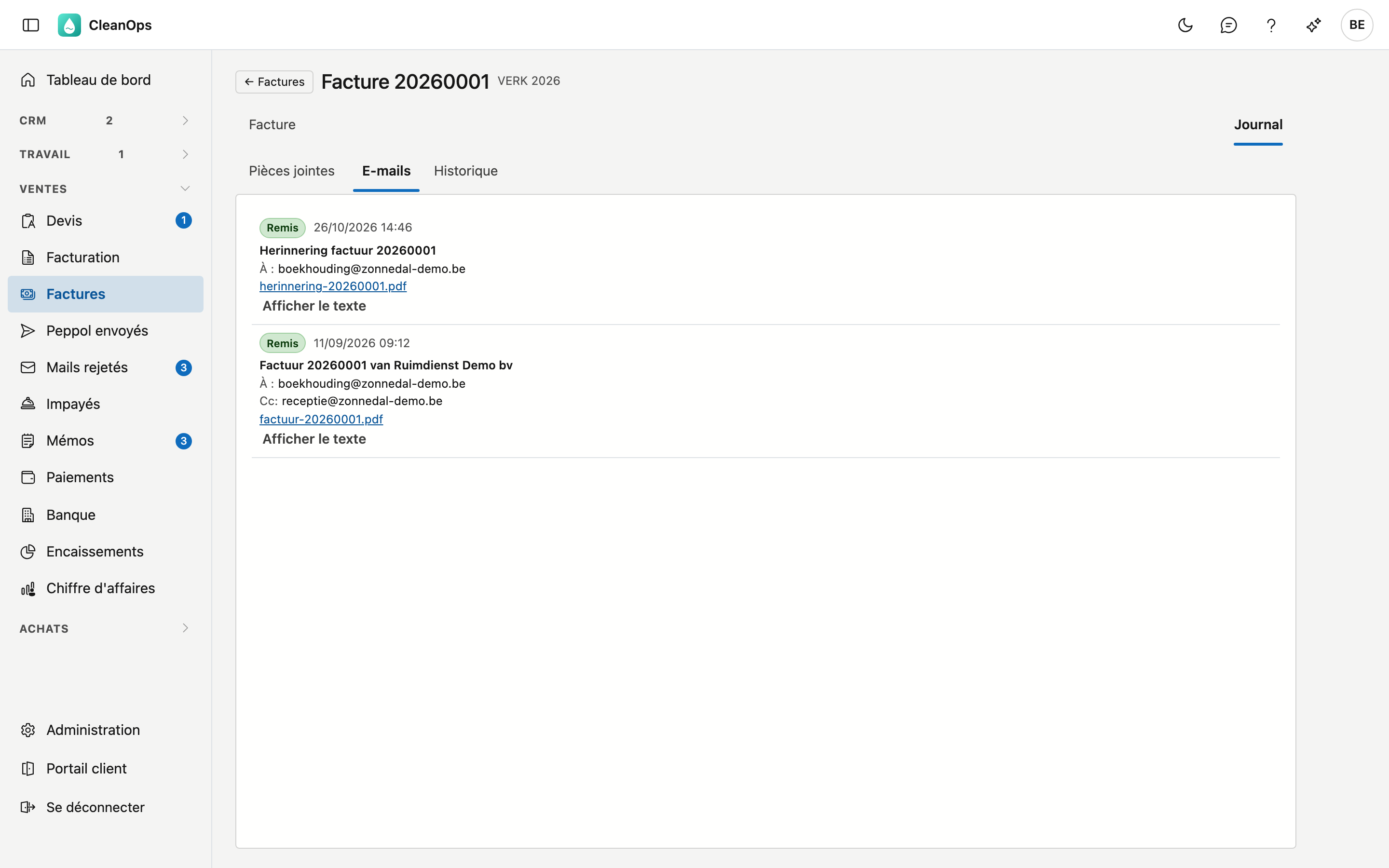
Un e-mail qui n'a pas atteint le client porte le statut Rejeté ou Indésirable. Vérifiez alors l'adresse du client et renvoyez l'e-mail. Tous les e-mails qui ne sont pas arrivés sont rassemblés dans Courriers non remis.
Envoyé par courrier
Si vous avez imprimé la facture et l'avez envoyée par la poste, choisissez Plus… → Envoyé par courrier. Dans la liste, elle figure alors comme envoyée, ce choix disparaît, et la facture ne peut plus être rouverte.
Essai vers la comptabilité
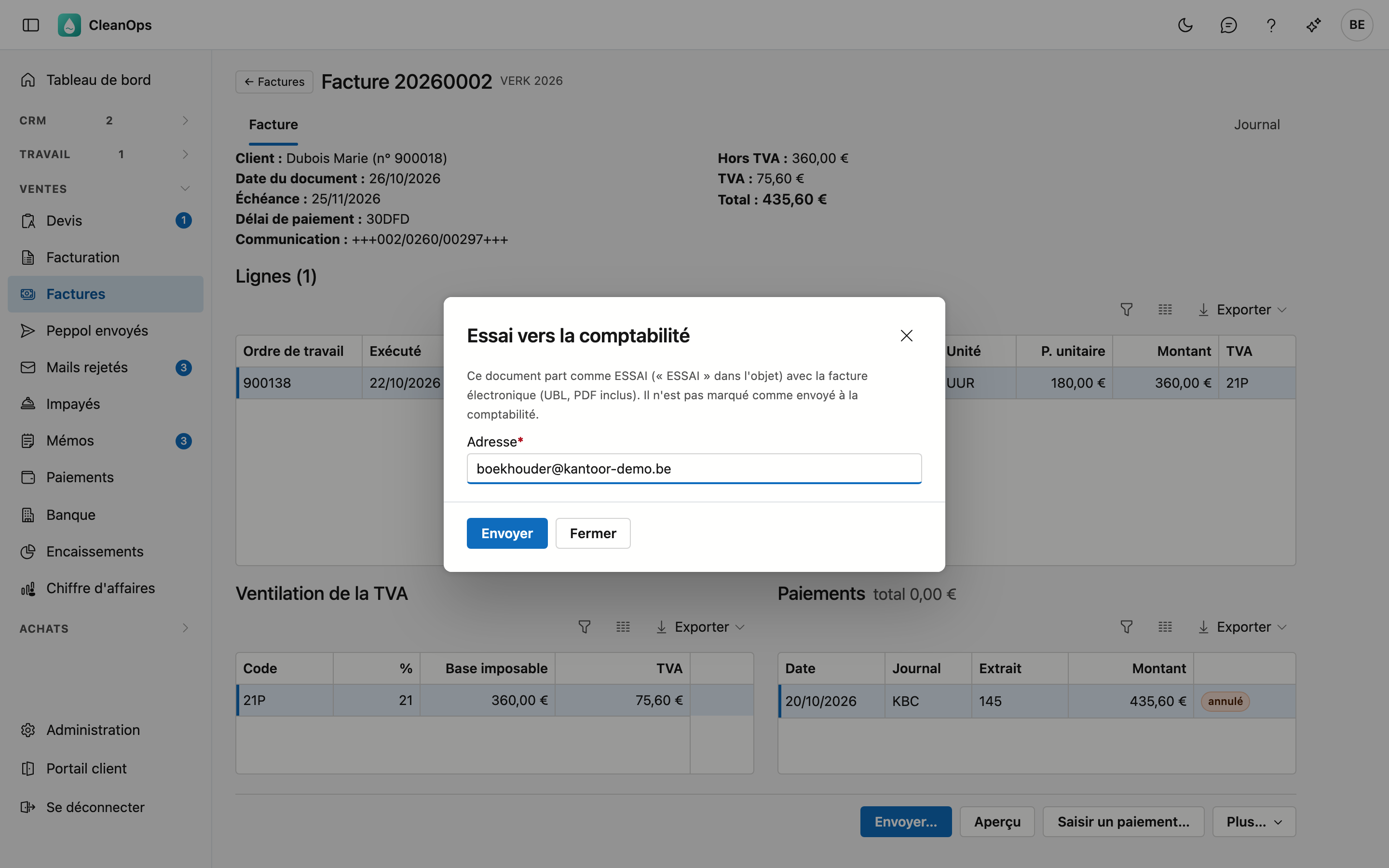
Avec Plus… → Essai vers la comptabilité…, ce seul document part comme ESSAI vers l'adresse de votre choix, avec la facture électronique (UBL) et le PDF inclus. Vous vérifiez ainsi avec votre comptable que son logiciel lit bien les factures, avant d'activer l'envoi quotidien. Un essai ne marque pas le document comme en comptabilité.
Modifier l'en-tête
Plus… → Modifier l'en-tête… adapte le texte d'en-tête, le texte de pied de page et la référence du client, même sur une facture déjà envoyée. La communication structurée ne change jamais : le client paie avec elle.
Rouvrir
Tant qu'une facture n'a pas été envoyée, vous pouvez encore la modifier avec Plus… → Rouvrir…. Le même écran que pour une nouvelle facture s'ouvre, avec la facture, en trois blocs : Facture, Ordres de travail et Lignes libres :
- les Ordres de travail de la facture. La croix en retire un ; cet ordre figure ensuite à nouveau dans Facturation. + Ajouter des ordres de travail… choisit des ordres à facturer du même client, exécutés au plus tard à la date de la facture ;
- les Lignes libres, que vous adaptez, ajoutez ou supprimez comme pour une nouvelle facture ;
- la référence du client, le texte d'en-tête et le texte de pied de page.
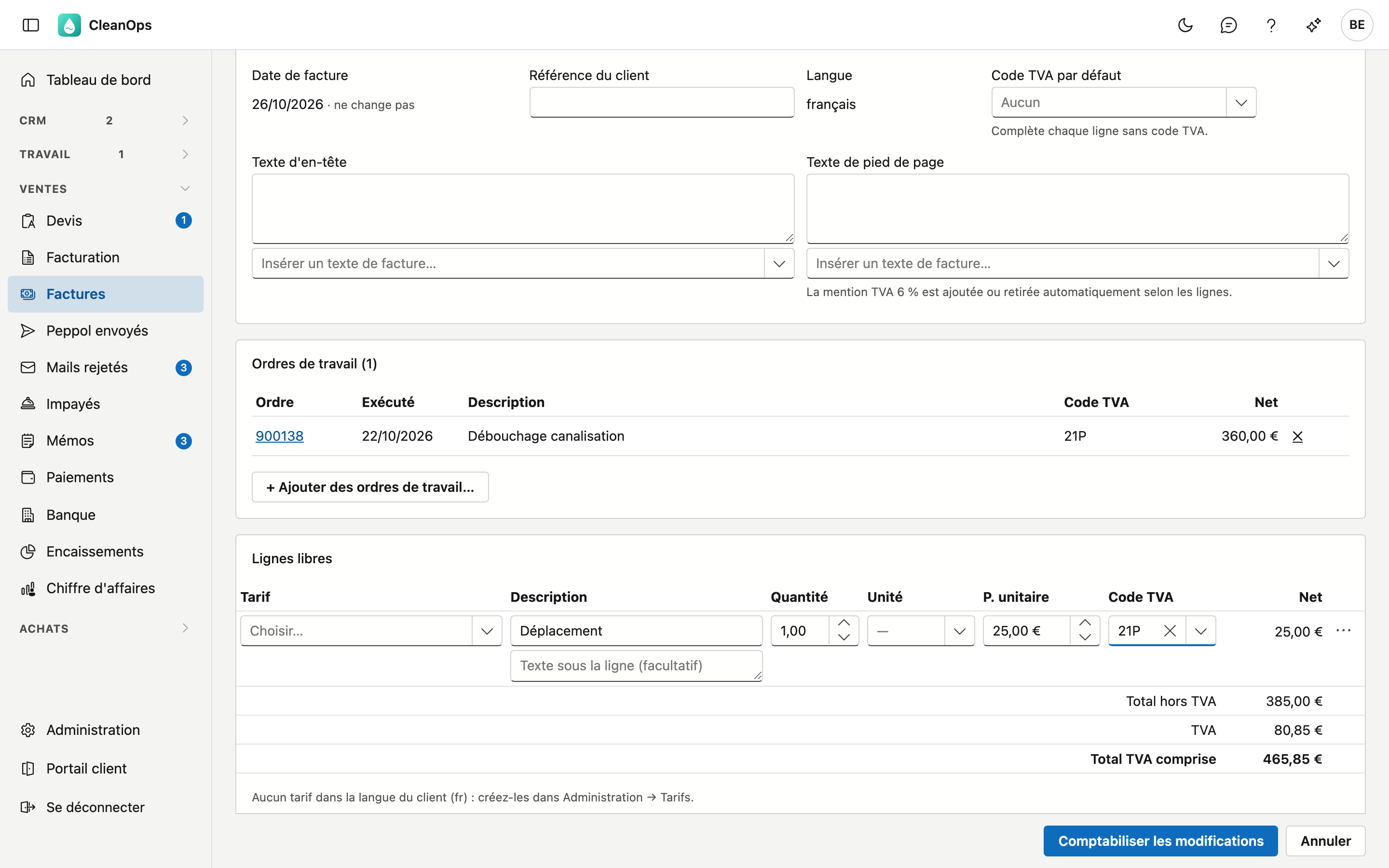
Cliquez sur Comptabiliser les modifications. CleanOps vous demande si le client n'a pas encore reçu la facture. Le numéro, la date, l'échéance et la communication structurée ne changent pas ; les lignes, la TVA, la phrase d'attestation et le montant dans les Postes ouverts suivent le nouveau contenu.
Le prix d'une ligne d'ordre de travail se modifie sur l'ordre lui-même : retirez-le de la facture, corrigez l'ordre (le numéro est un lien vers l'ordre) et ajoutez-le à nouveau.
Rouvrir… n'apparaît pas pour une facture envoyée, créditée, (partiellement) payée, ayant fait l'objet d'un rappel ou déjà transmise au bureau comptable, pour une facture d'acompte ou de solde, pour une note de crédit ni pour une facture de votre application précédente. Créditez-la alors et établissez-en une nouvelle.
Si la facture date de plus de 51 jours, un avertissement s'affiche en haut : la déclaration TVA de cette période peut déjà avoir été déposée. Ne modifiez alors que les textes, pas les montants — ou créditez la facture et établissez-en une nouvelle.
Statut de crédit
Plus… → Statut de crédit… marque à la main le poste ouvert d'un document comme crédité, ou retire cette marque. Un poste crédité ne figure pas dans les listes de rappel. Ce choix n'apparaît que si le document a un poste ouvert.
Créditer
Supprimer une facture n'est pas possible : la numérotation des factures ne comporte pas de trous. Pour annuler une facture, établissez une note de crédit.
Choisissez Plus… → Créer une note de crédit. La fenêtre explique ce qui va se passer. Cochez Remettre les ordres de travail « à facturer » si vous voulez refacturer le même travail, par exemple après une erreur sur la facture : les ordres de travail figurent alors à nouveau dans Facturation. Cliquez sur Créditer. La note de crédit reçoit le numéro suivant de la série des notes de crédit et s'ouvre aussitôt, avec l'aperçu avant impression ouvert — comme après la comptabilisation dans Facturation.
Une facture déjà créditée ne peut pas l'être une seconde fois.
Questions fréquentes
Pourquoi une facture part-elle par e-mail et pas via Peppol ? La fenêtre d'e-mail l'indique en haut : le client n'a pas de numéro de TVA, il n'est pas sur le réseau Peppol, ou le réseau n'a pas pu être vérifié. Dans ce dernier cas, réessayez un peu plus tard.
Pour un client Peppol, CleanOps dit qu'il n'envoie pas. Tant que votre application précédente gère les factures, c'est elle qui envoie les factures électroniques. CleanOps prend le relais le jour du passage.
Je veux renvoyer une facture électronique. Ce n'est possible que si l'envoi précédent est Échoué ou Refusé. Une facture électronique arrivée ne repart pas sous le même numéro — le client la comptabiliserait deux fois. Faites une note de crédit et une nouvelle facture.
L'e-mail est parti d'une adresse d'ADM One et non de notre propre adresse. L'adresse d'expéditeur n'est pas approuvée par ADM One, ou aucun expéditeur n'a été choisi. Voir Expéditeurs.
Je ne vois pas Rouvrir… sur une facture. La facture a été envoyée, créditée, payée, a fait l'objet d'un rappel ou a déjà été transmise au bureau comptable, ou il s'agit d'une facture d'acompte, de solde ou d'une note de crédit. Créditez la facture et établissez-en une nouvelle.
Pourquoi les lignes d'ordre de travail sont-elles figées quand je rouvre une facture ? Leur prix vient de l'ordre de travail. Retirez l'ordre de la facture, corrigez-le et ajoutez-le à nouveau.
Une facture d'acompte ne peut pas être créditée. L'acompte a déjà été déduit sur une facture de solde. Créditez d'abord cette facture de solde ; l'acompte est alors à nouveau ouvert.
Pourquoi une note de crédit a-t-elle un numéro comme 20269001 ? Les factures et les notes de crédit ont chacune leur série par exercice : une facture reçoit l'année suivie de 0001 (20260001), une note de crédit l'année suivie de 9001 (20269001).
À la réouverture, je reçois le message « quelqu'un d'autre a modifié cette facture entre-temps ». Un collègue a rouvert et comptabilisé la même facture pendant que votre écran était ouvert. Vos modifications ne sont pas comptabilisées. Rouvrez la facture pour voir ce qu'elle contient maintenant.