Clients
Le fichier clients de CleanOps : tous les clients de votre entreprise, avec leurs coordonnées, les adresses où le travail est exécuté, et tout ce qui leur est rattaché — contrats, devis, factures et postes ouverts.
Ouvrir l'écran
Dans le menu de gauche, sous CRM, cliquez sur Clients.
La liste
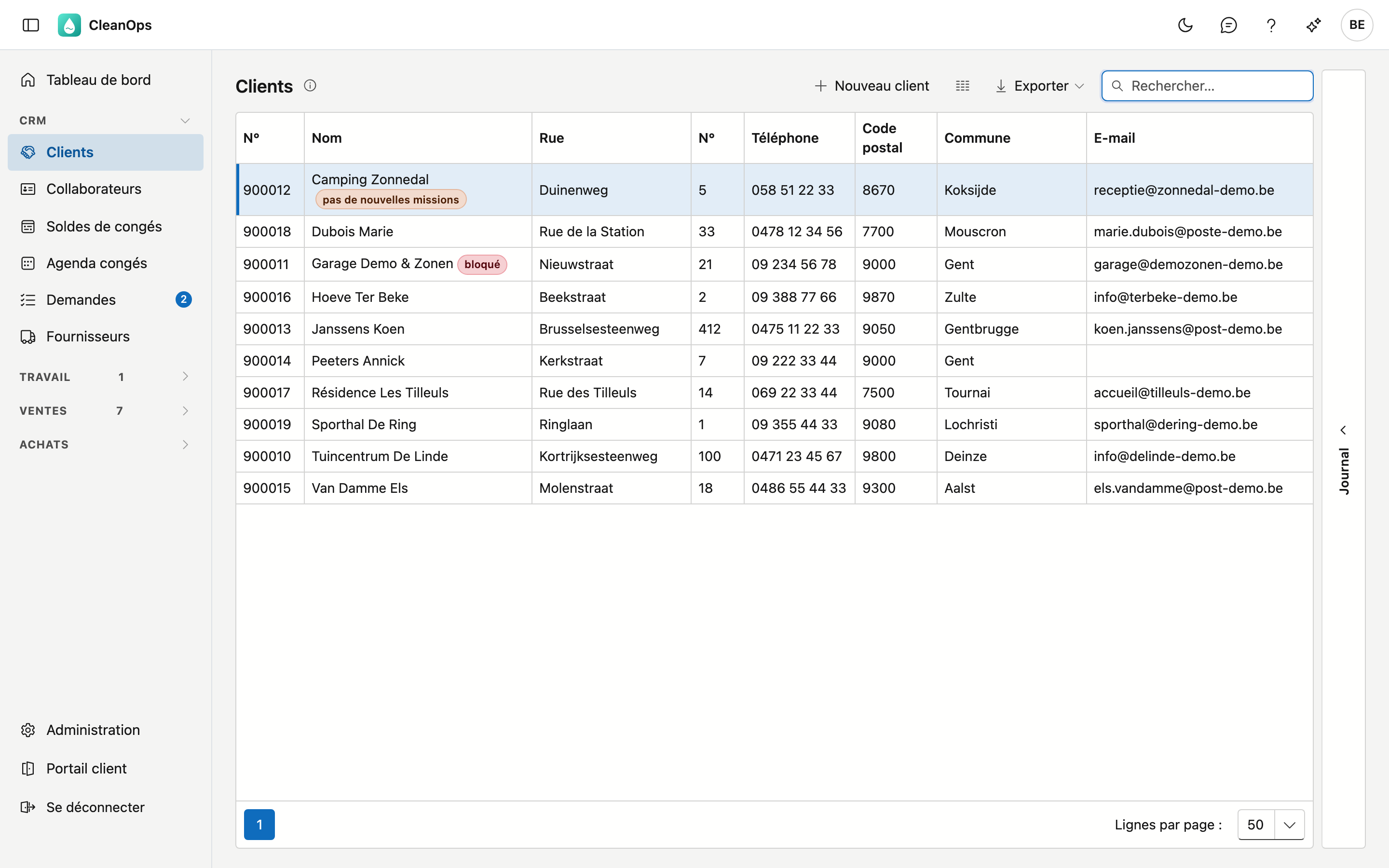
Pour chaque client, vous voyez le numéro, le nom de recherche, le nom, la rue et le numéro, un numéro de téléphone (le GSM, sinon le fixe), le code postal, la commune et l'adresse e-mail. Vous distinguez ainsi les clients qui portent le même nom. Le numéro de TVA et le délai de paiement sont masqués par défaut : le sélecteur de colonnes les affiche. Si bloqué ou pas de nouvelles missions figure à côté du nom, le client porte cette mention sur sa fiche.
- Rechercher — le curseur est déjà dans le champ de recherche. Vous pouvez taper plusieurs mots ; chaque mot doit figurer quelque part chez le client. janssens gent trouve donc les clients qui s'appellent Janssens et habitent à Gand. La recherche porte sur le numéro, le nom de recherche, le nom (les deux lignes), la rue, le code postal, la commune, le numéro de TVA, l'adresse e-mail et les numéros de téléphone. Un numéro de téléphone se trouve avec ou sans espaces. Si vous tapez un numéro de compte complet (701100), vous trouvez aussi les clients qui ont ce compte de vente.
- Trier — cliquez sur un titre de colonne ; un second clic inverse l'ordre.
- Exporter — le bouton en haut à droite vous donne la liste, telle qu'elle est filtrée, sous forme de fichier.
- Ouvrir — double-cliquez sur une ligne pour ouvrir la fiche de ce client.
- Journal — le volet à droite montre les pièces jointes et l'historique du client que vous sélectionnez dans la liste, sans ouvrir la fiche.
Un nouveau client
Cliquez sur Nouveau client. Vous obtenez une fiche vide ; les champs marqués d'un astérisque sont obligatoires. Après Enregistrer, la fiche du nouveau client s'ouvre, avec ses onglets. CleanOps crée aussitôt une première adresse d'exécution à partir de l'adresse et du téléphone du client, et l'indique en haut ; vous la trouvez sous Adresses.
La fiche client
En haut figurent le nom et le numéro du client, puis une rangée d'onglets. À gauche Fiche et Adresses — le client lui-même. À droite, ce qui est rattaché au client : Contrats, Devis, Factures, Postes ouverts et Paiements, et en fin de rangée Journal. Sous Journal figurent Mémos, Pièces jointes et Historique.
Chaque onglet reste visible, même vide ; le nombre figure entre parenthèses dans son titre. « Devis (0) » signifie donc qu'il n'y a pas de devis. Factures est visible avec le droit de consulter les factures ; Postes ouverts, Paiements et Mémos avec le droit de voir les postes ouverts.
L'onglet Fiche
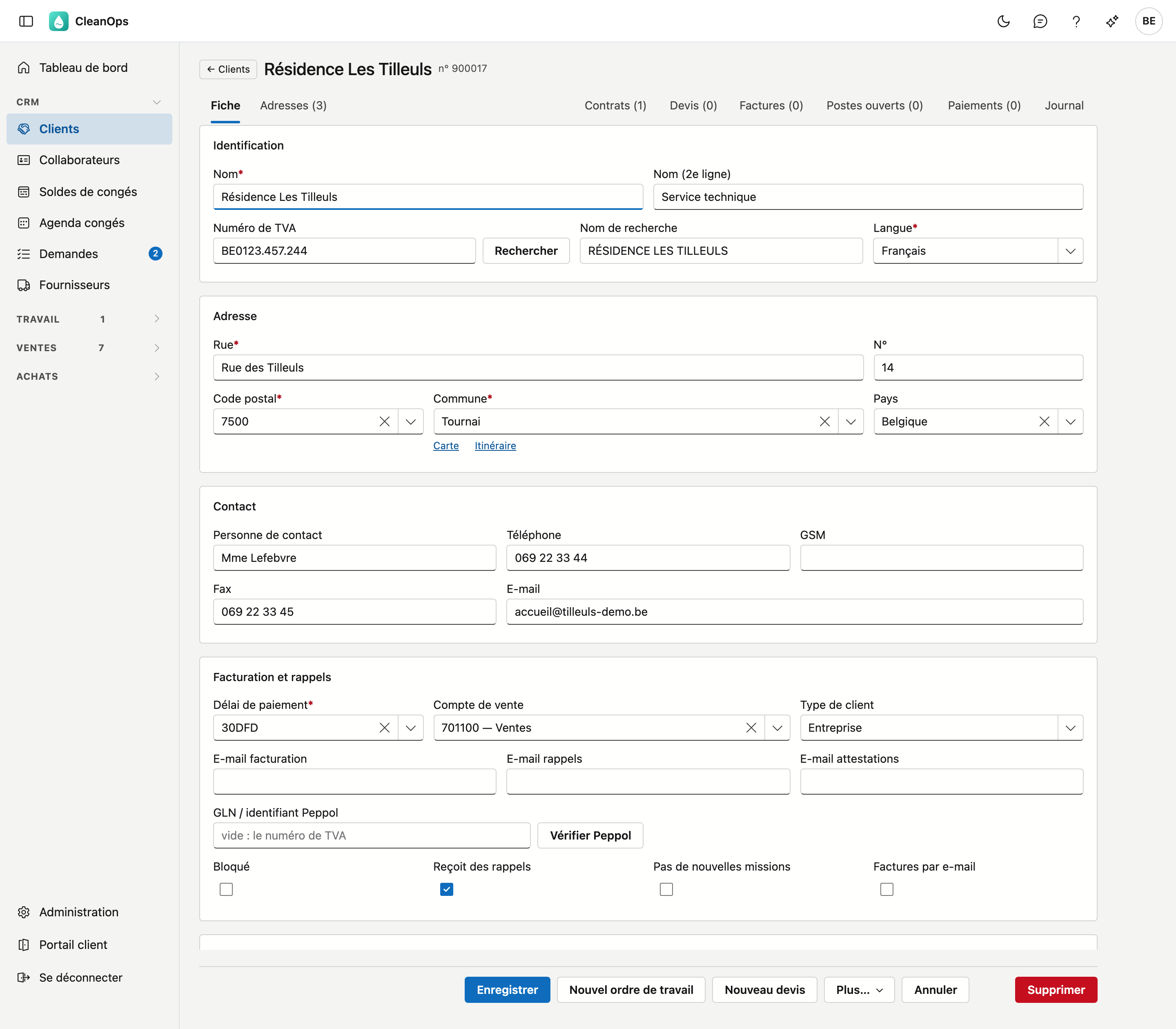
La fiche est répartie en cinq blocs : Identification, Adresse, Contact, Facturation et rappels et Remarques.
Identification
| Champ | Explication |
|---|---|
| Nom *, Nom (2e ligne) | Le nom tel qu'il figure sur les documents, 30 caractères au plus chacun. |
| Numéro de TVA | Un numéro belge est vérifié sur son chiffre de contrôle. Rechercher montre d'abord ce que sait la BCE — nom, type, création, situation juridique, forme juridique et adresse, et en rouge arrêtée si l'entreprise n'est plus active. Reprendre place le nom et l'adresse (avec l'ajout et la boîte au numéro) sur la fiche ; ce que la BCE ne connaît pas reste tel quel. Vous enregistrez ensuite vous-même. Si rien ne revient, CleanOps dit pourquoi : la BCE ne connaît pas le numéro (vérifiez-le), ou la recherche est momentanément indisponible (réessayez plus tard). ⚠️ La BCE donne le siège social, pas toujours l'adresse de facturation. |
| Nom de recherche | Le nom en majuscules. CleanOps le forme lui-même à partir du nom ; il détermine l'ordre dans la liste. |
| Langue * | La langue des documents pour ce client. |
Adresse
| Champ | Explication |
|---|---|
| Rue *, N°, Code postal *, Commune *, Pays | L'adresse du client. Après le code postal, Commune propose les localités de ce code (9800 : Deinze, Astene, Vinkt…) ; vous pouvez aussi taper vous-même. Sous la commune, Carte et Itinéraire ouvrent l'adresse dans Google Maps, dans un nouvel onglet. |
Contact
| Champ | Explication |
|---|---|
| Personne de contact | La personne de contact chez le client. |
| Téléphone, GSM, Fax, E-mail | Un numéro de téléphone, de GSM ou une adresse e-mail doit être valide ; le fax non. |
Facturation et rappels
| Champ | Explication |
|---|---|
| Délai de paiement * | Le délai qui sert à calculer l'échéance d'une facture. Vous choisissez parmi les délais de paiement de l'Administration. |
| Compte de vente | Le compte général pour votre bureau comptable, choisi dans le plan comptable. Peut rester vide. |
| Type de client | Entreprise ou Particulier. Une entreprise a besoin d'un numéro de TVA. |
| E-mail facturation, E-mail rappels, E-mail attestations | Une adresse distincte pour les factures, les rappels et les attestations, si elle diffère de l'adresse e-mail ci-dessus. Chaque champ contient une seule adresse valide. |
| GLN / identifiant Peppol | L'adresse du client sur le réseau Peppol : un numéro GLN de 13 chiffres, ou un identifiant Peppol complet comme 0208:0123456749. Vide : CleanOps recherche le client avec son numéro de TVA. S'il contient autre chose, la fiche indique qu'il n'est pas utilisable. Avec Vérifier Peppol, vous voyez si le client est sur le réseau et s'il reçoit des factures et des notes de crédit — vous savez ainsi si Envoyer… sur une facture passe par Peppol ou par e-mail (voir Factures). |
| Bloqué | Le client reste utilisable, mais figure avec une étiquette dans la liste et se remarque dans la planification. CleanOps le signale lors d'un nouvel ordre de travail. |
| Reçoit des rappels | Désactivez ceci pour un client que vous ne souhaitez pas relancer. |
| Pas de nouvelles missions | Lors d'un nouvel ordre de travail pour ce client, CleanOps demande d'abord une confirmation. |
| Factures par e-mail | Le client préfère recevoir ses factures par e-mail plutôt que par courrier. |
Remarques
Du texte libre sur le client, comme les coordonnées de personnes ou des accords.
Cliquez sur Enregistrer pour sauvegarder. S'il manque un champ obligatoire, CleanOps indique lequel. Une adresse e-mail, un numéro de téléphone ou un numéro de TVA incorrect est refusé — même si vous ne l'avez pas modifié vous-même ; corrigez-le d'abord. Annuler vous ramène à la liste sans sauvegarder.
L'onglet Adresses
Les adresses d'exécution : les lieux où le travail est effectué. Un client possédant plusieurs bâtiments a une adresse sur sa fiche et plusieurs adresses d'exécution. Si une autre adresse du même client a la même rue, le même numéro et le même code postal, double figure à côté.
Nouvelle adresse en ajoute une ; ouvrir une ligne vous mène à l'adresse même.
Fusionner des adresses
Si deux adresses ou plus désignent le même bâtiment — double figure souvent à côté —, cochez-les et cliquez sur Fusionner…. La fenêtre montre pour chaque adresse le nombre de contrats, d'ordres de travail ouverts et d'ordres clôturés qui y sont liés. Choisissez sous Reste l'adresse que vous gardez ; celle à laquelle le plus est lié est proposée.
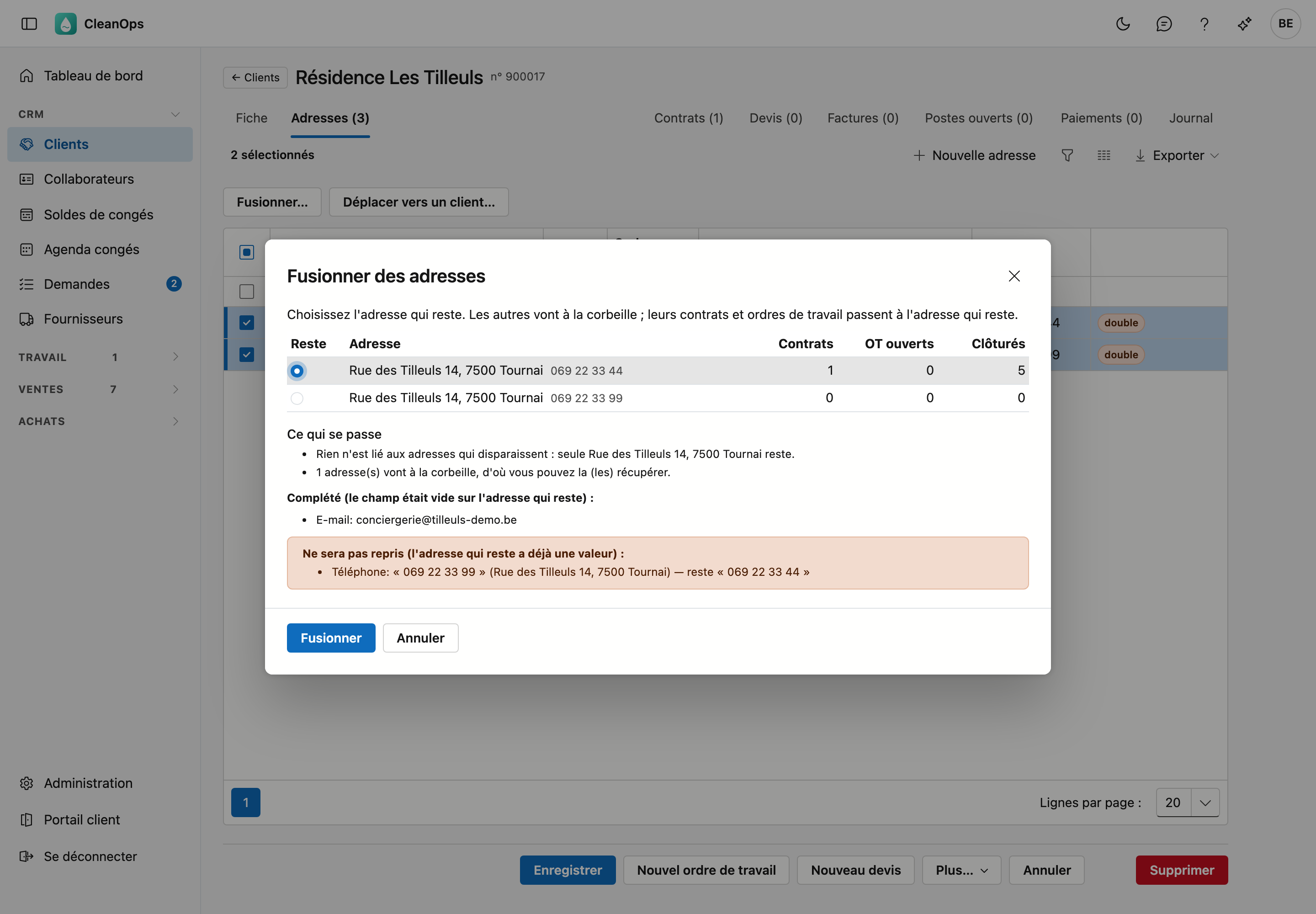
En dessous figure ce qui se passe, avant que vous confirmiez :
- Les contrats et ordres de travail des autres adresses passent à l'adresse qui reste. Les ordres encore à exécuter reçoivent aussi son adresse ; un ordre clôturé garde l'adresse de l'époque.
- Complété — un champ vide sur l'adresse qui reste reçoit la valeur d'une autre adresse : téléphone, e-mail, remarques, instruction de travail, matériel ou accessibilité.
- Ne sera pas repris — si l'adresse qui reste a déjà une valeur, celle-ci est gardée. La valeur de l'autre adresse est indiquée, pour que vous puissiez la reprendre vous-même.
- Si une autre adresse est sur N'accepte plus de nouvelles commandes, la fenêtre le signale. L'adresse qui reste ne le reprend pas ; activez-le vous-même si nécessaire.
Fusionner place les autres adresses dans la corbeille. Un court message en haut de l'écran indique combien d'adresses ont été fusionnées et combien de contrats et d'ordres de travail ont été repris. La modification figure dans l'historique de chaque contrat et de chaque ordre de travail qui a reçu une autre adresse. Les rapports caméra des autres adresses vont eux aussi à l'adresse qui reste.
Déplacer des adresses vers un autre client
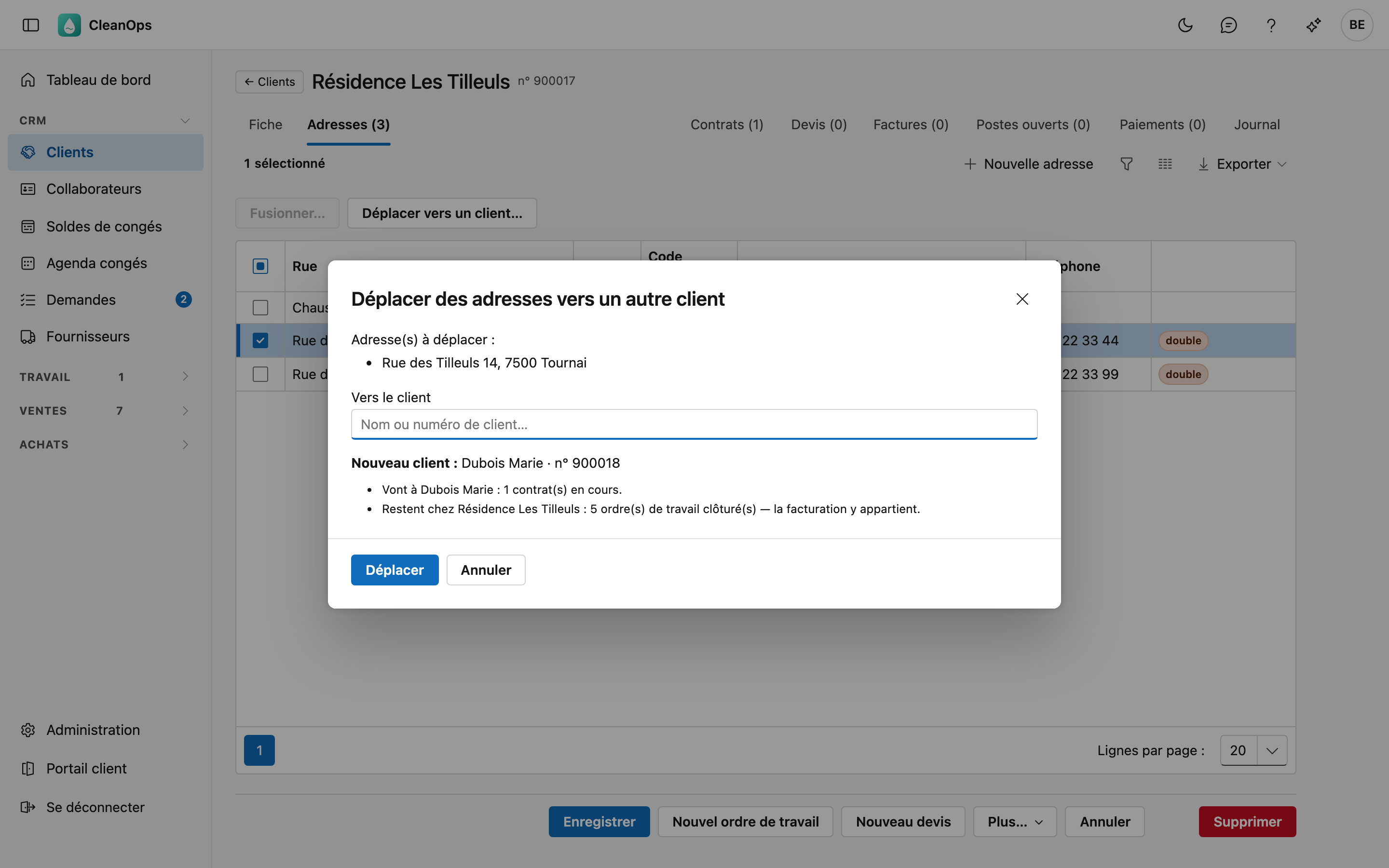
Si une adresse appartient à un autre client — le bâtiment a été vendu, ou elle figure chez le mauvais client —, cochez-la et cliquez sur Déplacer vers un client…. Cherchez le nouveau client par son nom ou son numéro et cliquez sur choisir. La fenêtre indique alors ce qui part et ce qui reste :
- Les contrats en cours (aussi ceux en attente) et les ordres de travail encore à exécuter partent chez le nouveau client. Ces ordres reçoivent la langue du nouveau client ; un numéro de téléphone repris du client actuel devient celui du nouveau.
- Les ordres de travail clôturés et les contrats terminés ou archivés restent chez le client actuel : la facturation y appartient.
- Si un ordre qui part porte un numéro de commande du client actuel, celui-ci reste en place. La fenêtre le signale, pour que vous puissiez le vérifier.
- Les rapports caméra de l'adresse la suivent : ils appartiennent à l'adresse.
Après le déplacement, un court message en haut de l'écran indique combien d'adresses, de contrats et d'ordres de travail sont partis.
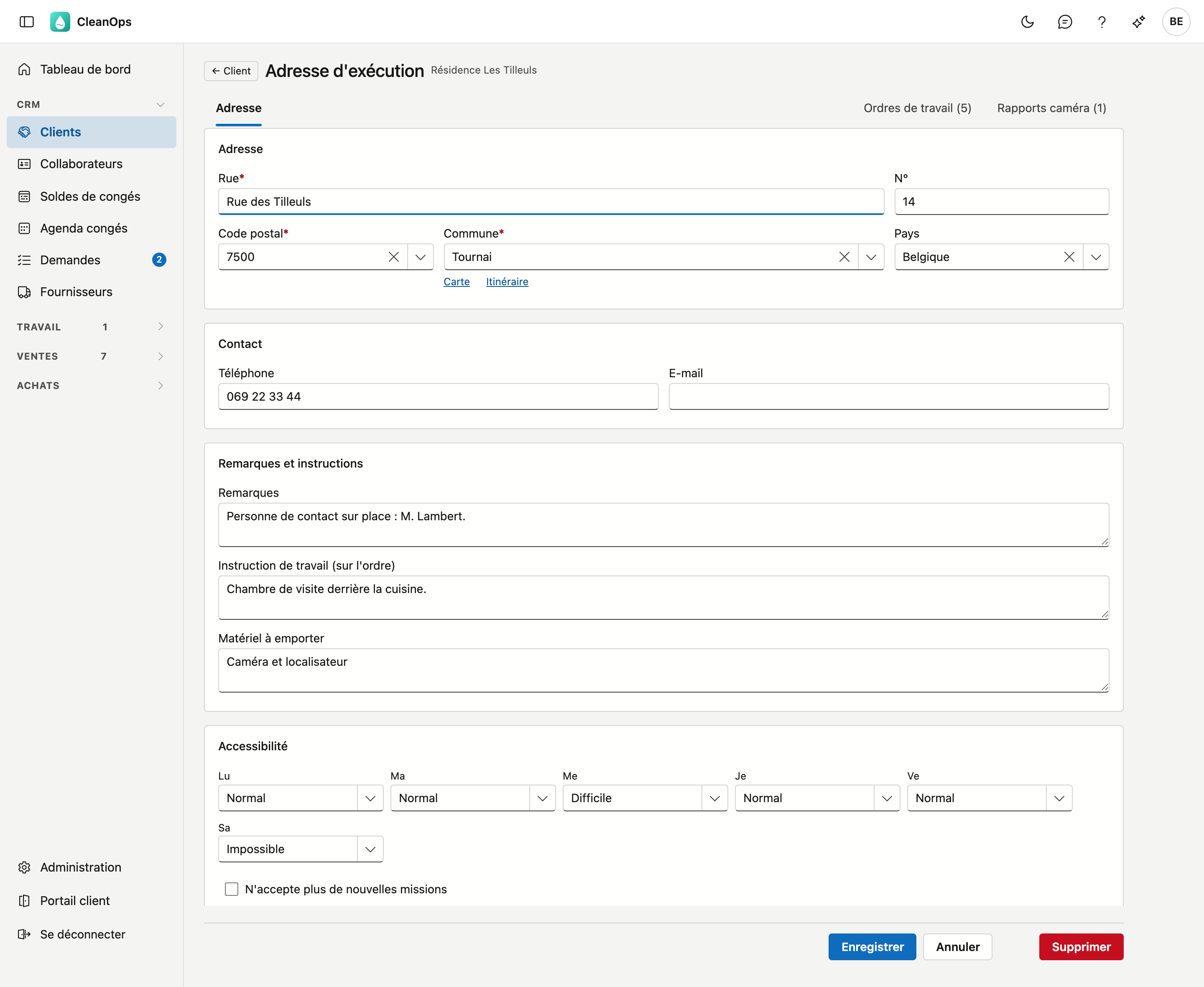
Sur une adresse d'exécution, la rue, le code postal et la commune sont obligatoires ; sous la commune figurent Carte et Itinéraire, comme sur la fiche client. Par ailleurs :
- Remarques, Instruction de travail (sur l'ordre) et Matériel à emporter — qui choisit cette adresse sur un ordre de travail y retrouve ces textes : les remarques comme remarque interne, l'instruction et le matériel dans leur propre champ. Ce qui figurait déjà sur l'ordre de travail reste en place.
- Accessibilité — par jour Normal, Difficile ou Impossible. Qui choisit cette adresse sur un ordre de travail voit les jours où elle est difficile ou impossible d'accès.
- N'accepte plus de nouvelles commandes — lors d'un nouvel ordre de travail à cette adresse, CleanOps demande d'abord une confirmation. Sur un ordre de travail existant, c'est un message sous l'adresse.
Supprimer place l'adresse dans la corbeille. Si des contrats en cours ou des ordres de travail ouverts y sont liés, la question le dit d'abord : un contrat en cours continue à générer des ordres vers cette adresse, même si elle n'apparaît plus sur la fiche client. Pour une adresse en double, utilisez plutôt Fusionner…. ← Client vous ramène à l'onglet Adresses.
L'onglet Ordres de travail d'une adresse
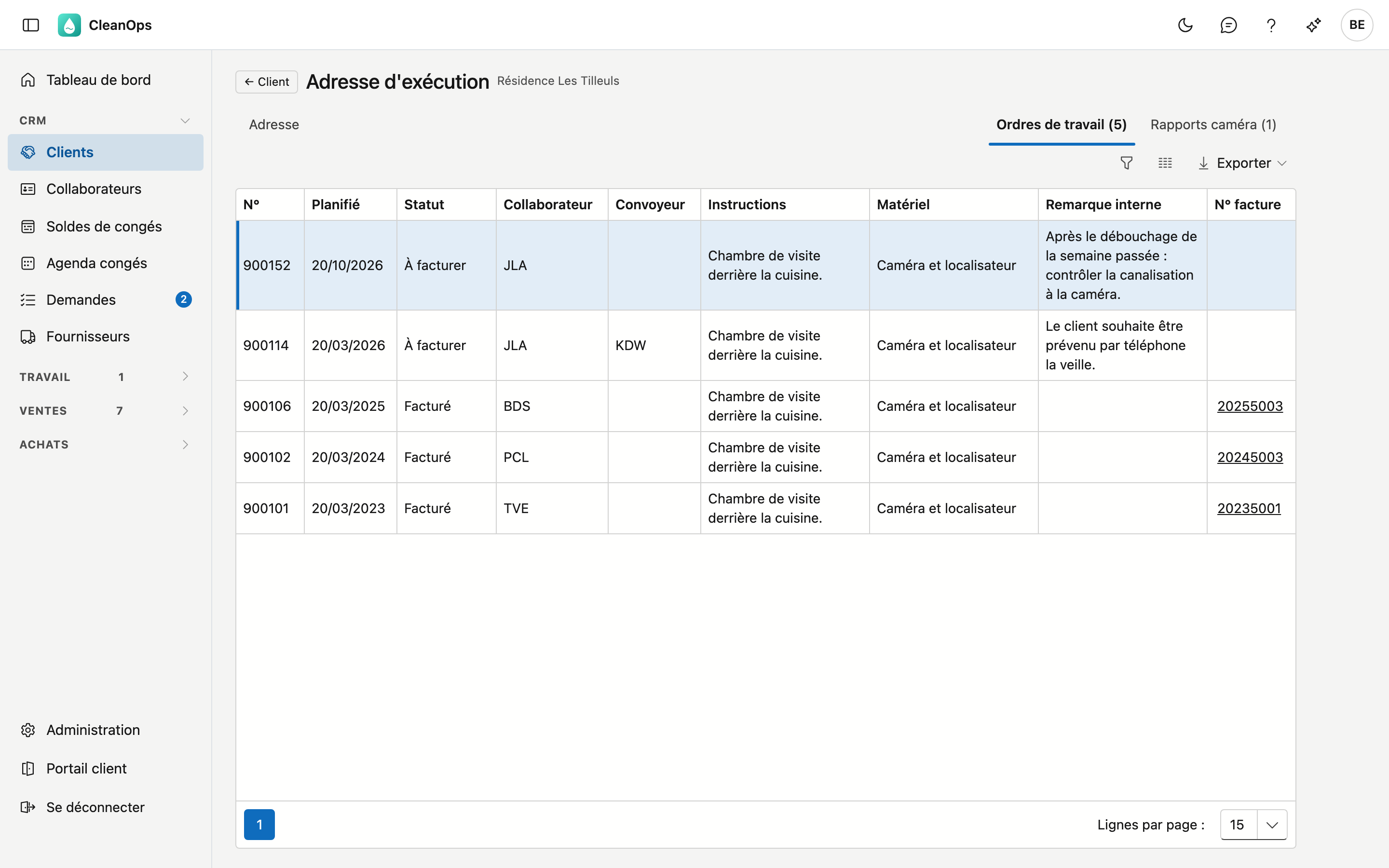
Sur une adresse existante, l'onglet Ordres de travail figure à côté d'Adresse : tous les ordres de travail à cette adresse, du plus récent au plus ancien, avec la planification, le statut, le collaborateur et le convoyeur, les instructions, le matériel, la remarque interne et le numéro de facture. Vous voyez ainsi ce qui était nécessaire les fois précédentes. Si du travail d'un autre client est lié à cette adresse — après un déplacement, le travail clôturé reste chez le client précédent —, une colonne Client s'ajoute.
Double-cliquez sur un ordre pour l'ouvrir ; ← Adresse vous ramène à cet onglet. Cliquez sur le numéro de facture pour ouvrir la facture. L'onglet est visible pour qui peut ouvrir les ordres de travail.
L'onglet Rapports caméra d'une adresse
L'onglet Rapports caméra montre les rapports des inspections caméra à cette adresse, du plus récent au plus ancien. Double-cliquez sur un rapport pour l'ouvrir ; Nouveau rapport caméra en établit un (voir Rapports caméra). L'onglet est visible pour qui peut voir les ordres de travail.
Ce qui est rattaché au client
Contrats — les contrats périodiques de ce client, avec le numéro, la description, l'Adresse d'exécution, la fréquence et la date de début. Si un contrat est en pause, en pause figure à côté de la description. Ce sont ces contrats qui donnent naissance aux ordres de travail.
Devis — avec le numéro, la date, la description, le total et le statut.
Factures — les factures et notes de crédit, avec le numéro, le type, la date, le total, l'échéance, ce qui reste ouvert (vide si tout est payé), Soldé le et la communication. Soldé le est le jour où la facture a été entièrement payée : le jour du dernier paiement, ou la date de la facture si elle était déjà payée d'avance. La communication est la référence structurée que le client mentionne lors de son paiement.
Postes ouverts — ce qui reste dû par ce client. En haut figure le solde ouvert, en rouge s'il dépasse zéro. Pour chaque poste, vous voyez le document, la date, l'échéance, le montant initial et le solde ouvert, le nombre de rappels, la date du Dernier rappel et une Remarque : la remarque de rappel, avec une étiquette si le poste est parti en recouvrement, a reçu un avertissement, est exclu des rappels ou a été crédité. En dessous figure l'historique des rappels : les rappels envoyés, avec la date, le document, le niveau et qui les a envoyés. S'il est vide alors qu'un poste compte déjà des rappels, ceux-ci datent d'avant le journal de votre application précédente : ils figurent uniquement comme nombre à côté du poste.
Paiements — les paiements de ce client, le plus récent en premier : date et numéro de l'extrait, journal, montant et remarque. Un paiement annulé porte le label annulé. Voir aussi Paiements.
Journal — avec trois onglets :
- Mémos — ce qui a été convenu avec ce client, avec la date et éventuellement une date de rappel. Voir Mémos ci-dessous.
- Pièces jointes — les documents de ce client. Pièce jointe ajoute un fichier, jusqu'à 25 Mo ; pour chacune, vous adaptez la description ou vous la supprimez.
- Historique — qui a modifié quel champ de ce client, quand, et de quelle valeur vers quelle autre. Le plus récent figure en haut.
Chaque onglet dispose de son propre bouton d'exportation, ce qui vous permet d'exporter un élément séparément.
Mémos
Sous Journal › Mémos, vous notez ce qui a été convenu avec le client, par exemple sur un paiement. Cliquez sur Nouveau mémo, ou double-cliquez sur un mémo pour le modifier.
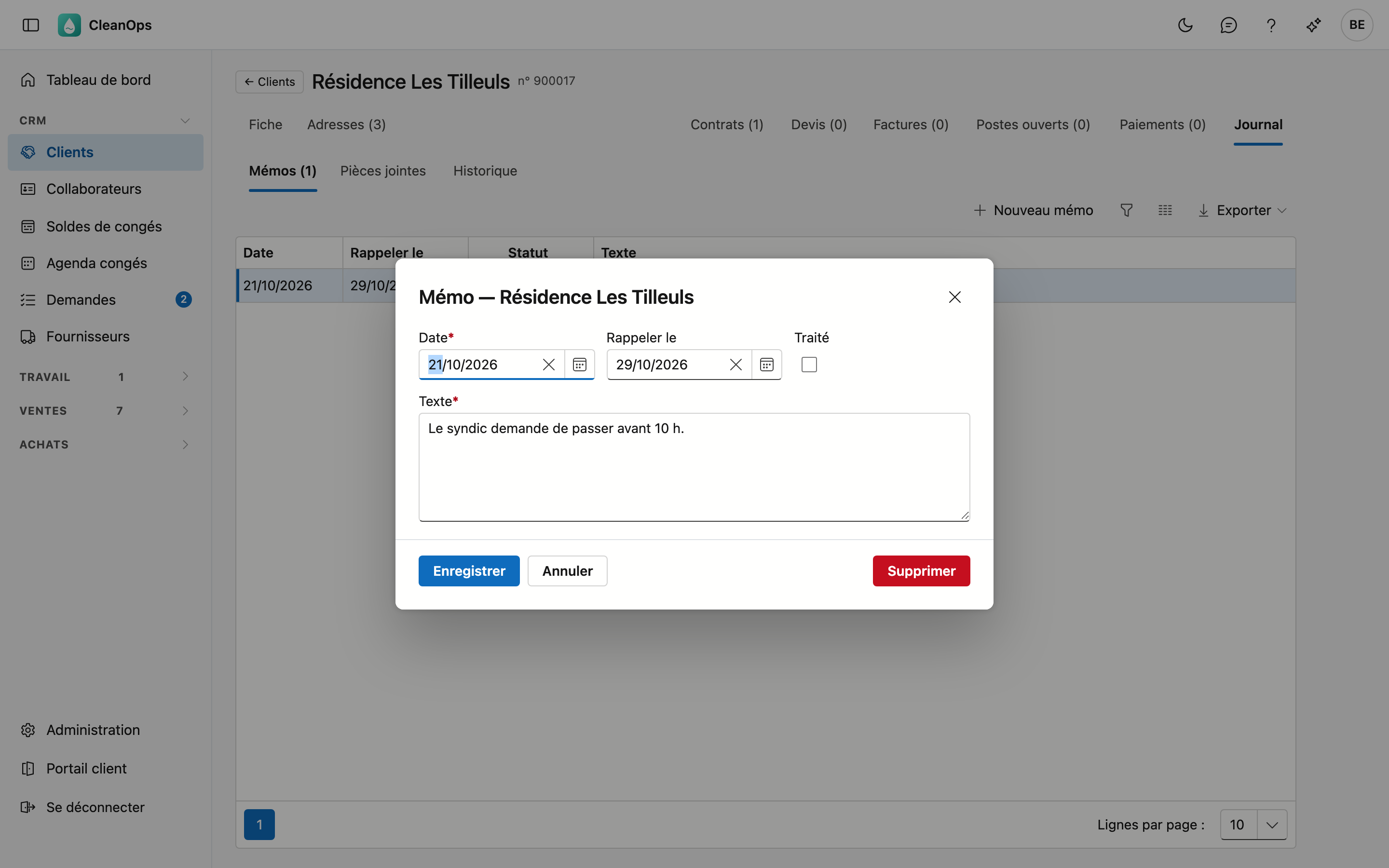
| Champ | Ce qu'il contient |
|---|---|
| Date | Le jour du mémo, aujourd'hui par défaut. Au plus 10 jours après aujourd'hui. |
| Rappeler le | Le jour où vous voulez revoir le mémo. Ce jour-là, il figure dans Mémos à suivre. Pas avant la date. |
| Traité | Uniquement pour un mémo avec une date de rappel : ce qui devait être fait l'a-t-il été ? |
| Texte | Ce qui a été convenu. Obligatoire. |
La colonne Statut indique pour chaque mémo À suivre, À venir ou Traité. La suppression est définitive. Vous créez et modifiez des mémos avec le droit de gérer les rappels.
Les boutons en bas
À côté d'Enregistrer et d'Annuler figurent Nouvel ordre de travail et Nouveau devis. Ce qui sert moins souvent se trouve dans le menu Plus… :
- Ordres de travail ouvre la liste des ordres de travail avec uniquement les ordres de ce client, tous statuts confondus. Vous le voyez si vous pouvez ouvrir les ordres de travail.
- Facture d'acompte… ouvre une fenêtre avec Description, Montant net et Code TVA. Avec Créer, CleanOps crée la facture d'acompte ; un court message en haut de l'écran donne son numéro, et vous la trouvez dans l'onglet Factures.
Nouvel ordre de travail, Nouveau devis et Facture d'acompte… n'apparaissent que si vous avez le droit de créer ce qu'ils créent, et que la partie vers laquelle ils mènent est ouverte pour vous. Ce que vous créez ainsi apparaît dans l'onglet correspondant. Si le menu ne contient rien pour vous, Plus… n'apparaît pas.
Tous les boutons ne sont pas visibles par tout le monde
Les boutons que vous voyez et les lignes que vous pouvez ouvrir dépendent de vos droits. Une partie qui n'est pas encore disponible n'apparaît pas dans votre menu — et les boutons qui y mènent ne vous sont donc pas montrés non plus. Si votre collègue voit un bouton que vous n'avez pas, c'est une différence de droits et non un problème.
Supprimer un client
Supprimer, en bas de la fiche, place le client dans la corbeille, d'où vous le restaurez. Si le client a des contrats en cours, la question indique combien : ils ne génèrent plus d'ordres de travail tant que le client est dans la corbeille.
Questions fréquentes
Je ne peux pas enregistrer un client : « Adresse e-mail invalide » (ou numéro de téléphone). Le champ contient une valeur incorrecte, par exemple une espace au milieu d'une adresse e-mail. Corrigez le champ et enregistrez à nouveau.
Je ne retrouve pas un client. Cherchez sur une partie du nom, la rue, le code postal ou le numéro de téléphone. Si le client n'y est vraiment plus, consultez la corbeille.
Je reçois le message « quelqu'un d'autre a aussi modifié … entre-temps ». Un collègue a enregistré le même champ pendant que votre fiche était ouverte. Aucune de vos modifications n'a été enregistrée. Rouvrez la fiche : vous y voyez ce qui s'y trouve maintenant et pouvez saisir à nouveau votre modification. Si votre collègue a modifié un autre champ que vous, vous ne recevez pas ce message : les deux modifications sont conservées. L'adresse (rue, numéro, code postal, commune, pays) compte ici comme un seul champ.