Planning
Dans le planning, vous répartissez le travail entre vos collaborateurs et sur les jours de la semaine. Vous voyez les mêmes ordres de travail de deux façons : sur le tableau de planning, vous les glissez vers un autre jour ou un autre collaborateur, et dans la liste du planning, vous en attribuez plusieurs à la fois, vous ouvrez l'itinéraire du jour d'un chauffeur et vous imprimez le planning.
Ouvrir l'écran
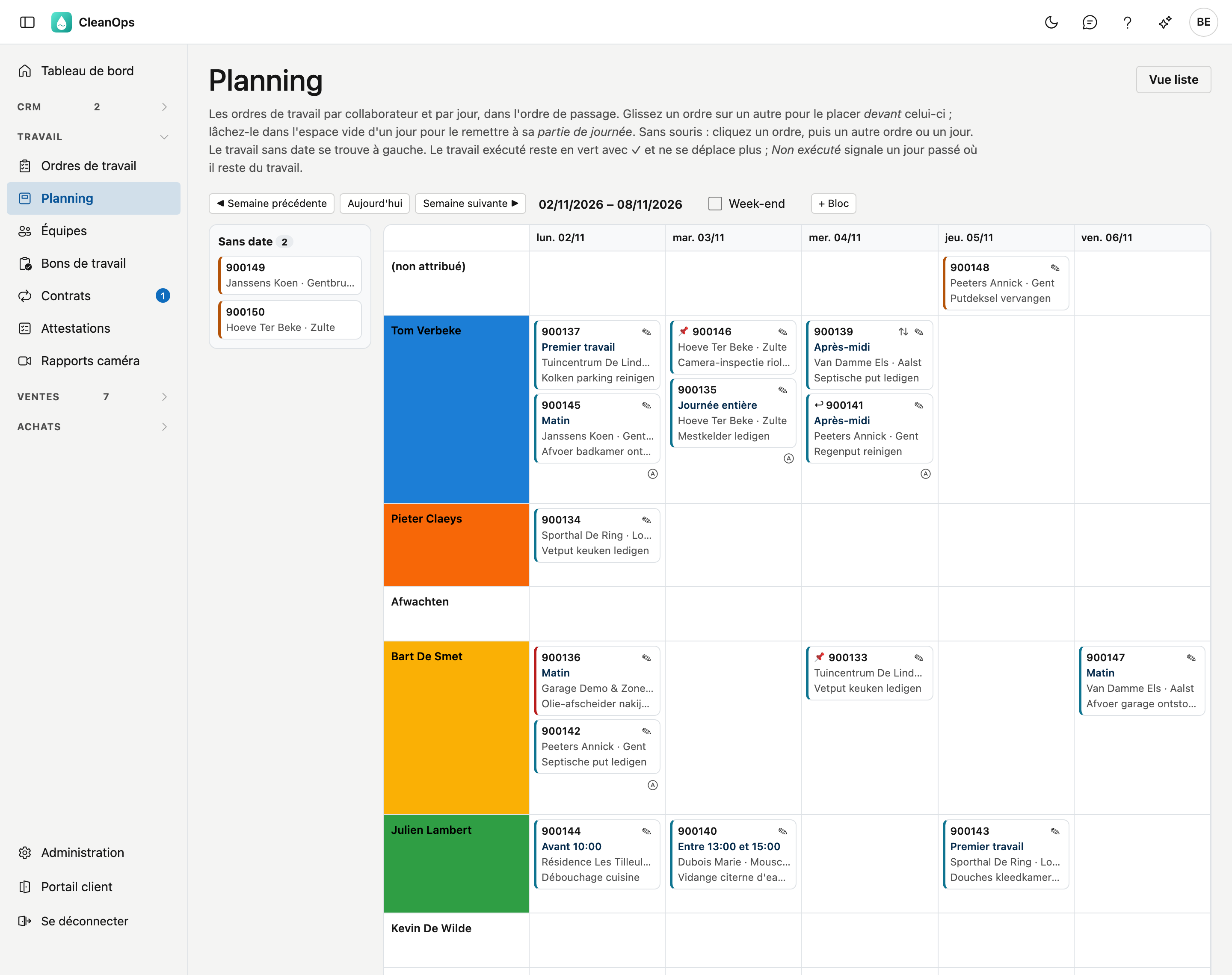
Dans le menu de gauche, sous Travail, cliquez sur Planning. Le tableau de planning s'ouvre sur la semaine en cours, le samedi et le dimanche sur la semaine suivante. Avec Vue liste en haut à droite, vous passez à la liste du planning, avec Tableau de planning vous revenez.
Le tableau de planning montre d'un coup d'œil ce qui reste à faire : le travail exécuté reste sur son jour, en vert et avec un ✓, et le travail ouvert sur un jour déjà passé porte Non exécuté. La liste du planning ne montre par défaut que le travail encore à faire ; avec le filtre Statut, vous voyez aussi le travail exécuté et facturé.
Le tableau de planning
- La semaine — choisissez une semaine avec ◀ Semaine précédente et Semaine suivante ▶ ; Aujourd'hui vous ramène à la semaine en cours. La case Week-end affiche le samedi et le dimanche. Si du travail est planifié un jour de week-end, ce jour est toujours affiché.
- Les lignes — en haut, (non attribué) : le travail avec une date mais sans collaborateur. En dessous, une ligne par collaborateur, dans l'ordre de la liste des collaborateurs. Un collaborateur qui n'est plus actif ou qui est pensionné n'a une ligne que si du travail est planifié pour lui cette semaine-là.
- La couleur — le nom du collaborateur apparaît dans sa couleur de planning. Vous la choisissez sur la fiche collaborateur.
- Le véhicule — si le collaborateur a un véhicule fixe, sa plaque figure sous son nom. Vous le choisissez aussi sur la fiche collaborateur.
- Sans date — à gauche se trouve le travail qui n'a pas encore de date planifiée, avec leur nombre.
Un ordre de travail sur le tableau
Chaque carte montre le numéro, la partie de journée et le rendez-vous horaire (par exemple Matin ou Entre 13:00 et 15:00), le client et la commune, la description et le type de travail (par exemple vetput +/- 3 T) — ce dernier seulement s'il dit autre chose que la description. Si vous pointez une carte, vous voyez aussi le chantier, le type de travail et les signaux.
| Signe | Signification |
|---|---|
| 📌 | Date fixe — ne pas déplacer. |
| ↩ | Peut être exécuté plus tôt. |
| ⇅ | Placé à la main : l'ordre reste là où le planificateur l'a mis, même devant une partie de journée plus tôt. Cliquez dessus pour le remettre sur sa partie de journée. |
| ✎ | Ouvre la fiche de l'ordre de travail. Avec ← Planning, vous revenez à la même semaine. |
| ✓ | Exécuté : l'ordre de travail est à facturer ou facturé. |
Le bord gauche de la carte en dit plus sur l'ordre :
- bleu-vert — planifié ;
- orange — le statut est encore Encodé ;
- rouge — le client est bloqué ;
- vert — exécuté. La carte est aussi un peu plus pâle et reste en place : vous ne pouvez pas la déplacer, et si vous lâchez un autre ordre dessus, celui-ci va sur sa partie de journée ce jour-là.
Une carte qui porte un Non exécuté rouge est planifiée sur un jour déjà passé et pas encore exécutée. Déplacez-la vers un nouveau jour, ou indiquez la date sous Exécuté sur la fiche de l'ordre si le travail a bien été fait.
Si un ordre porte le code d'un collaborateur qui ne figure plus dans la liste, il se trouve sous (non attribué), avec ce code en italique en dessous.
L'ordre dans une journée
Dans une journée, les ordres d'un collaborateur figurent dans l'ordre où ils seront exécutés :
- par partie de journée, dans l'ordre des Parties de la journée (par exemple Premier travail, Matin, Journée entière, Après-midi). Pour une partie selon l'heure (par exemple Autre), c'est l'heure du rendez-vous qui compte, et sans rendez-vous midi ;
- pour la même partie de journée, par code postal ;
- ce qui est placé à la main (⇅) reste à l'endroit où le planificateur l'a mis. Un nouvel ordre vient après le dernier ordre placé à la main dont la partie de journée est plus tôt ou la même.
Vous choisissez la partie de journée sur la fiche de l'ordre de travail.
Déplacer du travail
- Vers un autre jour ou un autre collaborateur — glissez la carte vers cette case. Le statut suit comme sur la fiche : avec une date et un collaborateur, l'ordre devient Planifié.
- Devant un autre ordre — lâchez la carte sur cette autre carte. Il est alors placé à la main (⇅).
- Remettre à sa partie de journée — lâchez la carte dans l'espace vide du jour, ou cliquez sur ⇅ sur la carte. La place manuelle disparaît.
- À la fin de la journée — pendant que vous glissez (ou après avoir choisi une carte), la case ↓ À la fin figure sous le travail de chaque jour. Lâchez-y la carte, ou cliquez dessus : l'ordre vient après le dernier ordre de ce jour.
- Sans souris — cliquez une carte : en haut apparaît Ordre … choisi. Cliquez ensuite une autre carte ou un endroit vide d'un jour. Annuler ne choisit rien.
- Planifier du travail sans date — glissez la carte de la gauche vers un jour.
- Vers une autre semaine — pendant que vous glissez, une bande Semaine précédente et Semaine suivante apparaît à gauche et à droite du tableau. Restez-y un instant et le tableau saute d’une semaine, aussi longtemps que vous y restez. Lâchez ensuite la carte sur un jour de cette semaine. Si vous ne la lâchez nulle part, elle reste choisie : cliquez un jour pour la placer, ou Annuler.
Si l'ordre porte une date fixe, CleanOps demande Le déplacer quand même ? dès que vous le glissez vers un autre jour. Une autre place le même jour ne demande rien.
Si vous glissez un ordre de travail vers un collaborateur un jour où il est absent (congé, maladie), l'ordre reste à cette place et CleanOps vous avertit.
Retirer une date
Remettre un ordre sans date ne se fait pas sur le tableau. Vous le faites dans la liste du planning : ouvrez Attribuer et videz le Jour planifié. L'ordre redevient alors Encodé.
Blocs libres et congés
Un bloc libre réserve une journée ou une partie de journée d’un collaborateur sans ordre de travail : une formation, le véhicule au garage, une journée au dépôt.
- Avec + Bloc en haut, vous choisissez vous-même le collaborateur et le jour. Plus rapide : pointez une case et cliquez sur le + qui y apparaît ; le collaborateur et le jour sont alors déjà remplis.
- Saisissez la description et choisissez éventuellement une partie de journée. Sans partie de journée, le bloc vaut pour toute la journée et figure en haut de la case ; avec une partie de journée, il se place entre les ordres, avant le travail de cette partie de journée.
- Un clic sur un bloc le rouvre, pour le modifier ou le supprimer.
- Glissez un bloc vers un autre jour ou un autre collaborateur ; la partie de journée et la description restent. Vers une autre semaine, passez par les bandes Semaine précédente et Semaine suivante, comme pour un ordre. Un bloc ne peut pas aller dans (non attribué) : il appartient toujours à un collaborateur.
Un bloc figure aussi sur le planning imprimé.
Les congés du module congés apparaissent d’eux-mêmes comme un bloc rouge en haut de la case, avec le type, « demi-journée » le premier jour d’une demi-journée, et la description. Vous ne les modifiez pas sur le tableau de planning mais sur la fiche du collaborateur (voir Collaborateurs).
La liste du planning
Les mêmes ordres sous forme de liste, groupés par jour — par défaut ceux de cette semaine. Le travail sans date se trouve sous Encore à planifier. Avec Nouvel ordre de travail en haut à droite, vous choisissez un client et en créez un tout de suite (voir Ordres de travail).
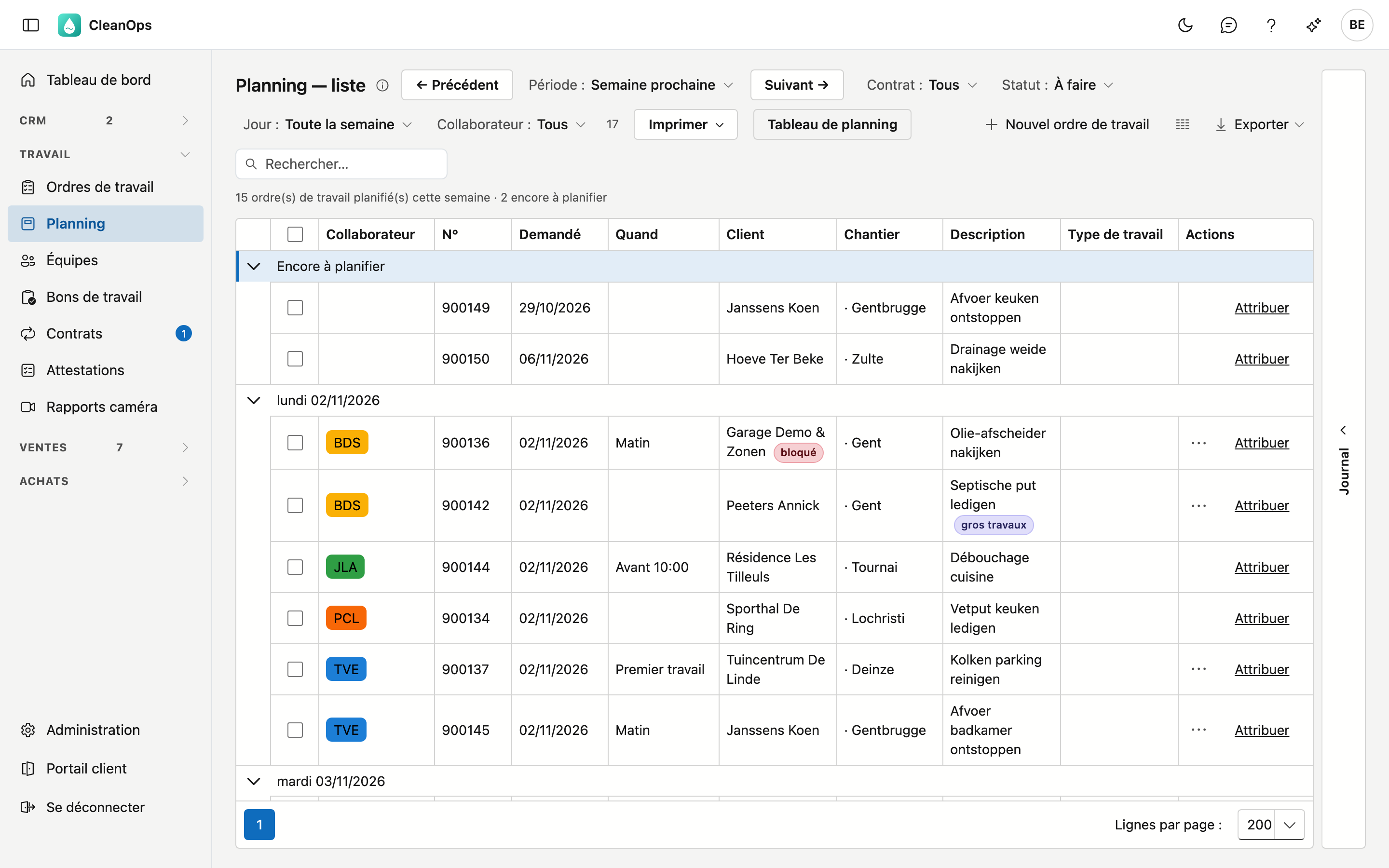
Pour chaque ordre, vous voyez les signaux (Date fixe — ne pas déplacer, Peut être exécuté plus tôt, Gros travaux, Client bloqué), le collaborateur dans sa couleur, le numéro (avec ⇅ si l'ordre est placé à la main), la date demandée par le client (Demandé), Quand (la partie de journée et l'heure convenue), le client, le chantier, la description et le type de travail. Avec le sélecteur de colonnes (l'icône à côté d'Exporter), vous ajoutez Commandé, Rue + n°, Code postal, Localité, Statut et Station d'épuration ; un clic sur une colonne trie sur celle-ci, par exemple sur la localité.
À droite se trouve le volet Journal. Dépliez-le pour voir l'ordre sélectionné sans quitter la liste : le client, l'adresse et le téléphone, la date demandée et les heures, qui et avec quel véhicule, la description, les instructions pour le collaborateur, le matériel et la remarque interne — et en dessous les pièces jointes et l'historique. Il reste ouvert quand vous choisissez une autre ligne.
- Période — choisissez Aujourd'hui, Semaine passée, Cette semaine (par défaut), Semaine prochaine, Ce mois-ci ou Mois prochain, ou indiquez sous Période libre un Du et un Au puis cliquez sur Appliquer. Une période dure au maximum trois mois. ← Précédent et Suivant → avancent de la longueur de la période : une semaine à la fois, un mois à la fois. Sous les boutons figurent le nombre d'ordres planifiés sur cette période et le nombre encore à planifier.
- Statut — À faire (par défaut) : le travail encodé ou planifié. Exécuté, à facturer et Facturé montrent le travail de la période qui est déjà fait. Planifier n'est possible qu'avec À faire : avec les deux autres, Attribuer, le menu de l'ordre et les boutons d'une sélection n'apparaissent pas.
- Contrat — Tous, Sans contrat ou Avec contrat : le travail issu d'un contrat, ou les missions ponctuelles.
- Jour — Toute la semaine (ou Toute la période), ou un seul jour de la période. Sous les boutons figure alors le nombre d'ordres planifiés ce jour-là, et Imprimer n'imprime que ce jour. Si vous choisissez une autre période, Jour revient sur toute la période. La tuile au planning aujourd'hui du tableau de bord ouvre la liste sur le jour même.
- Collaborateur — Tous, Tous les attribués (avec une date et un collaborateur), Non attribués, ou un seul collaborateur : vous ne voyez alors que son travail.
- Rechercher — le curseur est tout de suite dans le champ de recherche. La recherche porte sur le numéro, le client, la rue, le numéro de maison, le code postal, la localité, le téléphone, le collaborateur, le véhicule, les travaux, la description, le contrat et la remarque interne, ainsi que sur le jour (par exemple 06/10), le chantier, le type de travail, le statut et les autres colonnes — même si la colonne n'est pas affichée. Majuscules, accents et espaces ne comptent pas ; chaque mot doit figurer quelque part. Les compteurs et Imprimer suivent la recherche.
- Ouvrir — double-cliquez sur une ligne pour ouvrir la fiche de l'ordre de travail. Avec ← Planning, vous revenez à la même période, avec les mêmes filtres.
Attribuer un ordre
Cliquez sur Attribuer dans la ligne. Choisissez le Collaborateur et le Jour planifié, puis cliquez sur Enregistrer. Si vous videz le jour planifié, l'ordre retourne au travail sans date.
L'ordre dans la liste
Dans un jour et pour un collaborateur, la liste suit le même ordre que le tableau de planning (voir L'ordre dans une journée). La colonne Quand montre sur quoi cet ordre repose : la partie de journée et l'heure convenue.
Pour déplacer un ordre, ouvrez le menu ⋯ à côté d'Attribuer dans sa ligne :
- Monter et Descendre — une place plus haut ou plus bas dans le jour et chez le collaborateur. L'ordre est alors placé à la main : ⇅ figure à côté du numéro.
- Remettre sur sa partie de la journée — seulement pour un ordre placé à la main : la place manuelle disparaît.
Le menu n'apparaît que s'il y a quelque chose à choisir, par exemple pas pour un ordre seul dans sa journée.
Plusieurs ordres à la fois
Cochez les ordres de travail. Au-dessus de la liste apparaît ce que vous pouvez faire avec cette sélection. La case de l'en-tête coche tout ce qui figure sur la page ; une page compte 200 ordres, de sorte qu'une semaine chargée y tient en une fois.
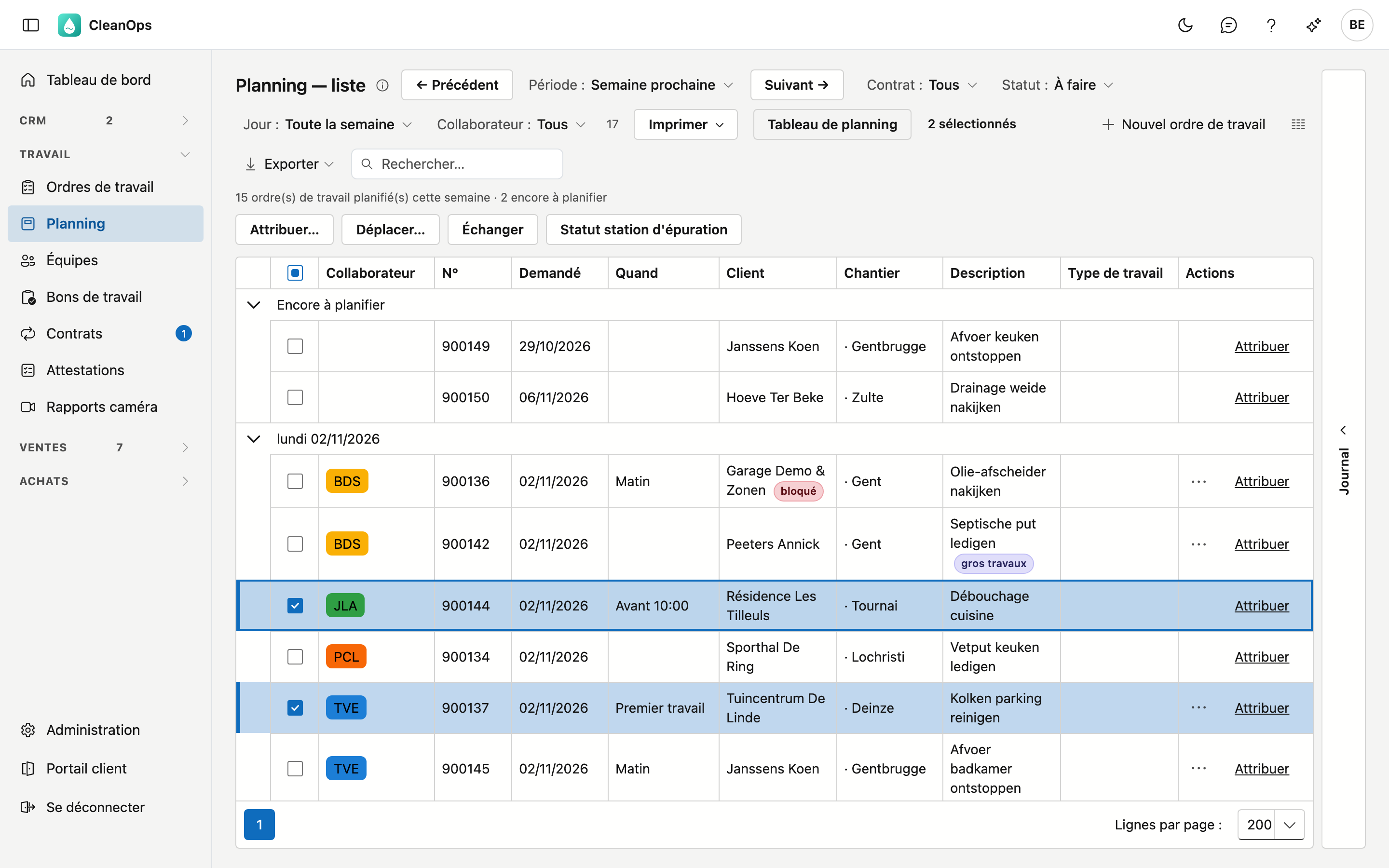
| Bouton | Ce qui se passe |
|---|---|
| Attribuer… | Choisissez un collaborateur ; tous les ordres cochés vont à lui. Si vous laissez le champ vide, ils ne vont à personne. |
| Déplacer… | Choisissez un jour planifié ; tous les ordres cochés vont à ce jour, chez le même collaborateur. |
| Échanger | Le travail de deux collaborateurs est échangé. Ce n'est possible que si la sélection contient le travail d'exactement deux collaborateurs. CleanOps demande d'abord une confirmation. |
| Statut station d'épuration | Active la station d'épuration (RWZI) là où elle était désactivée et la désactive là où elle était active. CleanOps indique combien ont été activés et désactivés. |
Avec Attribuer et Déplacer, la place manuelle dans la journée disparaît : l'ordre vient à sa partie de journée. Avec Échanger, l'ordre dans la journée reste.
Si vous choisissez une autre période, un autre filtre ou une autre recherche, la sélection disparaît. Ainsi, un bouton ne touche jamais du travail que vous ne voyez plus.
L'itinéraire du jour
Le signe d'itinéraire à côté de Attribuer dans la liste, ou le petit signe d'itinéraire dans une case du tableau de planning (à partir de deux adresses), ouvre l'itinéraire de ce collaborateur ce jour-là : depuis l'adresse de la fiche d'entreprise, par les adresses, et retour.
- Ordre du planning montre les adresses dans l'ordre du planning, avec pour chaque trajet la distance et le temps de route, et le total.
- Itinéraire optimal met les mêmes adresses dans l'ordre le plus court. Le total du planning figure à côté, pour voir la différence.
- Ouvrir dans Google Maps montre l'itinéraire sur la carte, dans l'ordre affiché. Google Maps accepte au plus 9 arrêts par itinéraire ; si la journée en compte plus, vous recevez l'itinéraire en parties qui se suivent.
- Reprendre cet ordre (avec l'itinéraire optimal affiché) met les ordres de travail de ce jour dans cet ordre dans le planning, placés à la main (⇅). Le travail exécuté ne bouge pas. Le bouton n'apparaît que si vous pouvez modifier le planning et si l'ordre change vraiment.
Le travail exécuté figure avec ✓ dans l'itinéraire : il compte dans les kilomètres. Un ordre sans adresse n'y figure pas.
Quand l'itinéraire n'est pas calculé
Sans adresse sur la fiche d'entreprise, ou avec plus de 25 adresses le même jour, CleanOps ne calcule pas d'itinéraire : Google n'en accepte pas plus. La liste et le lien vers Google Maps restent disponibles.
Imprimer
Imprimer ouvre un menu avec trois choix :
- Planning par date et collaborateur — l'aperçu de ce que la liste montre (voir ci-dessous).
- Bons de travail par collaborateur et date — les bons de travail pour la même période (ou le jour choisi) et, si vous en avez choisi un, le même collaborateur. Ils s'ouvrent dans le même Aperçu avant impression que sur l'écran Bons de travail. Ce choix n'est possible qu'avec le statut À faire, et pas avec Non attribués : un bon de travail est du travail encore à faire, pour un chauffeur.
- Excel avec tous les champs — un fichier Excel de ce que la liste montre, avec tous les champs de chaque ordre, aussi ceux des colonnes masquées : entre autres le jour, le nom du collaborateur, les heures, les cases à cocher, le téléphone, les instructions, le matériel, les remarques internes, le véhicule, le contrat et la facture.
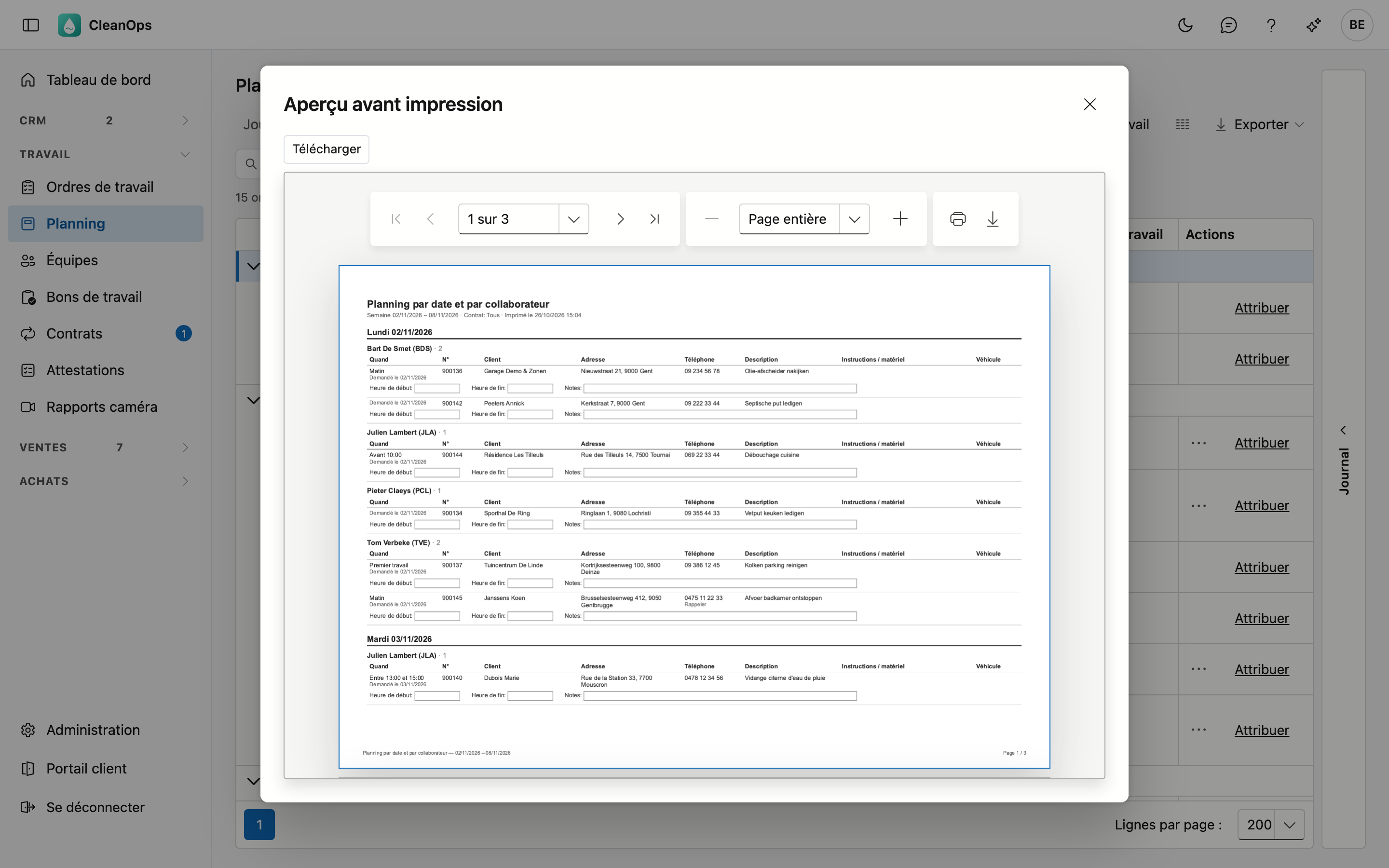
Planning par date et collaborateur crée l'aperçu Planning par date et par collaborateur : ce que la liste montre maintenant, donc la même période, le même jour, contrat, collaborateur et la même recherche. L'en-tête mentionne le collaborateur et la recherche si vous en avez choisi. Par jour et par collaborateur figurent la partie de journée avec la date demandée par le client (Demandé le), le numéro, le client et le chantier, l'adresse, le téléphone de l'adresse (sinon celui du client, et celui de l'ordre en plus s'il est différent — avec Rappeler tant que le client doit encore être rappelé), la description, les instructions et le matériel (précédé de Matériel :), et le véhicule — cette colonne n'apparaît que si au moins un ordre de la feuille a un véhicule. Sous chaque ordre figurent des cases vides Heure de début, Heure de fin et Notes, que l'équipe remplit à la main. Le travail sans date se trouve à la fin sous À planifier. Un jour ou un collaborateur ne reste jamais seul en bas d'une page : l'en-tête passe à la page suivante, avec ses ordres.
L'aperçu s'ouvre dans une fenêtre Aperçu avant impression. Télécharger l'enregistre en PDF ; avec l'icône d'imprimante de la visionneuse, vous l'imprimez.
Carte et itinéraire
Sur la fiche de l'ordre de travail, deux liens vers Google Maps figurent sous l'adresse d'exécution : Carte montre l'adresse, Itinéraire le chemin pour y aller depuis l'endroit où vous êtes.
Questions fréquentes
Je ne peux rien glisser, et je ne vois pas de bouton Attribuer. Vous pouvez seulement consulter le planning. Demandez à votre gestionnaire le droit de modifier le planning.
Un ordre de travail ne figure pas sur le planning. Vérifiez qu'il a une date planifiée : sans date, il se trouve à gauche sous Sans date, ou sous Encore à planifier dans la liste. Le travail exécuté figure en vert sur le tableau de planning ; dans la liste, choisissez Exécuté, à facturer ou Facturé sous Statut.
Comment remettre un ordre sans date ? Dans la liste du planning : Attribuer, videz le Jour planifié et cliquez sur Enregistrer.
Le bouton Échanger est grisé. Les ordres cochés appartiennent à un seul collaborateur, ou à plus de deux. Cochez le travail d'exactement deux collaborateurs.
Un collaborateur n'a pas de couleur. Choisissez une couleur sur sa fiche collaborateur.
L'itinéraire dans Google Maps va au mauvais endroit. L'itinéraire utilise l'adresse de l'ordre de travail. Corrigez l'adresse d'exécution sur la fiche de l'ordre.