Planning de la semaine
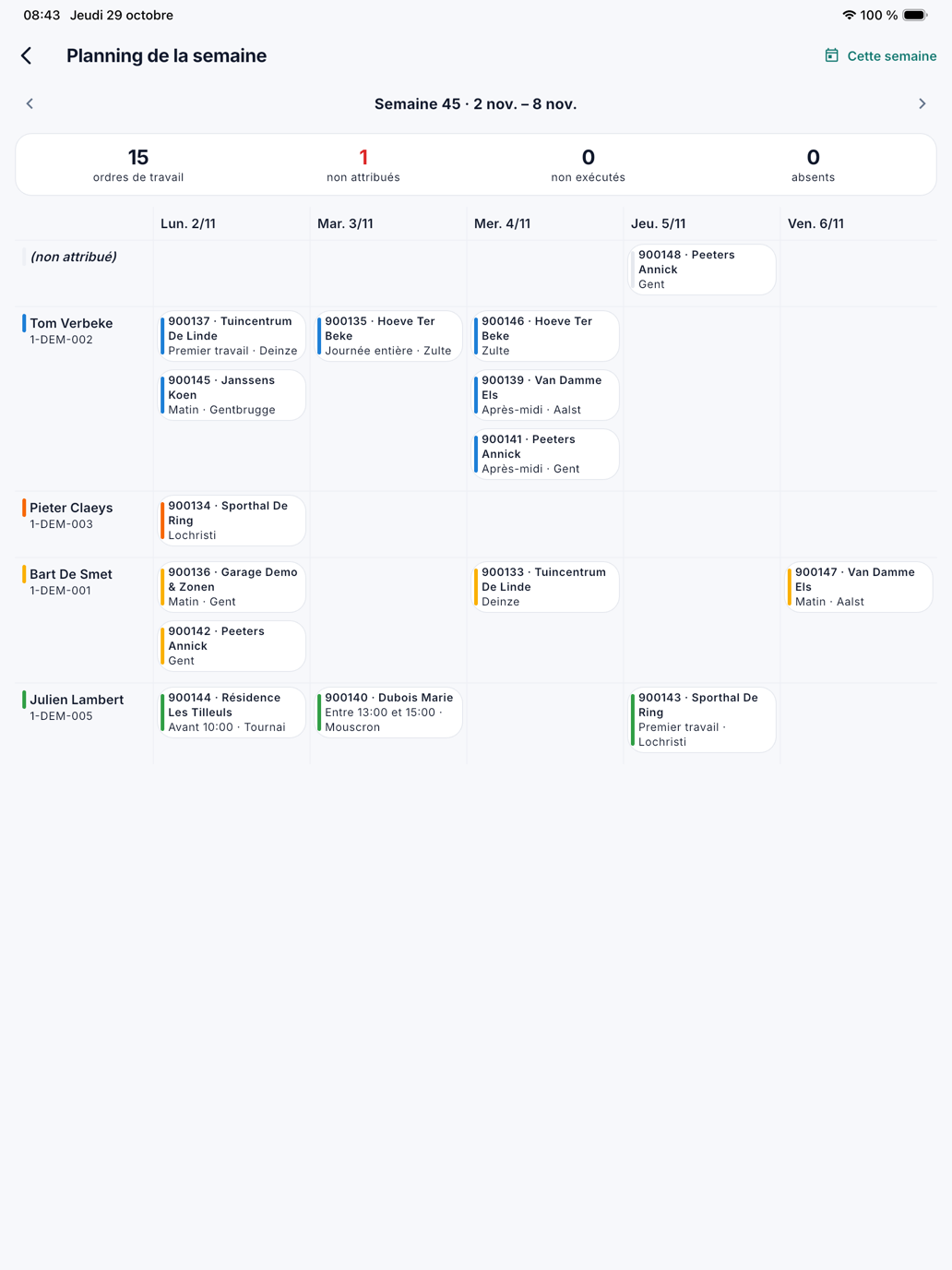
Sous Planning de la semaine, vous voyez dans l'application le tableau de planning d'une semaine entière : qui fait quoi, quel travail n'est pas encore attribué et ce qui n'a pas été exécuté. L'écran est destiné aux personnes du bureau qui ont le droit sur le planning (voir L'application pour le bureau). Planifier ou déplacer se fait sur le tableau de planning sur l'ordinateur.
Ouvrir l'écran
Ouvrez le menu avec les trois traits en haut à gauche et touchez Planning de la semaine. L'application s'ouvre sur la semaine en cours.
Choisir une semaine
En haut figure la semaine, par exemple Semaine 45 · 2 nov. – 8 nov.. Avec les flèches, vous passez à la semaine précédente ou à la semaine suivante ; avec Cette semaine en haut à droite, vous revenez à la semaine en cours.
Les compteurs
Sous la semaine figurent quatre compteurs pour toute la semaine :
| Compteur | Signification |
|---|---|
| ordres de travail | Tous les ordres de travail de la semaine. |
| non attribués | Les ordres de travail qui ne sont encore chez aucun collaborateur. En rouge dès qu'il y en a un. |
| non exécutés | Les ordres de travail d'un jour passé qui ne sont pas encore exécutés. En rouge dès qu'il y en a un. |
| absents | Les collaborateurs en congé au moins un jour de cette semaine. |
La grille
Sur une tablette, une grille s'affiche : une ligne par collaborateur, une colonne par jour, comme le tableau de planning, avec aussi la ligne non attribués. Sur un téléphone, les jours sont l'un sous l'autre et, par jour, les collaborateurs avec leur travail.
Vous ne voyez que les collaborateurs qui ont quelque chose cette semaine : du travail, un congé ou un bloc. Le tableau de planning affiche aussi les lignes vides, pour y glisser du travail ; dans l'application, elles ne feraient que vous faire défiler.
Chaque ligne a à gauche une barre de couleur, dans les mêmes couleurs que le tableau de planning :
- vert : exécuté ;
- rouge, avec Non exécuté : un ordre de travail d'un jour passé qui n'est pas encore exécuté ;
- la couleur du collaborateur : du travail planifié ;
- les congés et les blocs figurent comme sur le tableau.
Un jour férié figure en rouge à côté du jour. Toucher un ordre de travail l'ouvre dans Ordres de travail, si votre rôle a le droit sur les ordres de travail.
Questions fréquentes
Un collaborateur ne figure pas dans la liste. Il n'a ni travail, ni congé, ni bloc cette semaine. Sur le tableau de planning sur l'ordinateur, sa ligne vide figure bien.
Il est écrit : Les jours fériés n'ont pas pu être récupérés. CleanOps n'a pas pu lire les jours fériés pour le moment. Le planning est correct, mais un jour férié peut manquer. Actualisez l'écran plus tard en le tirant vers le bas.
Voir aussi
- Planning, le tableau de planning sur l'ordinateur
- Ordres de travail dans l'application
- L'application pour le bureau