Ordres de travail
Sous Ordres de travail, vous recherchez un ordre de travail dans l'application et vous lisez où il en est : planifié ou exécuté, par qui, avec quelles notes, photos et attestations. L'écran est destiné aux personnes du bureau qui ont le droit sur les ordres de travail (voir L'application pour le bureau). Modifier un ordre de travail se fait dans Ordres de travail sur l'ordinateur.
Rechercher un ordre de travail
Ouvrez le menu et touchez Ordres de travail. Tapez un numéro, une partie du nom du client ou de l'adresse, ou un numéro de contrat. C'est la même recherche que dans la liste Ordres de travail sur l'ordinateur.
Sans terme de recherche, la liste affiche tous les ordres de travail. Au-dessus de la liste figure le nombre d'ordres de travail trouvés. L'application en affiche 30 à la fois ; avec Charger plus en bas, les suivants arrivent.
Sur une tablette, la fiche figure à droite de la liste ; sur un téléphone, elle s'ouvre comme un écran à part.
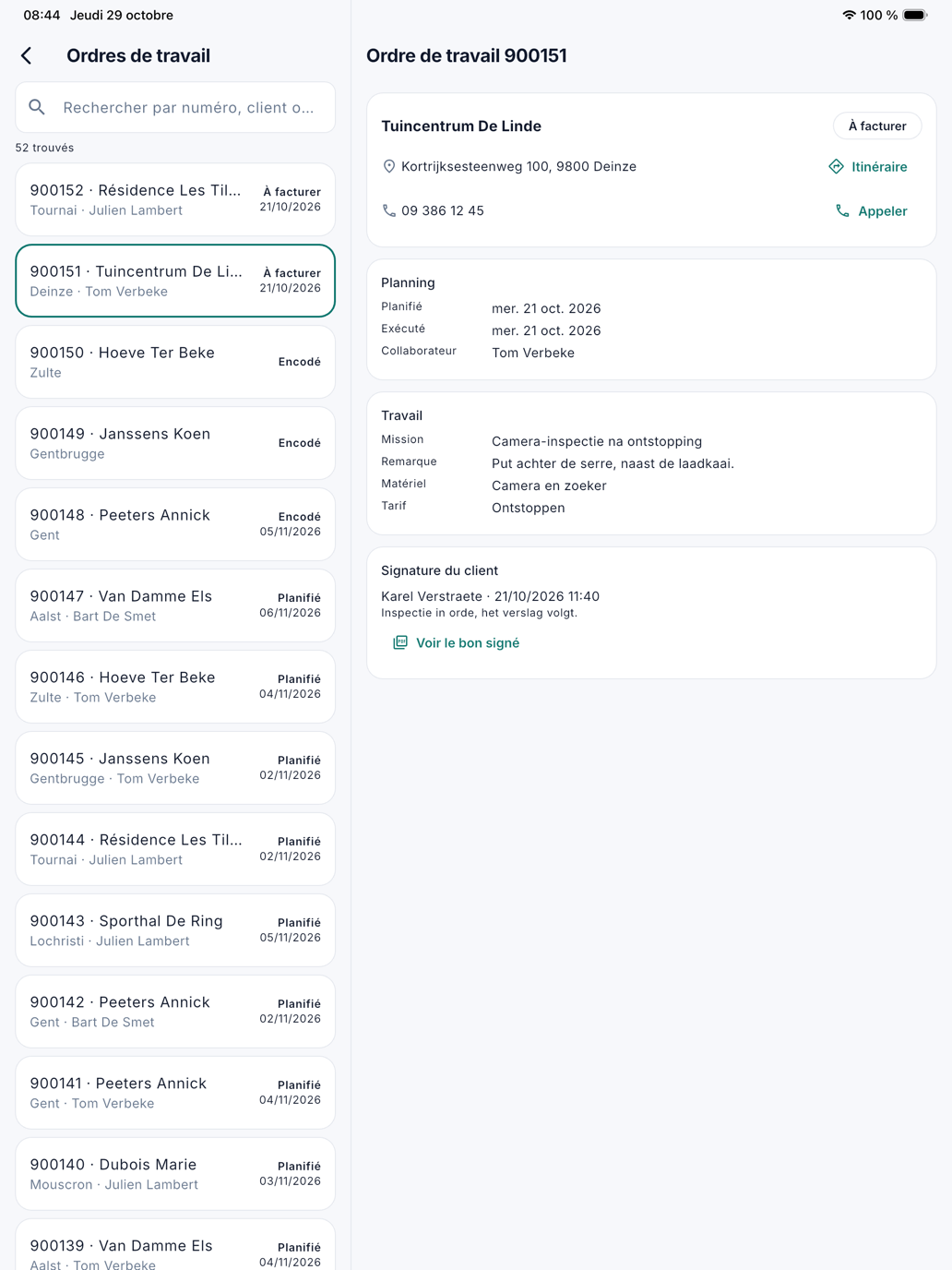
La fiche
La fiche affiche ce que l'équipe voit sur place, et en plus comment le travail a été exécuté. Un bloc sans contenu n'est pas affiché.
| Bloc | Contenu |
|---|---|
| En haut | Le client, le chantier et le statut. L'adresse avec Itinéraire, qui ouvre le trajet dans l'application de cartes ; le numéro de téléphone avec Appeler. |
| Planning | Planifié : le jour et la partie de journée. Exécuté : le jour où le travail a été exécuté. Le collaborateur et le convoyeur, le véhicule et le montant sur place. |
| Travail | L'instruction, la mission, la remarque, le matériel et le tarif. |
| Temps | Chaque enregistrement du chrono : travail ou déplacement, qui, de quand à quand et combien de temps. |
| Notes, Photos | Ce que l'équipe a noté et photographié. |
| Attestations, Rapport caméra, Travaux supplémentaires | Ce que l'équipe a complété sur place. |
| Signature du client | Qui a signé et quand, avec la remarque du client. Voir le bon signé ouvre le bon de livraison signé en PDF. |
Aucun bouton ne permet de modifier quoi que ce soit : le chrono, la clôture et la signature restent chez le collaborateur qui fait le travail.
Voir aussi
- Ordres de travail sur l'ordinateur
- Planning de la semaine dans l'application
- L'ordre de travail, tel que l'équipe le voit