L'application pour le bureau
Avec l'application CleanOps, les personnes du bureau suivent aussi l'entreprise en déplacement. Le devis pour un client est-il déjà accepté ? Qui est absent aujourd'hui ? L'ordre de travail de ce matin est-il déjà exécuté ? Vous le lisez dans l'application, avec les mêmes chiffres que dans CleanOps sur l'ordinateur.
L'application pour le bureau est en lecture seule. Créer une facture, planifier un ordre de travail ou approuver une demande de congé se fait dans CleanOps sur l'ordinateur.
| Quoi | Où |
|---|---|
| Les chiffres et les listes du tableau de bord | L'aperçu sur cette page |
| Le tableau de planning par semaine | Planning de la semaine |
| Rechercher et ouvrir un ordre de travail | Ordres de travail |
| Factures, devis et postes ouverts | Factures, devis et postes ouverts |
| Clients et fournisseurs, avec leur solde | Clients et fournisseurs |
| Documents Peppol et factures d'achat | Achats |
| Les absents du jour et les demandes de congé | Absences |
Accès
Vous vous connectez dans l'application avec votre adresse e-mail et le même mot de passe que dans CleanOps sur l'ordinateur.
L'accès à l'application n'est pas ouvert d'office à chaque utilisateur : une connexion sur un téléphone est une porte plus grande qu'une connexion au bureau. ADM-Concept active l'accès par personne, à votre demande. Si nous le retirons, l'application déconnecte cette personne au prochain écran qu'elle ouvre.
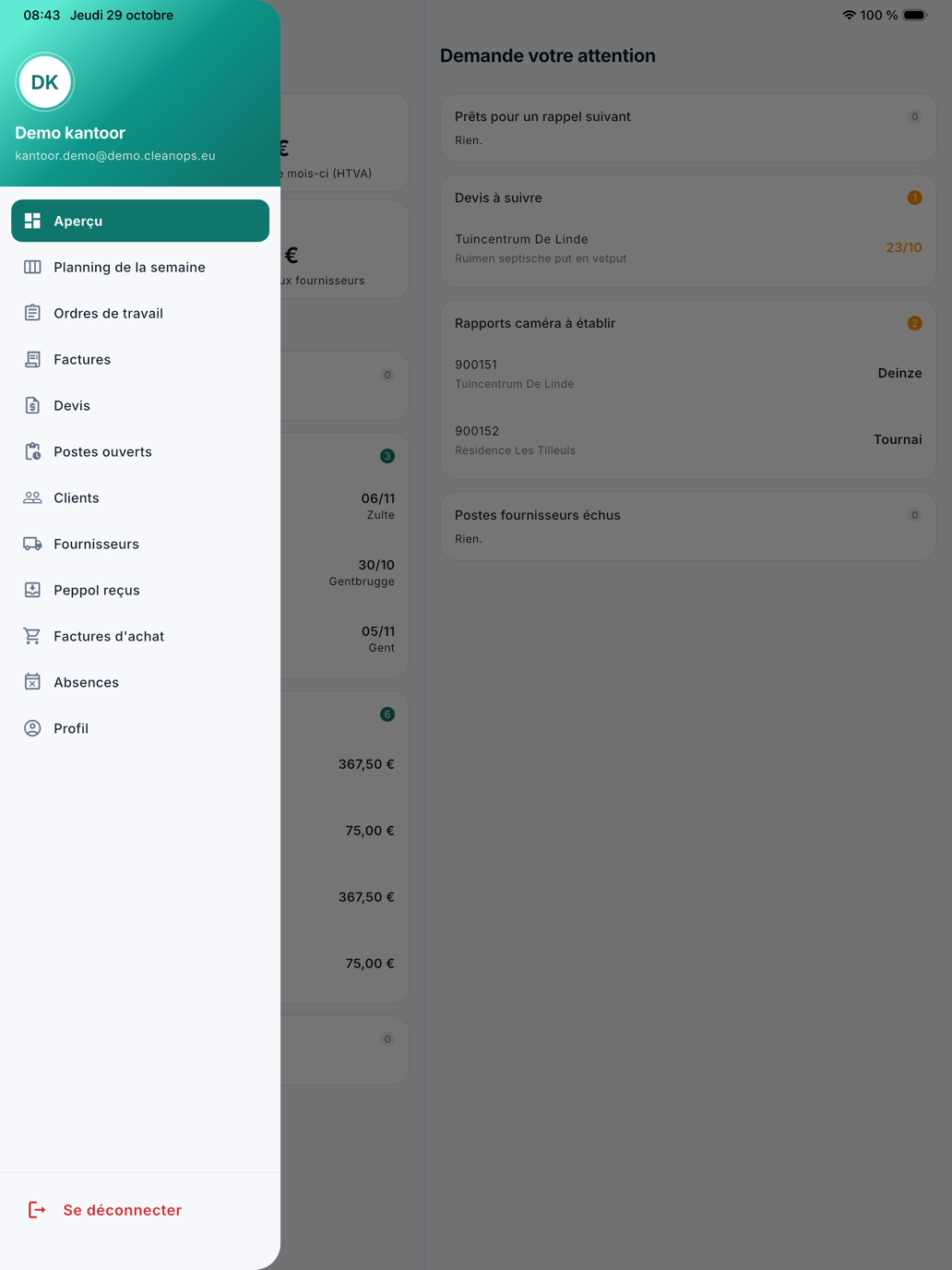
Si vous travaillez vous-même aussi sur le terrain, nous lions votre connexion à votre collaborateur. L'application s'ouvre alors sur votre planning du jour, comme pour chaque collaborateur, et l'Aperçu et les écrans pour le bureau s'ajoutent au menu.
Ce que vous voyez
L'application affiche ce que votre rôle dans CleanOps affiche. Si vous ne pouvez pas voir les factures sur l'ordinateur, Factures ne figure pas non plus dans le menu de l'application. Il n'y a pas de droit propre à l'application : ce que vous modifiez dans Rôles vaut dans l'application à la prochaine connexion, et au plus tard après une heure.
Si votre entreprise a désactivé une fonction dans Gestion de la plateforme › Fonctions, elle manque aussi dans l'application.
| Menu | Sur l'ordinateur | Droit |
|---|---|---|
| Aperçu | Le tableau de bord | Chaque tuile et liste suit le droit de l'écran vers lequel elle mène |
| Planning de la semaine | Planning | Planning |
| Ordres de travail | Ordres de travail | Ordres de travail |
| Factures | Factures | Factures |
| Devis | Devis | Devis |
| Postes ouverts | Postes ouverts | Postes ouverts |
| Clients | Clients | Clients (le solde et les factures avec le droit correspondant) |
| Fournisseurs | Fournisseurs | Fournisseurs (le solde avec le droit Achats) |
| Peppol reçus, Factures d'achat | Documents reçus, Factures d'achat | Achats |
| Absences | Demandes de congé | Demandes de congé |
En bas du menu figurent Profil et Se déconnecter, comme pour chaque collaborateur (voir Bien démarrer avec l'application).
L'aperçu
L'Aperçu est l'écran d'accueil pour le bureau. Il affiche le tableau de bord de CleanOps, avec les mêmes mots et les mêmes chiffres. Sur une tablette, les chiffres et Aujourd'hui & travail sont à gauche et Demande votre attention à droite ; sur un téléphone, tout est l'un sous l'autre.
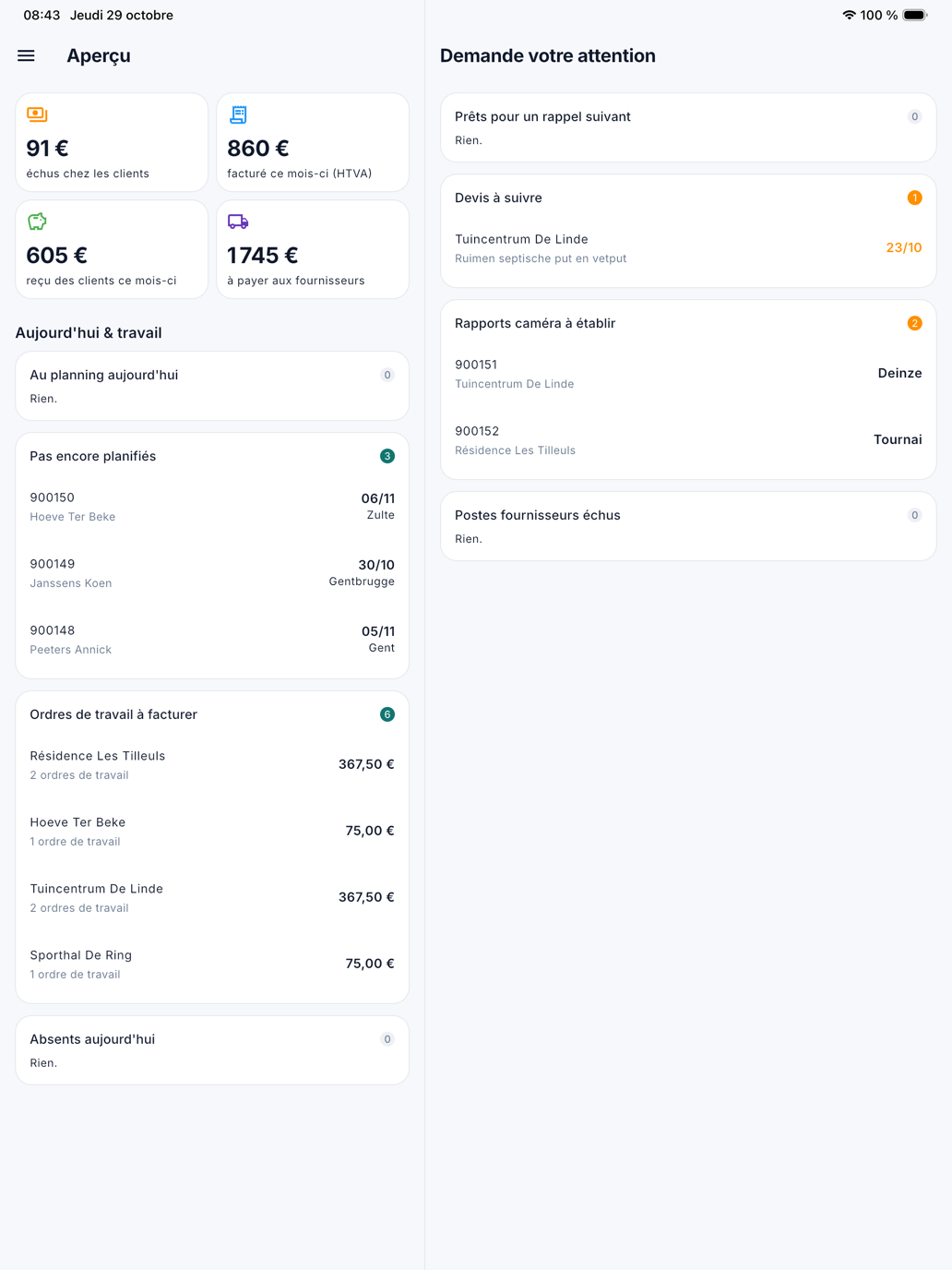
- Les tuiles financières : échus chez les clients, facturé ce mois-ci (HTVA), reçu des clients ce mois-ci et à payer aux fournisseurs. Vous ne voyez que les tuiles pour lesquelles votre rôle a le droit.
- Aujourd'hui & travail : Au planning aujourd'hui, Pas encore planifiés, Ordres de travail à facturer et Absents aujourd'hui.
- Demande votre attention : Prêts pour un rappel suivant, Devis à suivre, Rapports caméra à établir, Véhicules à contrôler et Postes fournisseurs échus. Le nombre est en orange dès qu'il y a quelque chose, en rouge s'il s'agit d'argent échu.
Chaque liste affiche d'abord quelques lignes. Avec Afficher … de plus, elle s'ouvre davantage ; s'il y en a plus que ce que l'application affiche, elle indique combien il en reste sur le web. Toucher un ordre de travail, un devis ou une facture l'ouvre dans l'application, si votre rôle a le droit sur cette liste.
Tirez l'écran vers le bas pour l'actualiser.
Questions fréquentes
Je ne parviens pas à me connecter dans l'application. Pour un utilisateur du bureau, l'application n'est ouverte que si ADM-Concept a activé l'accès pour vous. Demandez-le-nous. Si vous partagez votre adresse e-mail avec un autre utilisateur, l'application ne peut pas vous reconnaître : chaque utilisateur a besoin de sa propre adresse.
Un écran ne figure pas dans mon menu. Votre rôle n'a pas le droit sur cet écran, ou votre entreprise a désactivé la fonction. C'est la même chose dans l'application que sur l'ordinateur.
Je vois un chiffre qui ne correspond pas à l'ordinateur. Actualisez l'écran en le tirant vers le bas. Si votre entreprise tient encore les données dans l'application précédente, l'application et CleanOps affichent tous deux l'état du dernier transfert.
Je veux modifier une facture ou approuver une demande de congé. Ce n'est pas possible dans l'application. Faites-le dans CleanOps sur l'ordinateur.