Clients
Sous Clients dans le menu, le collaborateur cherche un client, même un client pour lequel il n'a pas de travail aujourd'hui. Il y voit ce dont il a besoin pour faire le travail, mais pas de montants, de factures ni de postes ouverts.
Chercher un client
Tapez au moins deux lettres : une partie du nom, la commune ou le numéro de client. C'est la même recherche qu'au bureau et que pour créer un ordre de travail. Un appui sur un client ouvre sa fiche.
Depuis un ordre de travail, Ouvrir la fiche client ouvre directement la fiche de ce client, aussi sans réseau pour les clients d'aujourd'hui et de demain (voir Sans réseau).
La fiche client
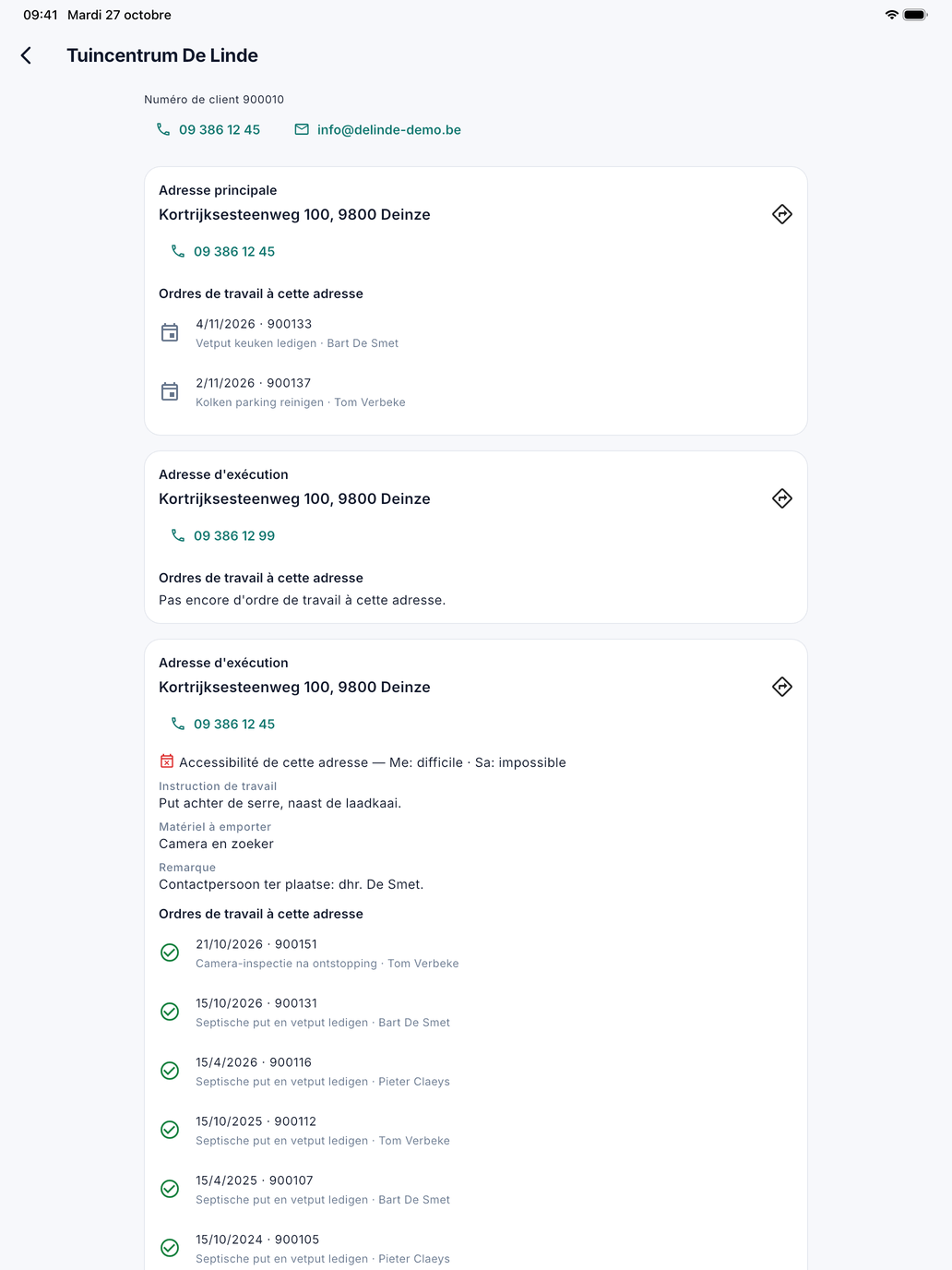
En haut figurent le numéro de client, le téléphone et l'adresse e-mail ; un appui appelle ou envoie un e-mail. Si le client est bloqué ou n'accepte plus de nouveaux ordres, une carte l'indique, comme le bureau le voit.
En dessous suit une carte par adresse : d'abord l'adresse principale, puis chaque adresse d'exécution. Sur chaque carte :
| Quoi | Signification |
|---|---|
| L'adresse | Un appui ouvre l'itinéraire dans l'app de cartes. |
| Téléphone | Le numéro à cette adresse ; un appui appelle. |
| Accessibilité | Les jours où l'adresse est difficile ou impossible d'accès, comme le bureau l'a indiqué sur l'adresse. |
| Instruction de travail | Ce qui vaut toujours à cette adresse, par exemple où se trouve la fosse. |
| Matériel à emporter | Ce que l'équipe emporte pour cette adresse. |
| Remarque | La remarque du bureau pour cette adresse. |
| Ordres de travail à cette adresse | Les dix plus récents : la date, le numéro, ce qui a été fait et par qui. Une coche verte est un travail exécuté, un calendrier un travail planifié. |