Werkorders
Onder Werkorders zoekt u in de app een werkorder op en leest u hoe ze ervoor staat: gepland of uitgevoerd, door wie, met welke notities, foto's en attesten. Het scherm is er voor wie op kantoor werkt en het recht op de werkorders heeft (zie De app voor kantoor). Een werkorder wijzigen doet u in Werkorders op de computer.
Een werkorder zoeken
Open het menu en tik op Werkorders. Typ een nummer, een deel van de klantnaam of van het adres, of een contractnummer. Dat is dezelfde zoeker als in de lijst Werkorders op de computer.
Zonder zoekterm toont de lijst alle werkorders. Boven de lijst staat hoeveel werkorders er gevonden zijn. De app toont er 30 tegelijk; met Meer laden onderaan komen de volgende.
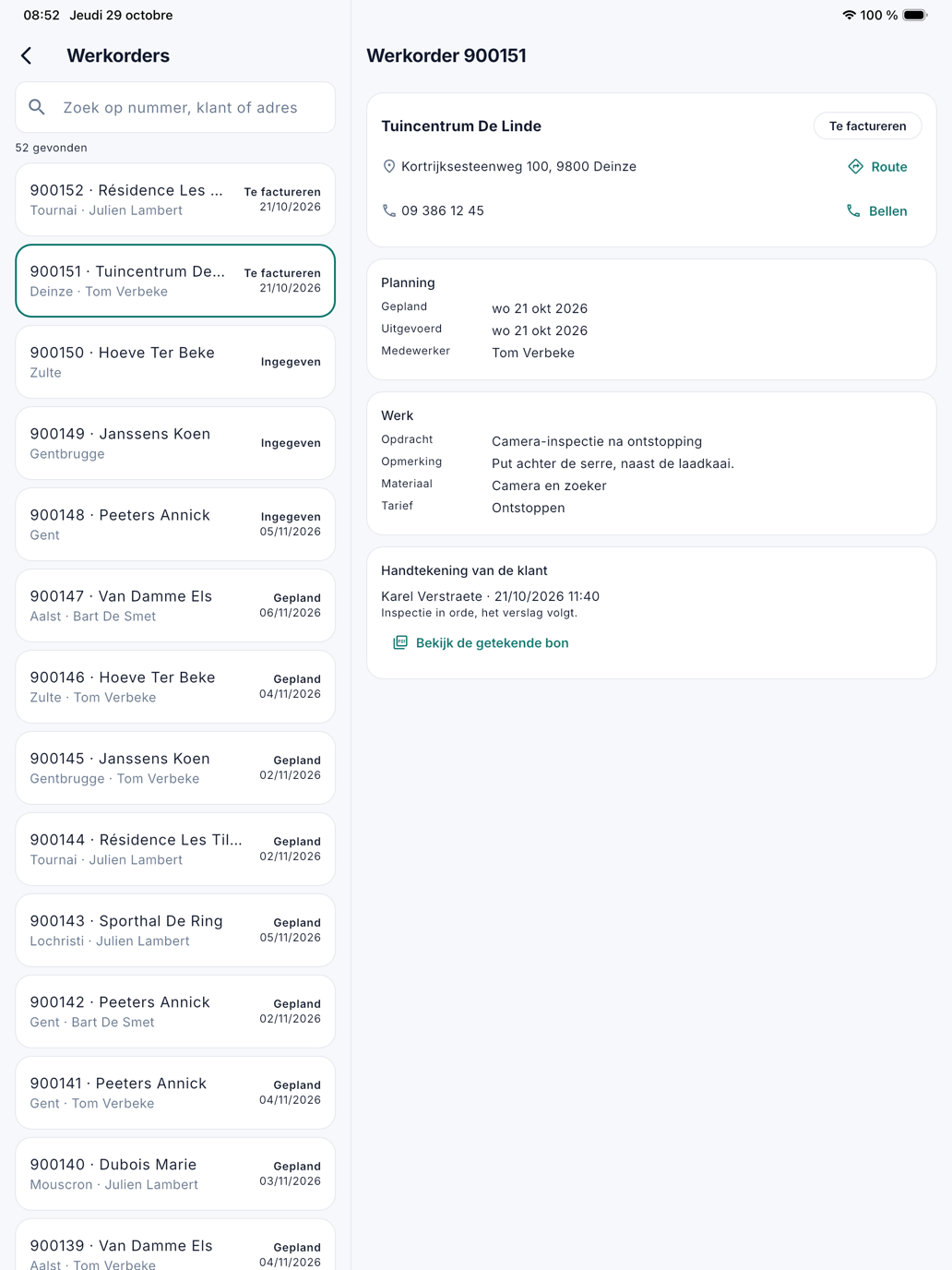
Op een tablet staat de fiche rechts naast de lijst; op een telefoon opent ze als een eigen scherm.
De fiche
De fiche toont wat de ploeg ter plaatse ziet, en daarbij hoe het werk uitgevoerd werd. Een blok zonder inhoud staat er niet.
| Blok | Wat erin staat |
|---|---|
| Bovenaan | De klant, de werf en de status. Het adres met Route, die de weg opent in de kaartapp; het telefoonnummer met Bellen. |
| Planning | Gepland: de dag en het dagdeel. Uitgevoerd: de dag waarop het werk uitgevoerd werd. De medewerker en de bijrijder, het voertuig en het bedrag ter plaatse. |
| Werk | De instructie, de opdracht, de opmerking, het materiaal en het tarief. |
| Tijd | Elke registratie van de teller: werken of verplaatsing, wie, van wanneer tot wanneer en hoelang. |
| Notities, Foto's | Wat de ploeg noteerde en fotografeerde. |
| Attesten, Cameraverslag, Meerwerk | Wat de ploeg ter plaatse invulde. |
| Handtekening van de klant | Wie tekende en wanneer, met de opmerking van de klant. Bekijk de getekende bon opent de getekende leveringsbon als pdf. |
Er staat geen knop om iets te wijzigen: de teller, het afronden en het tekenen blijven bij de medewerker die het werk doet.
Zie ook
- Werkorders op de computer
- Weekplanning in de app
- De werkorder, zoals de ploeg ze ziet