Facturen, offertes en openstaande posten
In de app leest u de facturen, de offertes en de openstaande posten van uw klanten, met de pdf erbij. Zo beantwoordt u onderweg een vraag als "Is mijn factuur al betaald?" of "Heeft u mijn offerte nog?". Wie welk scherm ziet, volgt de rechten van zijn rol (zie De app voor kantoor). Een document maken, wijzigen of versturen doet u op de computer.
De drie schermen werken op dezelfde manier: bovenaan een zoeker en de filters, daaronder de lijst. Op een tablet staat de fiche rechts naast de lijst; op een telefoon opent ze als een eigen scherm. Het pdf-pictogram rechtsboven op de fiche toont het document zoals de klant het kreeg.
Facturen
Open het menu en tik op Facturen. Zoek op nummer, klant of mededeling. Onder de zoeker kiest u Alle, Facturen of Creditnota's, en het boekjaar. Boven de lijst staat hoeveel documenten er gevonden zijn, met hun totaal.
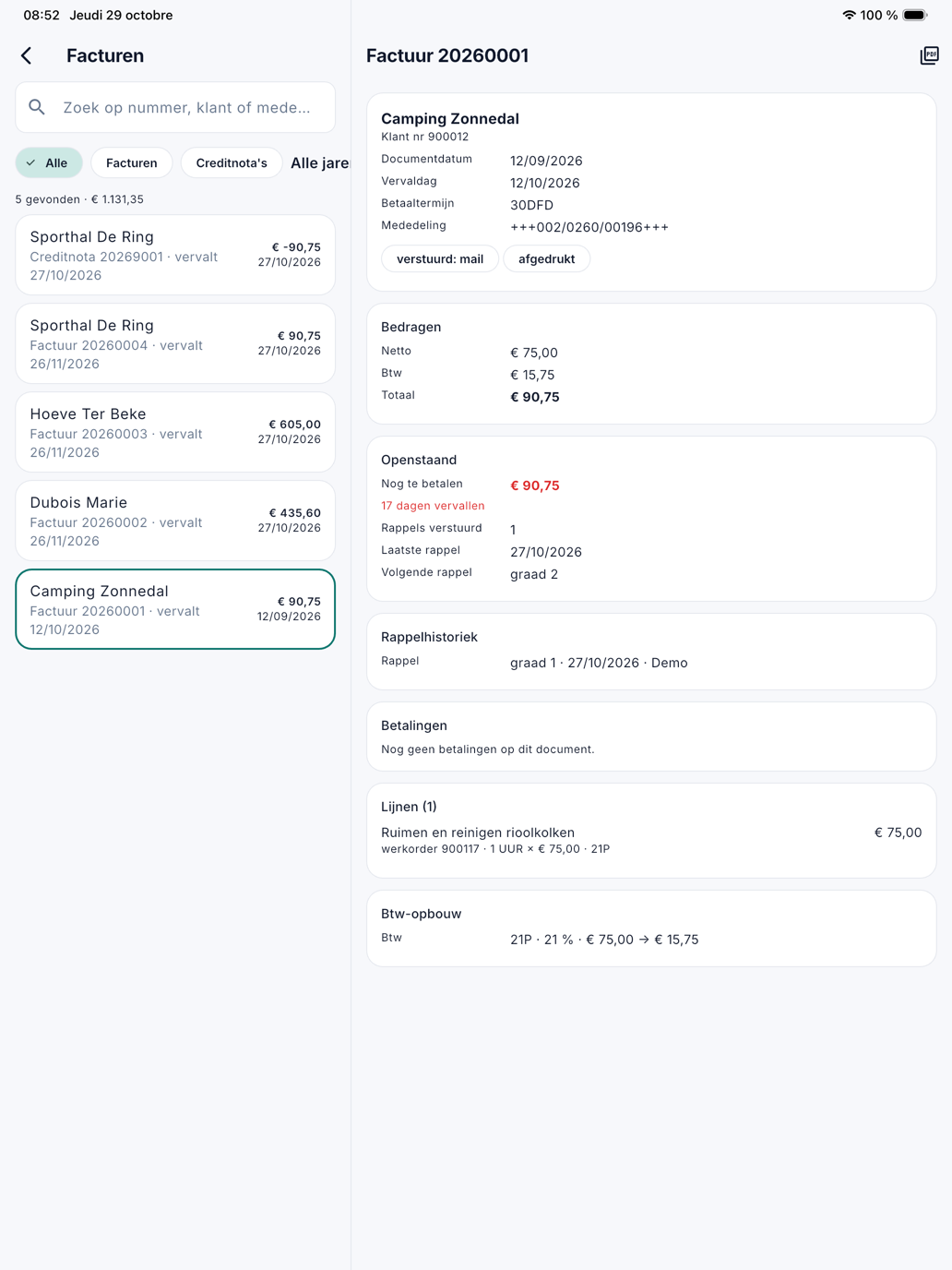
De fiche van een factuur toont:
| Blok | Wat erin staat |
|---|---|
| Bovenaan | De klant en zijn nummer, de documentdatum, de vervaldag, de betaaltermijn, de mededeling en de klantreferentie. Of de factuur verstuurd, afgedrukt en geboekt is. |
| Bedragen | Netto, Btw, Totaal en de financiële korting. |
| Openstaand | Wat er nog te betalen is en hoelang de factuur al vervallen is, of Volledig vereffend. |
| Rappels | Hoeveel rappels er vertrokken, de laatste en de volgende, met de rappelhistoriek. Ook of de factuur uitgesloten is van rappels. Enkel als uw bedrijf de functie Opvolging gebruikt. |
| Betalingen | Elke betaling op de factuur, ook een teruggedraaide. |
| Lijnen | De lijnen van de factuur, met de werkorder waar ze vandaan komen. |
| Btw-opbouw | Het bedrag per btw-code. |
Een creditnota toont welke factuur ze crediteert; een gecrediteerde factuur toont haar creditnota. Een tik erop opent het andere document.
Offertes
Open het menu en tik op Offertes. Zoek op nummer, klant of referentie. Onder de zoeker kiest u welke offertes u ziet:
| Keuze | Wat u ziet |
|---|---|
| Alle | Alle offertes. |
| Op te volgen | De verstuurde offertes waarvan de opvolgdatum vandaag is of voorbij. |
| Meerwerk uit de app | De voorstellen voor meerwerk die medewerkers ter plaatse deden (zie Meerwerk uit de app). |
| Concept, Verstuurd, Aanvaard, Verloren, Vervallen | De offertes met die status. |
Moet een offerte opgevolgd worden, dan staat haar opvolgdatum in het rood, in de lijst en op de fiche.
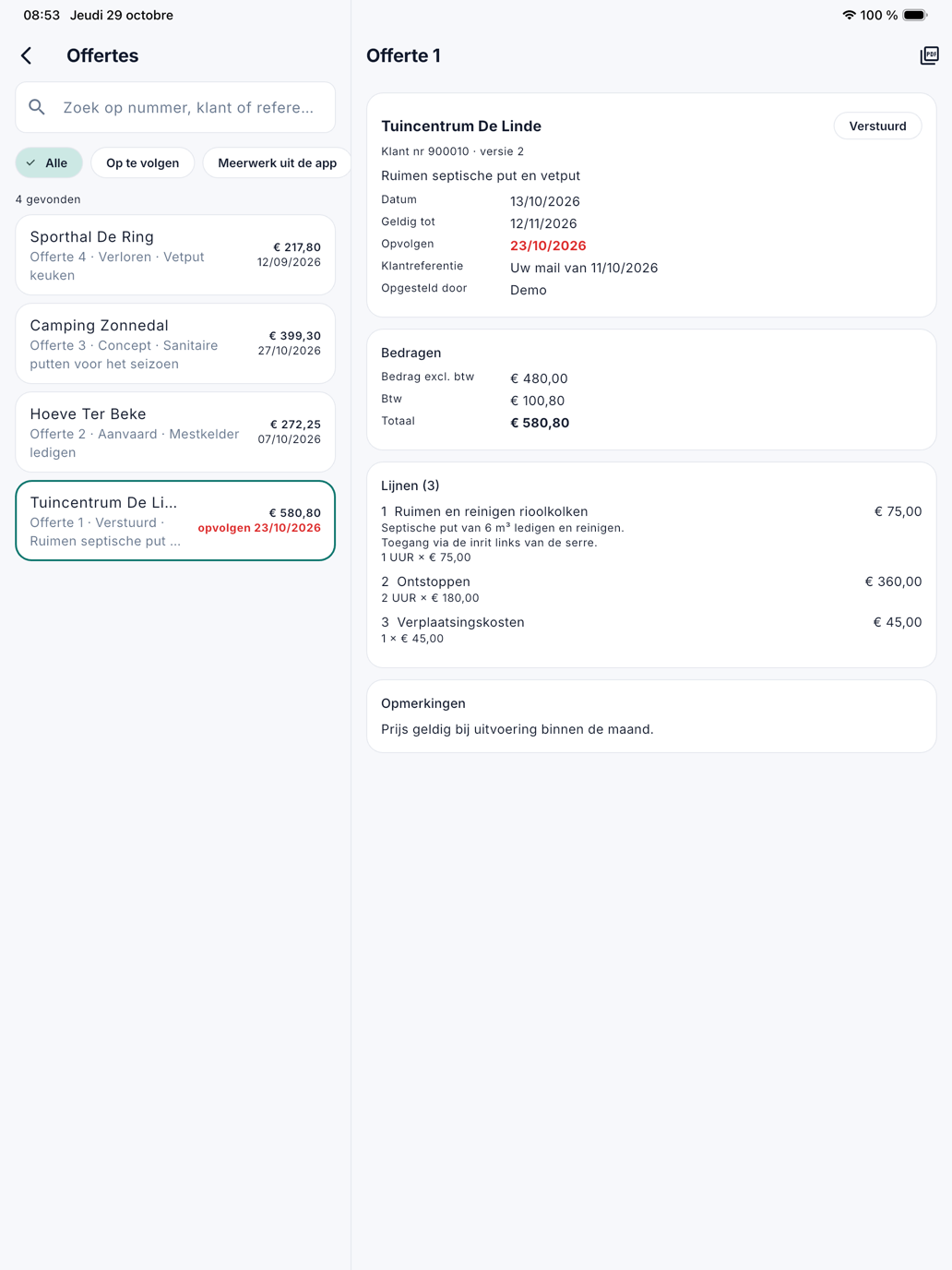
De fiche toont de datum, geldig tot, de opvolgdatum, wie de offerte opstelde, het bedrag excl. btw, de opmerkingen en de interne opmerkingen, en de lijnen. Bij meerwerk uit de app staat erbij welke medewerker het voorstelde, en Wacht op het kantoor: nog te prijzen en te versturen. Heeft een offerte meerdere versies, dan staat er welke versie u leest.
Openstaande posten
Open het menu en tik op Openstaande posten. Het scherm volgt de lijst Openstaande posten op de computer, met dezelfde selecties:
| Selectie | Wat u ziet |
|---|---|
| Vervallen | De posten waarvan de vervaldag voorbij is. Het scherm opent zo. |
| Volgende rappel | De posten die toe zijn aan een volgende rappel. |
| Alle openstaande | Alles wat openstaat. |
| Uitgesloten | De posten die uitgesloten zijn van rappels. |
| Klant zonder rappels | De posten van klanten die geen rappels ontvangen. |
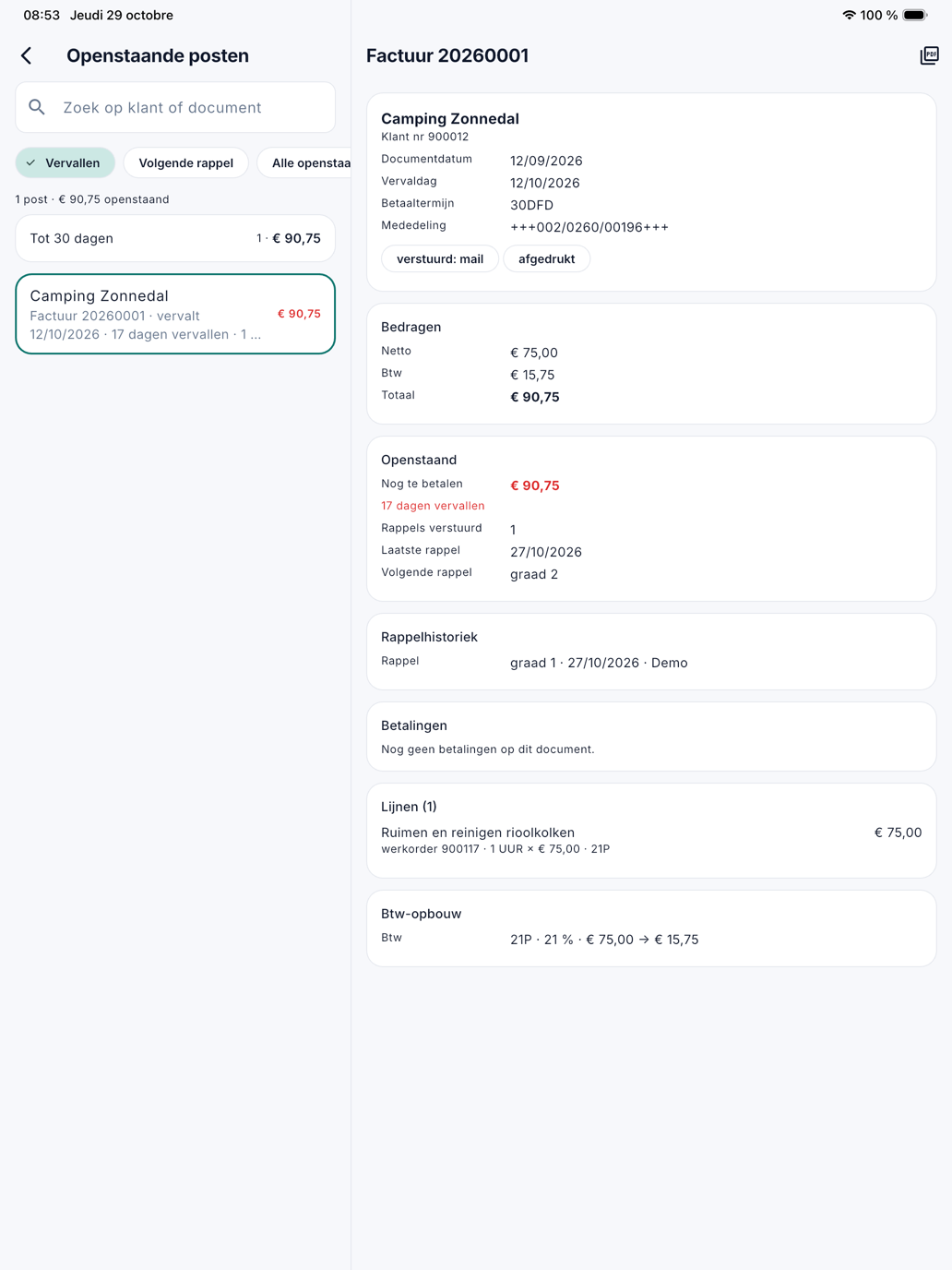
Zoek op klant of document. Bovenaan staat hoeveel posten de selectie telt en wat ze samen openstaan, en daaronder de som per ouderdom, voor elke klasse waarin iets openstaat: niet vervallen, tot 30, 31 tot 60, 61 tot 90 en meer dan 90 dagen vervallen. Meer dan 90 dagen staat in het rood. De oudste vervaldag staat bovenaan de lijst.
Bij elke post staan het document, de vervaldag, wat er openstaat (in het rood als de post vervallen is), hoeveel rappels er al vertrokken en wanneer de volgende komt. Een tik op een post opent de factuur, als uw rol het recht op de facturen heeft; op een tablet rechts naast de lijst.
Veelgestelde vragen
Openstaande posten staat niet in het menu. Dan heeft uw rol het recht niet, of uw bedrijf gebruikt de functie Opvolging niet (zie Platformbeheer › Functies).
Ik wil een rappel sturen of een betaling ingeven. Dat kan niet in de app. Doe het in Openstaande posten of Betalingen op de computer.
Zie ook
- Facturen, Offertes en Openstaande posten op de computer
- Klanten en leveranciers in de app
- De app voor kantoor